Si vous avez du mal à trouver comment transférer la propriété de votre compte YouTube, vous êtes au bon endroit. Il est possible de transférer votre compte à une autre personne ou à une autre adresse e-mail, mais vous devez être prudent pour le faire correctement et ne pas perdre vos données en cours de route.
YouTube ne permet pas les transferts directs pour les comptes personnels. Vous devez d'abord passer à un compte professionnel avant de transférer la propriété. Une fois que vous possédez un compte professionnel, vous pouvez transférer votre chaîne sur YouTube Studio. Comment ? Pour transférer votre chaîne YouTube, allez à « Paramètres », cliquez ensuite sur « Autorisations », puis sur « Gérer les autorisations » pour « Inviter de nouveaux utilisateurs » et assignez-les ensuite en tant que « Propriétaire ». Il y a beaucoup d'étapes, mais ne vous inquiétez pas, cet article vous guidera dans chaque détail que vous devez connaître !
Il est possible de transférer la propriété de votre chaîne YouTube en conservant vos vidéos et vos abonnés intacts, mais vous perdrez vos commentaires. Plongeons dans les détails !
Comment transférer un compte YouTube ?
Il existe deux façons différentes de transférer votre compte YouTube. Le chemin que vous choisissez sera déterminé par le type de compte que vous possédez : compte Google personnel ou compte professionnel.
YouTube ne permet le transfert que pour les comptes professionnels. Si votre chaîne est liée à un compte personnel, le transfert n'est pas possible. Cependant, vous pouvez convertir votre compte personnel en compte professionnel pour activer les transferts.
Comment savoir si j'ai un compte personnel ou professionnel ?
Il y a une petite astuce pour vous assurer quel type de compte vous possédez afin que vous puissiez suivre les bonnes instructions de transfert.
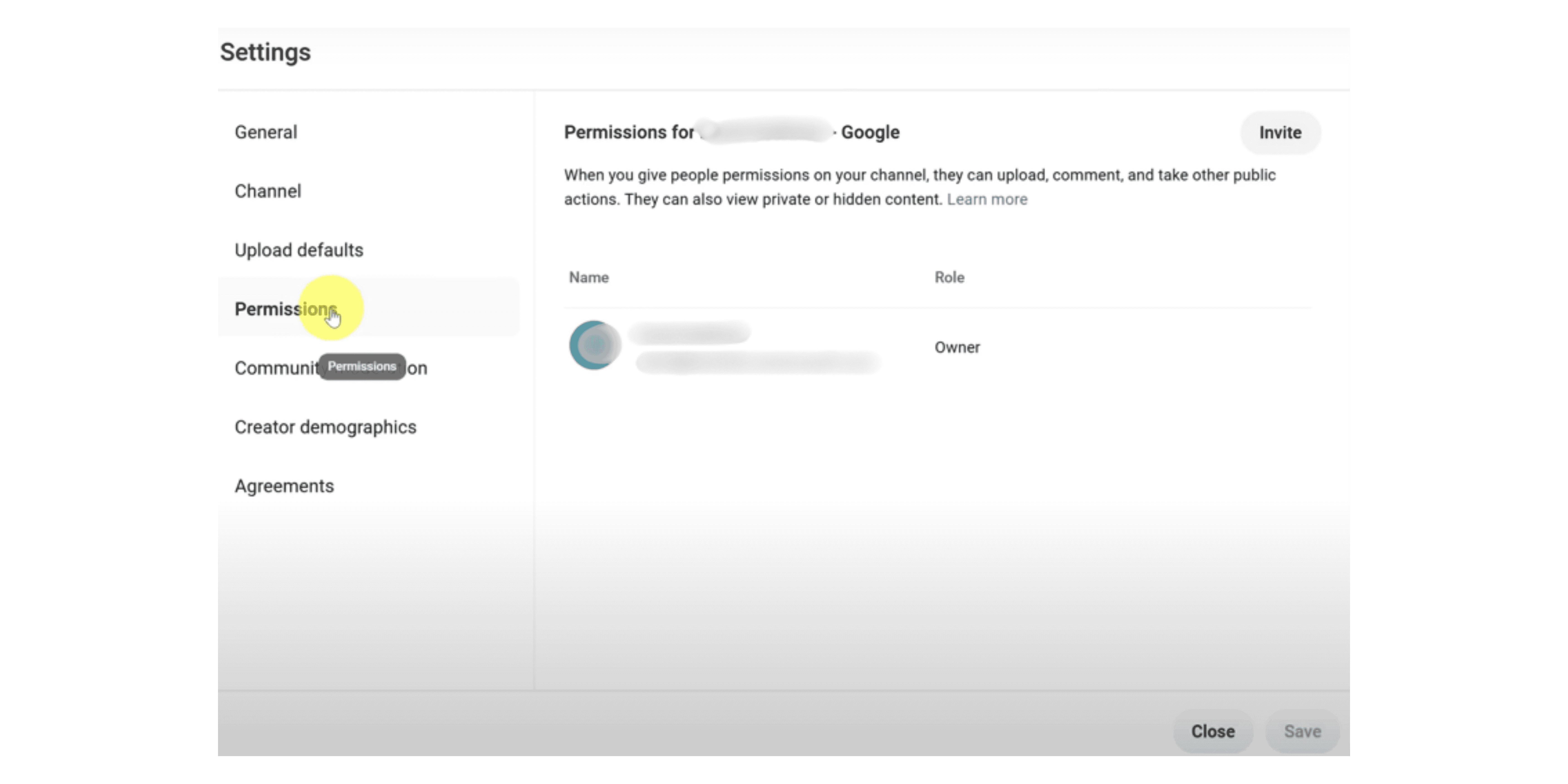
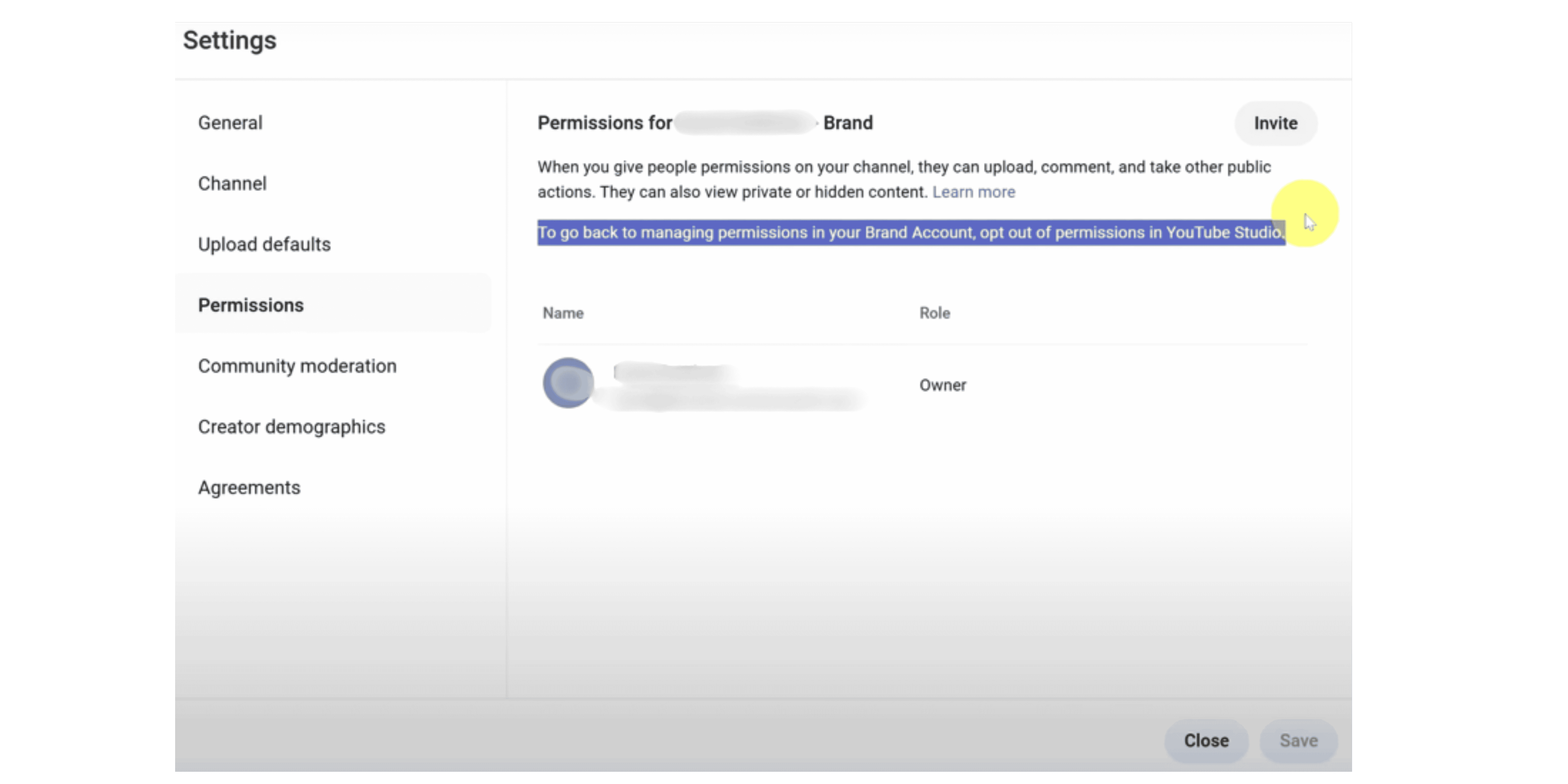
Vous devez vous connecter à votre compte YouTube puis accéder à votre YouTube Studio. Une fois là-bas, cliquez sur « Paramètres » puis sur l'onglet « Autorisations ».
Si vous voyez votre nom et votre rôle, cela signifie que vous avez un compte personnel.
En revanche, si vous voyez votre nom, votre rôle et cette phrase, vous possédez déjà un compte professionnel.
Une fois que vous savez quel type de compte vous possédez, voici un guide étape par étape facile sur comment transférer correctement votre compte YouTube !
Convertir votre compte Google personnel en compte professionnel
Si votre chaîne est liée à votre compte Google personnel, la première chose que vous devez faire pour le transférer à quelqu'un d'autre ou à une autre adresse e-mail est de le changer en compte professionnel.
Étape 1 : connectez-vous à YouTube Studio
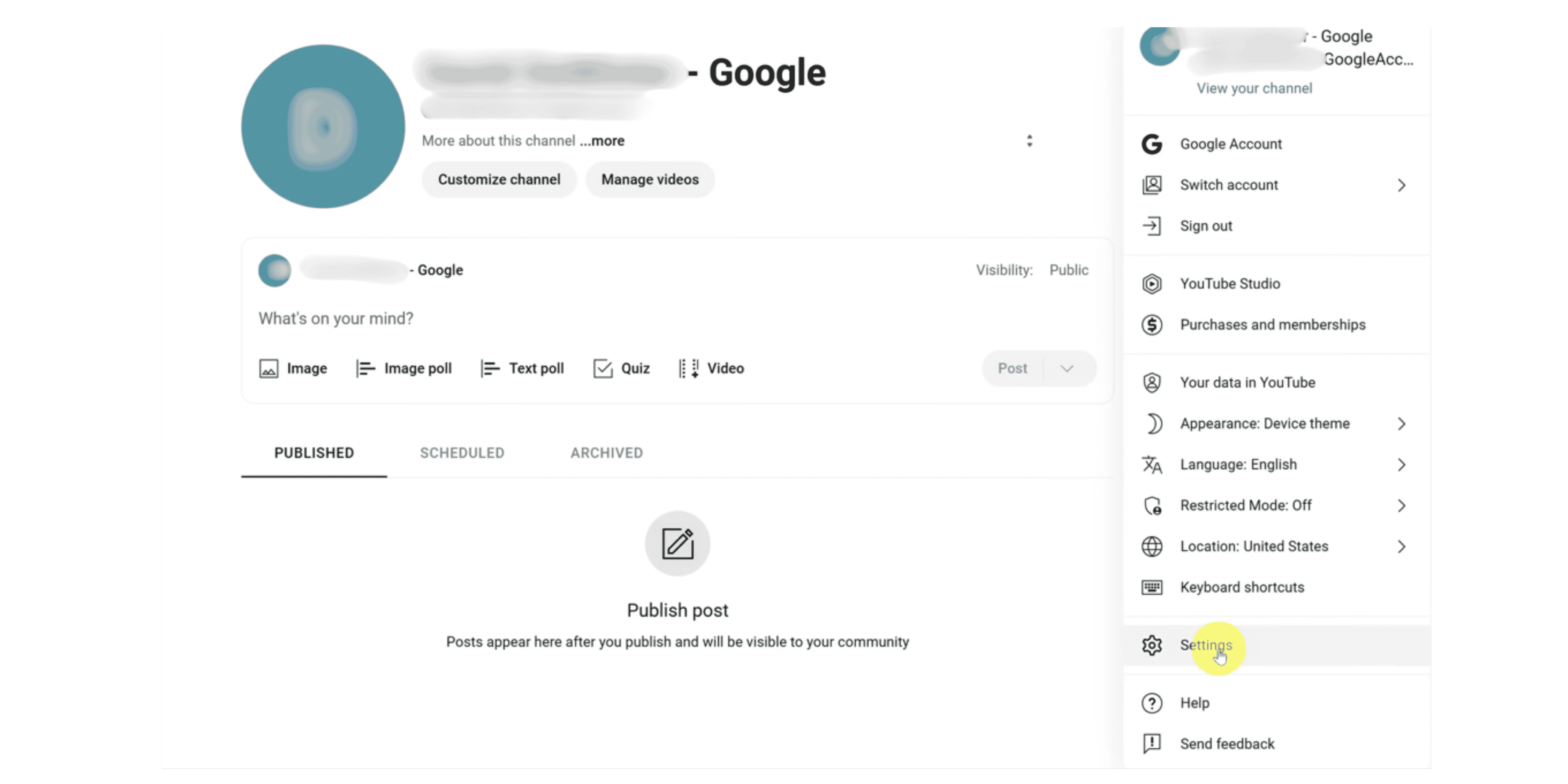
Connectez-vous à votre compte et accédez à votre YouTube Studio. Une fois là-bas, sélectionnez l'option « paramètres ».
Étape 2 : créer le compte professionnel
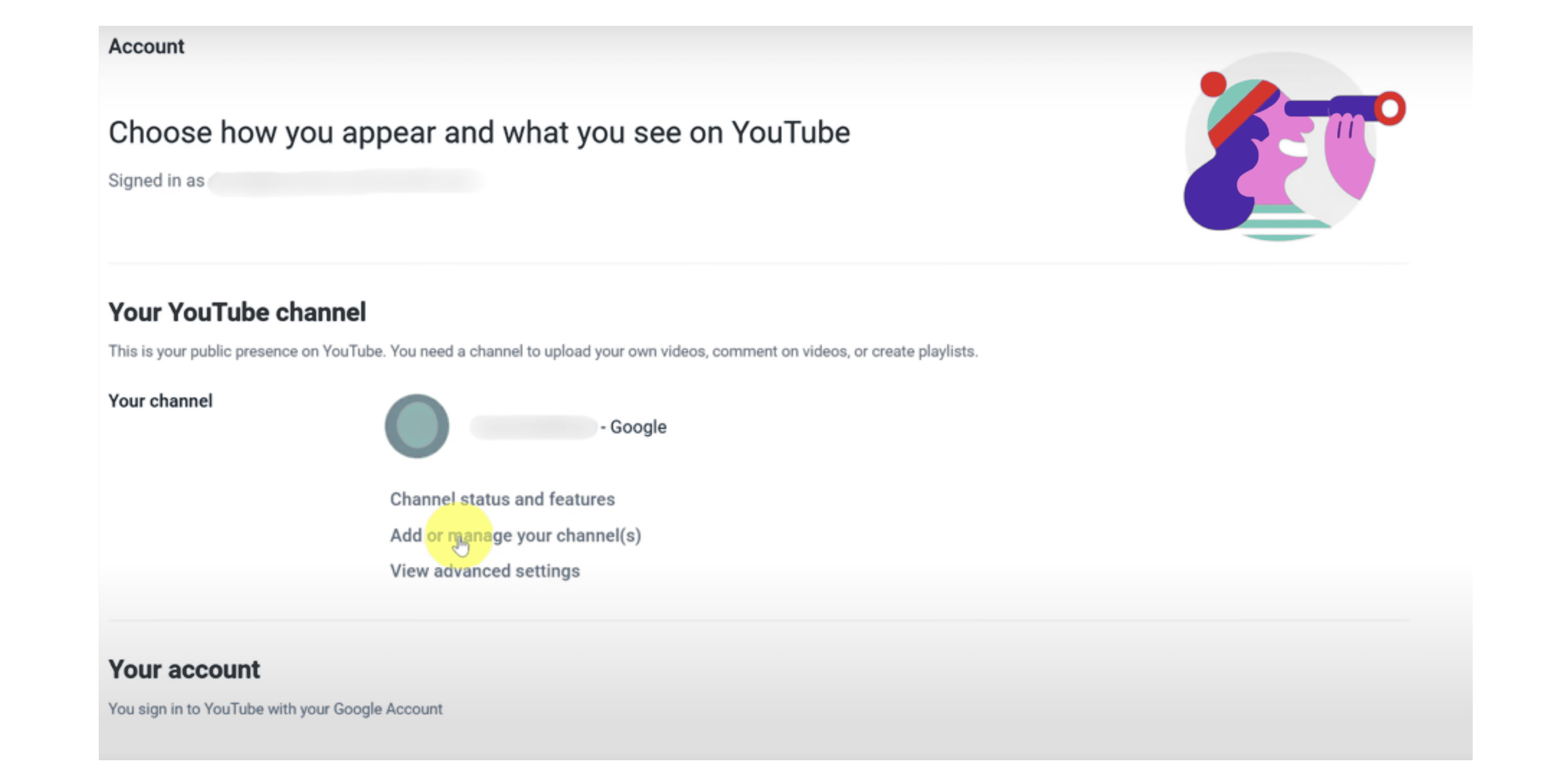
Sous « Compte », vous devrez créer le compte professionnel, cliquez donc sur « Ajouter ou gérer votre chaîne » puis sur « Créer une chaîne ». Nommez votre chaîne comme vous le souhaitez et mettez à jour votre @.
Étape 3 : Changer de compte
Une fois que vous avez créé le compte professionnel pour transférer votre compte, allez à votre photo de profil pour revenir à votre compte personnel précédent afin de pouvoir effectuer le changement.
Étape 4 : Accédez à vos options de chaîne
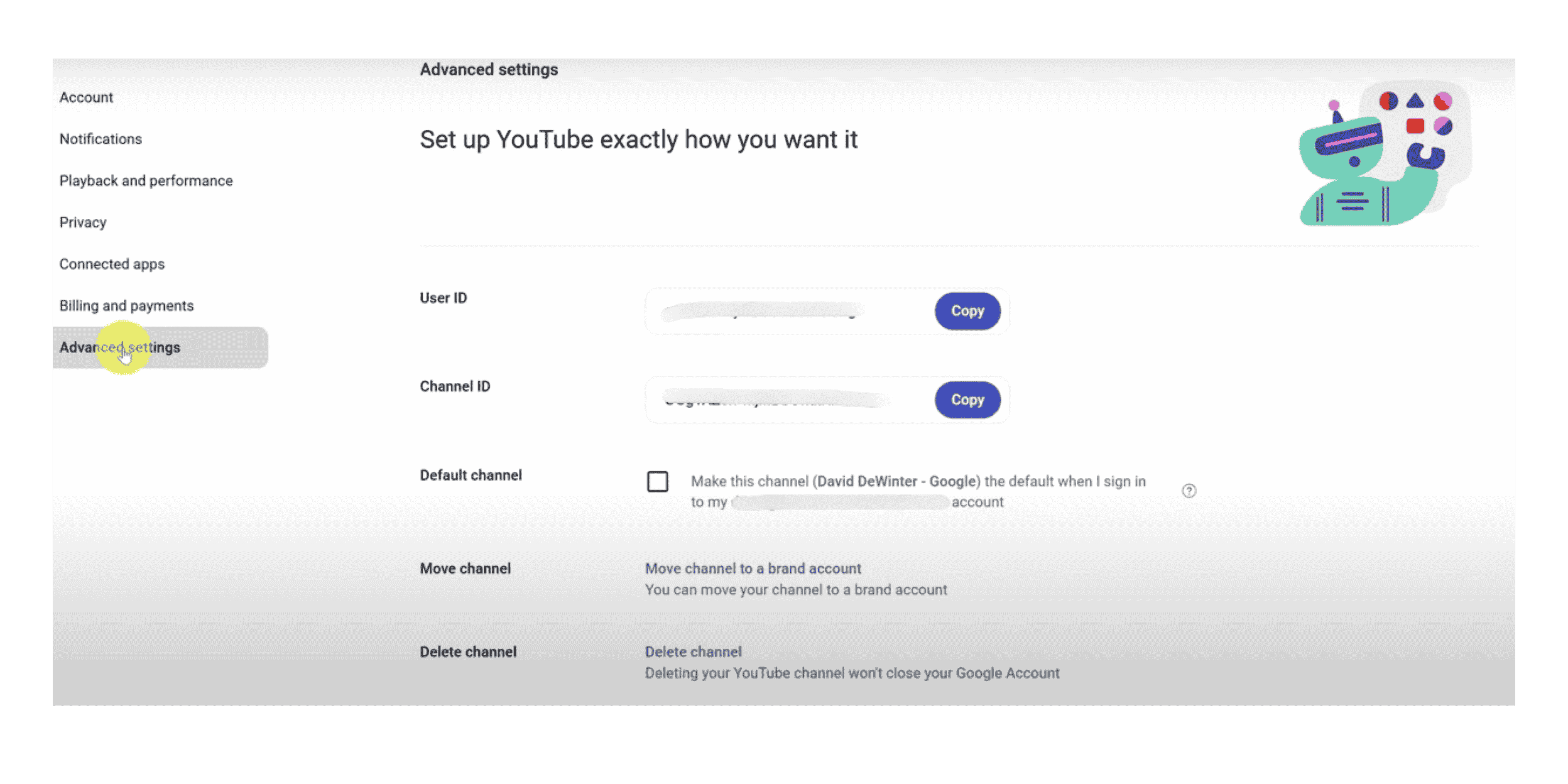
Sur votre compte personnel, cliquez sur « Chaîne » puis sélectionnez « Paramètres avancés ». Faites défiler jusqu'à « Transférer la chaîne vers un compte professionnel » et suivez les instructions.
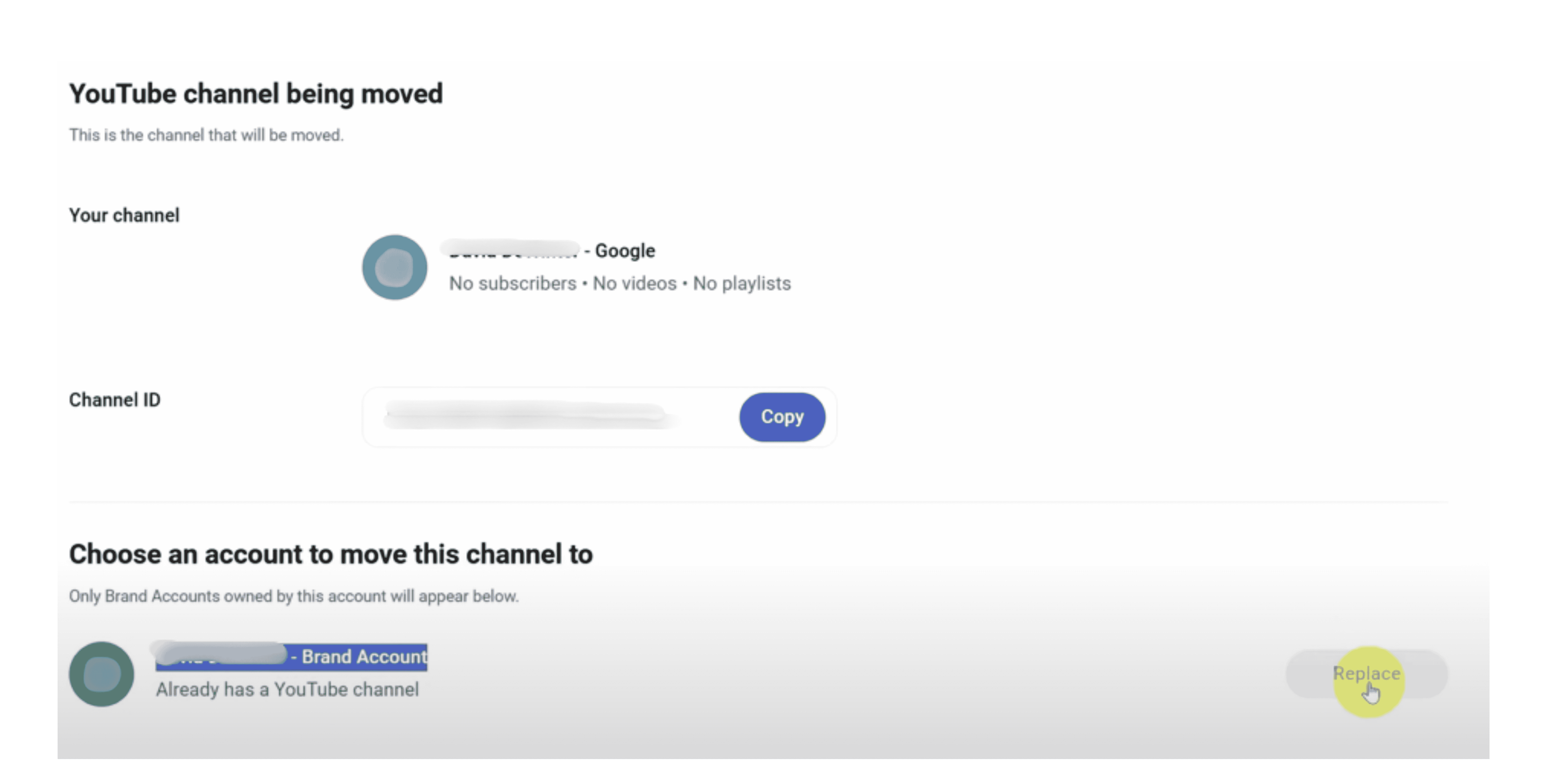
Vous serez probablement invité à vous connecter à nouveau pour confirmer que c'est votre compte. Une fois que vous êtes connecté, vous pouvez choisir où transférer votre compte. À côté de votre nouveau compte professionnel, il y a un bouton qui dit « Remplacer ».
Étape 5 : Confirmer le transfert
Cliquez sur « Confirmer » et « Transférer la chaîne », votre chaîne, vos abonnés et vos vidéos seront transférés vers le nouveau compte professionnel.
En suivant ces étapes, vous pourrez transférer la propriété de votre chaîne ! Mais avant de le faire, sachez que les commentaires que vous avez laissés, votre badge de vérification et votre URL personnalisée ne seront pas transférés.
Transférer votre compte professionnel YouTube
Une fois que vous êtes sûr de posséder un compte professionnel, suivez ces étapes pour transférer votre compte YouTube.
Étape 1 : Gérer les autorisations
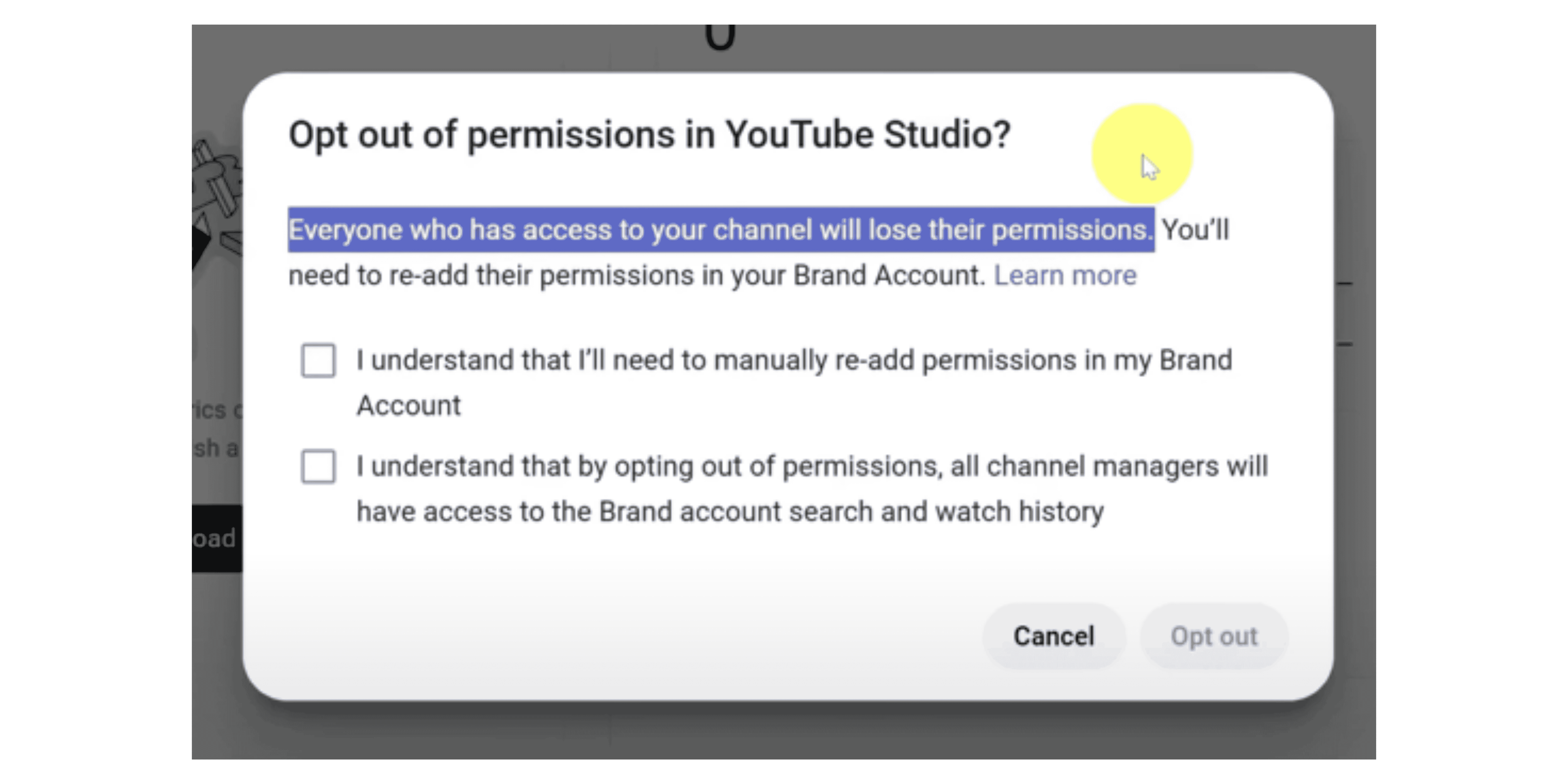
Connectez-vous à votre compte, puis accédez à votre YouTube Studio. Une fois là-bas, cliquez sur « Paramètres » puis sur l'onglet « Autorisations ». Et cliquez sur la phrase qui dit « refuser les autorisations » pour les gérer dans votre compte professionnel.
Cochez les cases pour confirmer que tout le monde perdra ses autorisations jusqu'à ce que vous les redonnez manuellement et que tous les gestionnaires auront accès à l'historique de recherche et de visionnage. Puis sélectionnez « Refuser ».
Étape 2 : Ajouter un nouveau propriétaire
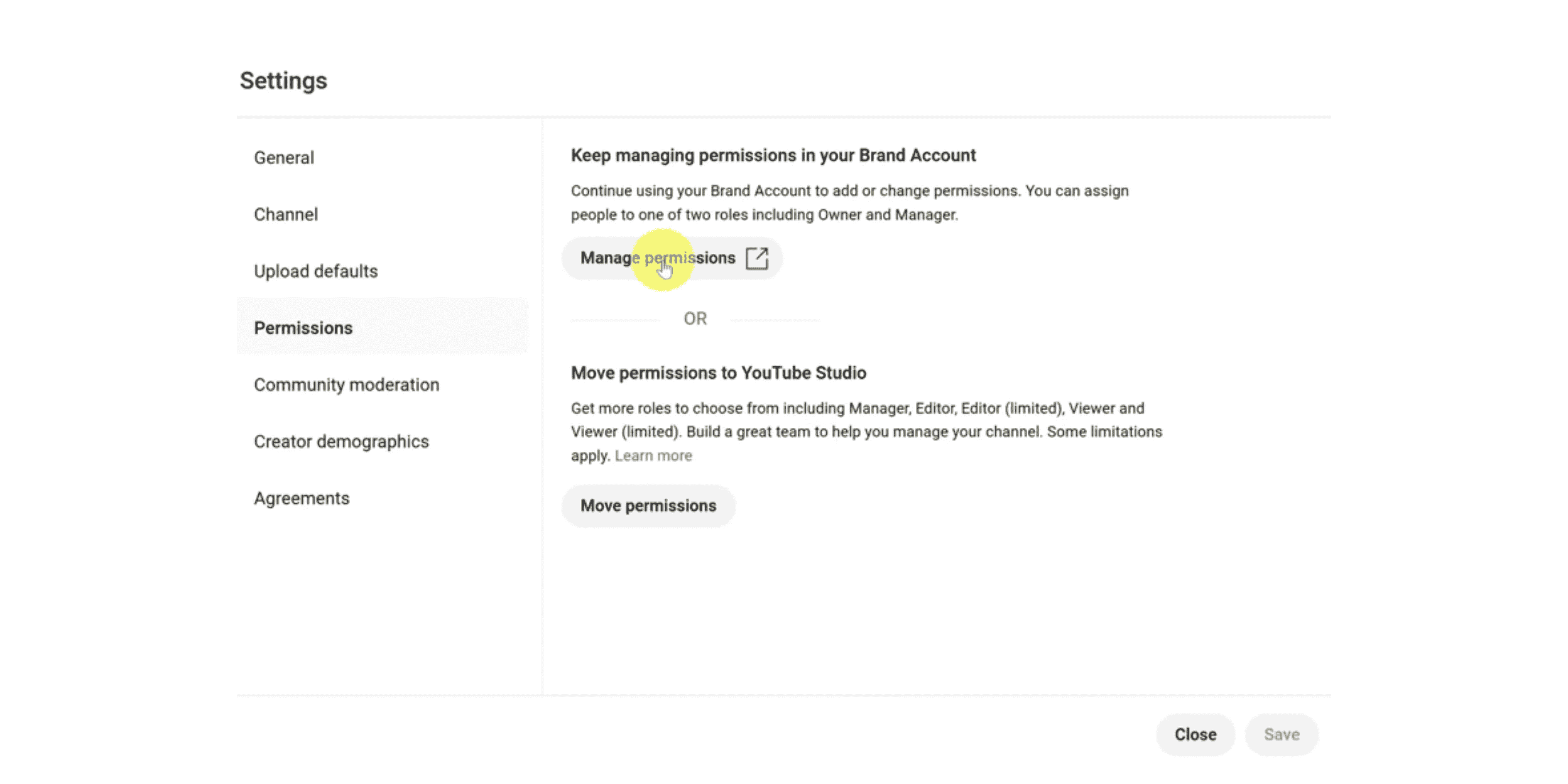
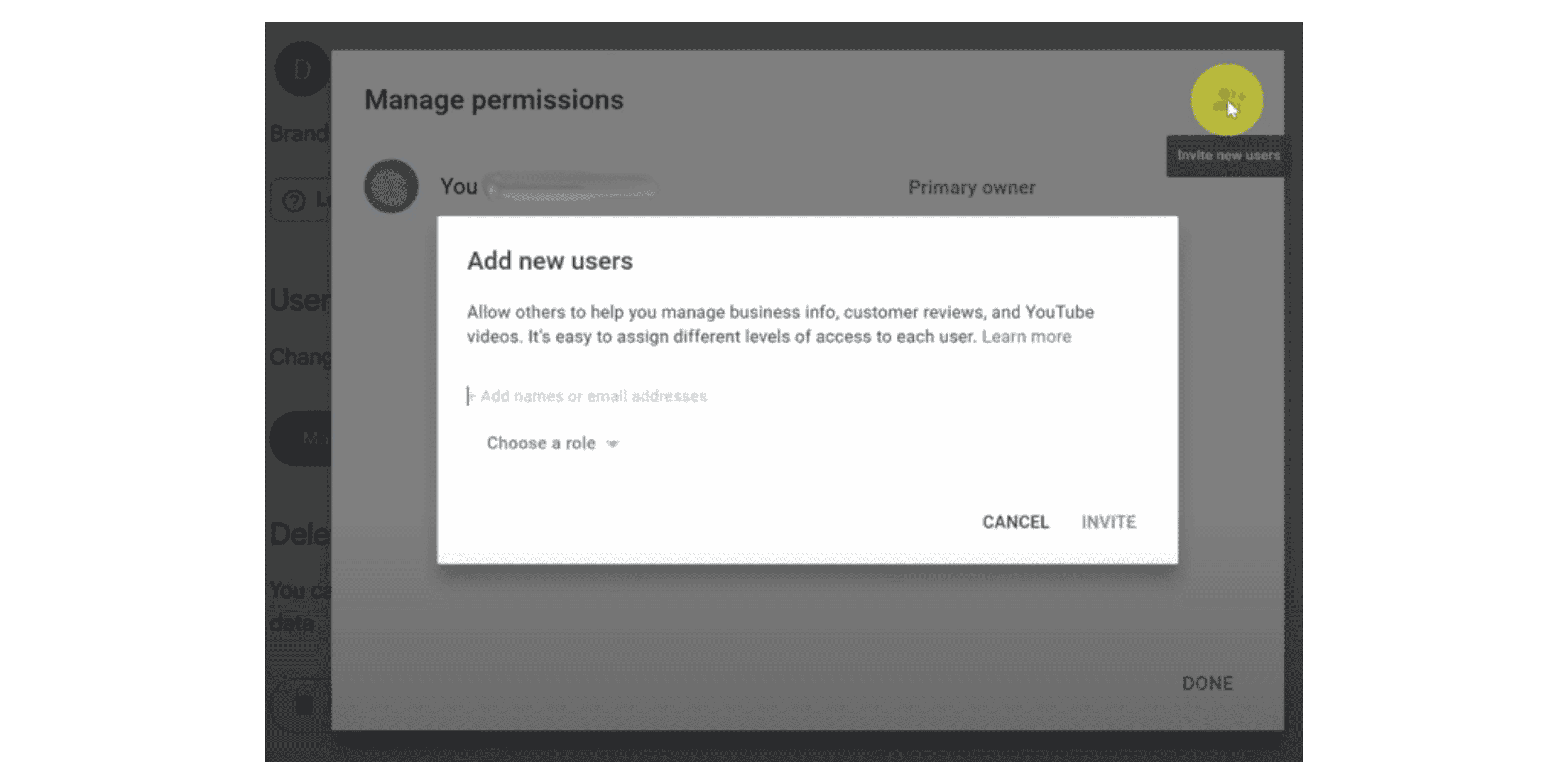
Maintenant, votre page d'autorisations aura une apparence différente. Cliquez sur « Gérer les autorisations ».
Puis cliquez sur l' icône « ajouter un utilisateur » en haut. Et vous pouvez entrer la nouvelle adresse e-mail qui contrôlera la chaîne à partir de maintenant et sous « Rôle » sélectionnez « Propriétaire » puis cliquez sur « Inviter »
Étape 3 : Changer la propriété
L'e-mail que vous choisissez va recevoir une invitation. Une fois qu'il/elle accepte l'invitation, il/elle sera ajouté à la chaîne en tant que copropriétaire.
Si vous souhaitez être le seul propriétaire, retournez à "Gérer les autorisations" et changez votre rôle de "Propriétaire" à "Propriétaire principal". Cliquez sur "Transférer" pour confirmer.
Note rapide : Pour que cette dernière étape fonctionne, vous devez être propriétaire depuis au moins 7 jours. Une fois cette période passée, vous pouvez réessayer et obtenir la propriété complète.
Pourquoi quelqu'un voudrait-il transférer un compte YouTube ?
Les YouTubers contrôlent leur propre chaîne. Parfois, ils ont besoin de partager ce contrôle avec d'autres ou simplement de changer la propriété à une personne ou un compte différent. Voici les raisons les plus courantes pour lesquelles quelqu'un aurait besoin de transférer son compte YouTube :
1. Passer à un compte e-mail différent
Si votre chaîne YouTube est liée à un compte Google personnel ou à un compte e-mail qui n'est plus utilisé, vous souhaiterez peut-être transférer la propriété de votre chaîne à un nouveau compte e-mail.
2. Transférer la propriété à une autre personne ou entreprise
Si votre chaîne se développe, vous souhaiterez peut-être transférer la propriété de votre chaîne à quelqu'un de votre équipe pour vous aider à la gérer. De plus, si vous deviez vendre votre chaîne à une marque ou une entreprise différente, vous devriez transférer votre compte à cette dernière.
3. Rebrand de votre compte
Pour une meilleure gestion des comptes, vous pouvez transférer votre compte YouTube personnel à un compte de marque. Vous pouvez également fusionner plusieurs chaînes YouTube en un seul compte pour une stratégie de contenu unique.
4. Améliorer la monétisation et la gestion des chaînes
Le transfert vers un compte de marque vous permettra à plusieurs personnes de gérer la chaîne sans partager les identifiants de connexion pour une meilleure sécurité. De plus, transférer la chaîne à un Multi-Channel Network peut apporter de meilleures opportunités de monétisation.
Comment un Multi-Channel Network bénéficie aux créateurs ?
Un Multi-Channel Network est une entreprise tierce qui s'associe à plusieurs chaînes YouTube pour les aider à se développer, gérer le contenu et maximiser les revenus grâce aux partenariats de marque, stratégies de croissance d'audience, protection des droits d'auteur et meilleures opportunités de monétisation par annonces.
5. Récupération suite à des problèmes de sécurité ou des restrictions
Si la sécurité de votre compte Google d'origine a été compromise, vous souhaiterez peut-être transférer votre compte YouTube vers un nouvel e-mail. L'exécution d'un vérificateur de fuite de données au cours de ce processus peut fournir une couche de protection supplémentaire pour vos données sensibles. De plus, si vous rencontrez des problèmes de connexion, le transfert du compte peut résoudre les problèmes de vérification et corriger les problèmes d'accès.
Liste de contrôle avant de transférer votre compte YouTube
Avant de transférer votre compte YouTube, assurez-vous de suivre cette liste de contrôle de sécurité, de monétisation et technique pour éviter de perdre des données, fonctionnalités ou revenus importants.
Liste de contrôle de sécurité avant le transfert
Avant de transférer la propriété, sécurisez votre compte.
Activer l'authentification à 2 facteurs : Pour une meilleure sécurité, assurez-vous que votre compte Google actuel et nouveau disposent de l'authentification à 2 facteurs activée.
Vérifier l'accès non autorisé : Parcourez vos paramètres de compte et assurez-vous qu'il n'y a pas d'utilisateurs non autorisés.
Vérifier l'e-mail du nouveau propriétaire : Vérifiez à nouveau l'adresse e-mail à laquelle vous attribuez la propriété car une fois le transfert effectué, il ne peut pas être annulé facilement.
Liste de contrôle de monétisation avant le transfert
Avant de transférer votre compte, comprendre comment vos opportunités de monétisation seront affectées.
Revenus AdSense : Votre compte AdSense reste lié au compte Google d'origine. Ainsi, une fois que vous avez transféré votre chaîne vers un nouveau compte, le nouveau propriétaire doit configurer son propre compte AdSense, puis demander la monétisation.
Partenariats de marque et adhésions : Si votre chaîne dispose de partenariats de marque actifs ou d'adhésions YouTube, notifiez les sponsors pour éviter les interruptions de paiements ou de contrats.
Liste de contrôle technique avant le transfert
Avant de transférer votre chaîne, soyez conscient de vos limitations d'API.
Les intégrations tierces peuvent ne pas fonctionner : Si vous disposez d'outils tiers via l'API YouTube, des tableaux de bord d'analyse par exemple, vous devrez mettre à jour les autorisations sous le nouveau compte Google connecté à votre chaîne.
Le contenu automatisé peut s'arrêter : Si votre chaîne utilisait la publication automatisée ou des bots, assurez-vous de donner les bonnes autorisations sur le nouveau compte.
Ce qui se passe après avoir transféré votre compte YouTube
Une fois que vous avez terminé toutes les étapes et attendu la période d'attente de 7 jours pour transférer complètement votre chaîne YouTube vers un compte différent, voici ce qui se passera avec votre chaîne :
Le nouveau propriétaire aura un contrôle total sur la chaîne.
L'analyse de votre chaîne, y compris le temps de visionnage, l'engagement et les abonnés, se déplacera avec la chaîne, ce qui vous assure de ne pas perdre votre audience.
Si votre chaîne dispose d'une URL personnalisée ou d'un badge de vérification, ceux-ci pourraient ne pas être transférés. Le nouveau propriétaire doit redemander la vérification et demander une nouvelle URL si nécessaire.
Les anciens et nouveaux propriétaires peuvent coexister en tant que gardiens de la chaîne. De plus, le nouveau propriétaire peut supprimer l'ancien pour avoir un contrôle total.
Problèmes courants lors du transfert et comment les résoudre
Lors du transfert de votre chaîne YouTube vers un compte différent, vous pouvez rencontrer des problèmes au cours du processus. Voici les problèmes les plus courants et leurs solutions faciles :
L'option « Passer à un compte de marque » est manquante
Si vous avez du mal à trouver l'option pour transformer votre compte en compte de marque, c'est probablement parce que votre chaîne est peut-être déjà un compte de marque. Vous pouvez vérifier cela en accédant à vos « Paramètres » de chaîne, puis à l'onglet « Autorisations ».
Le transfert de propriété échoue
Si vous souhaitez transférer complètement la propriété avant de partager la propriété avec un nouveau compte, vous ne pourrez pas le faire. Vous devez attendre 7 jours après avoir assigné un nouveau propriétaire avant de le rendre Propriétaire principal.
Les commentaires manquent après le transfert
Malheureusement, ce problème ne peut pas être résolu. Les commentaires précédents ne sont pas transférés lorsque vous passez d'un compte personnel à un compte de marque. Cependant, vos vidéos, votre abonnement et vos analyses restent intacts.
Le badge de vérification a disparu
Vous pouvez perdre vos identifiants et devrez redemander la vérification après avoir transféré le compte.
Réflexions finales sur la façon de transférer votre compte YouTube
Transférer votre compte YouTube peut sembler difficile à faire. Cependant, une fois que vous avez appris les étapes, ce n'est pas si difficile, cela prend juste un peu de temps.
Passer d'un compte personnel à un compte de marque ouvrira à votre chaîne des opportunités pour une gestion meilleure et plus organisée.
Pouvez-vous transférer une chaîne YouTube vers un autre compte Google sans compte de marque ?
Non, YouTube n'autorise pas les transferts directs d'un compte Google personnel à un autre compte Google. Vous devez d'abord convertir votre chaîne en compte de marque, et seulement après cela, vous pourrez transférer la propriété à un autre utilisateur.
Le transfert de ma chaîne YouTube affecte-t-il mon temps de visionnage et mon statut de monétisation ?
Votre temps de visionnage, vos vues et votre nombre d'abonnés resteront intacts après le transfert de votre chaîne. Cependant, les revenus AdSense restent avec le propriétaire d'origine, et le nouveau propriétaire doit configurer un nouveau compte AdSense s'il souhaite continuer à monétiser la chaîne.
Puis-je vendre ma chaîne YouTube à une autre personne ?
Oui, mais YouTube n'offre pas officiellement la possibilité de vendre des chaînes. Si vous décidez de vendre votre chaîne YouTube, vous devez transférer la propriété en suivant le processus de transfert de compte de marque. Soyez prudent et assurez-vous de respecter les conditions d'utilisation de YouTube pour éviter les violations.
Que se passe-t-il avec votre URL YouTube personnalisée après un transfert ?
Les URL personnalisées ne sont pas transférées lors du déplacement d'une chaîne YouTube vers un nouveau Compte Marque. Le nouveau propriétaire devra redemander une URL personnalisée, et il n'y a aucune garantie qu'il obtiendra la même.
Pouvez-vous faire gérer votre chaîne YouTube par plusieurs personnes sans transférer la propriété ?
Oui ! Si votre chaîne est un compte de marque, vous pouvez ajouter plusieurs gestionnaires avec différents niveaux de permission (Gestionnaire, Éditeur, Spectateur) sous YouTube Studio > Paramètres > Autorisations. Cela permet à d'autres de gérer la chaîne sans avoir besoin de transférer la propriété complète.
Related Posts
The incredible power of team collaboration is evident in the remarkable outcomes it can achieve
Tarification d'Influur expliquée : pas d'abonnement pour les marques, frais à l'usage, vrais avantages et inconvénients, et notre avis sur le fait que cette place de marché créateurs vaut le coup en 2026.
Tagbox semble bon marché à $19/mois — mais la fonctionnalité dont la plupart des marques ont vraiment besoin est cachée derrière un devis Enterprise. Voici le détail complet des tarifs et notre verdict honnête.
Word on the Block ne facture pas d'abonnement — mais sa page tarifaire ne vous dit jamais quel est le coût réel. Voici ce que le modèle coûte réellement aux marques, ce qui est inclus, et notre verdict honnête.
Build your own business without having to manage all the operational aspects of an e-commerce. Focus on creating content, driving sales and maximise your earnings!


.svg)


%201.png)



_logo.svg.png)


