Comment enregistrer des vidéos YouTube sur n'importe quel appareil
YouTube est devenu le plus grand site de partage de vidéos, hébergeant plus de 5,1 milliards de vidéos. Ce qui rend la plateforme réussie n'est pas seulement le fait que n'importe qui peut accéder gratuitement à ses vidéos, mais aussi la variété de niches et d'industries où vous pouvez trouver du contenu.
Des étudiants ayant besoin de cours supplémentaires pour les examens aux aspirants influenceurs YouTube intéressés par l'apprentissage de conseils d'experts, YouTube regorge de contenu précieux, adapté à tous les besoins.
Cependant, pour accéder à ce contenu, vous devez toujours être connecté au WiFi. Alors, que se passe-t-il si vous souhaitez regarder une vidéo hors ligne ou utiliser une vidéo YouTube spécifique à une fin particulière ? Comment pouvez-vous enregistrer des vidéos YouTube pour les regarder plus tard ?
Pour enregistrer une émission sur YouTube TV, commencez à regarder le programme, puis appuyez sur le bouton (+) Ajouter à la bibliothèque à côté de son nom. L'émission sera automatiquement sauvegardée dans votre Bibliothèque pour un visionnage ultérieur.
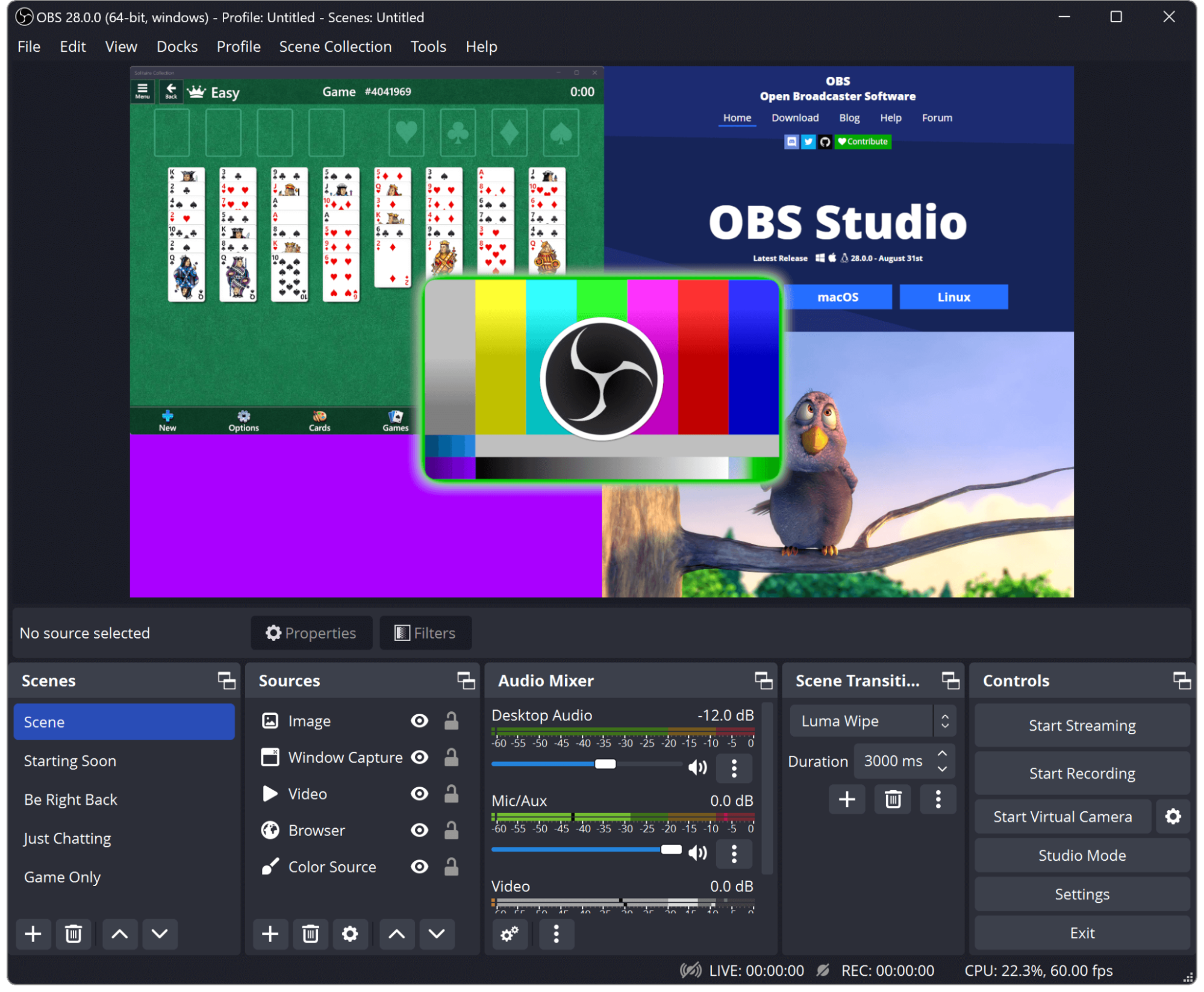
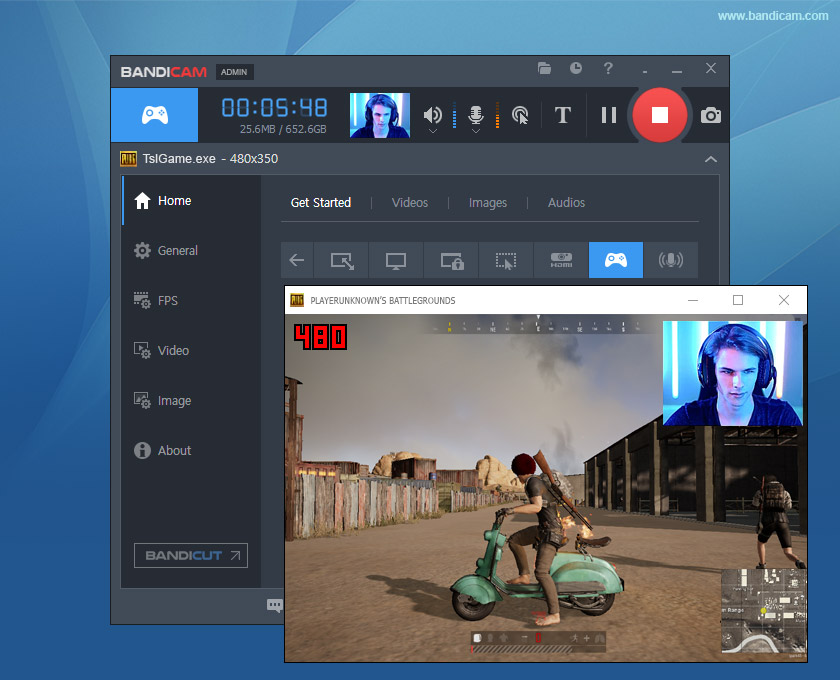
Si vous souhaitez enregistrer sur la plateforme YouTube, la plupart des systèmes d'exploitation et des appareils mobiles offrent des fonctionnalités d'enregistrement d'écran qui simplifient le processus. Vous devez simplement savoir comment accéder à ces raccourcis clavier ou paramètres téléphoniques. Vous pouvez également utiliser des applications tierces pour enregistrer des vidéos YouTube comme OBS Studio ou Bandicam.
Dans cet article, nous vous montrerons comment enregistrer facilement des vidéos YouTube (depuis la plateforme et depuis YouTube TV) à partir de n'importe quel appareil, ainsi que les considérations légales à garder à l'esprit.
Est-il légal d'enregistrer des vidéos YouTube ?
Avant d'enregistrer les vidéos YouTube d'une autre personne, assurez-vous que vous les utilisez légalement. N'importe qui peut enregistrer des vidéos pour un usage personnel, cependant le problème survient lorsque vous souhaitez réutiliser ces vidéos.
L'enregistrement de vidéos YouTube sans permission viole les Conditions de service de YouTube et peut enfreindre les lois sur le droit d'auteur. Cependant, il existe des exceptions aux droits d'auteur, selon la façon dont le contenu est utilisé.
« Certaines activités qui peuvent être considérées comme une utilisation équitable incluent la critique, le commentaire et les rapports d'actualités. L'utilisation équitable vise à promouvoir la liberté d'expression. »
Voici les choses à garder à l'esprit :
Droit d'auteur et redistribution : YouTube ne permet pas à ses utilisateurs de télécharger et de redistribuer du contenu sans permission, car cela entraîne des réclamations en matière de droits d'auteur ou des actions en justice, en particulier si le contenu est utilisé pour la monétisation.
Usage personnel : Lorsqu'il s'agit d'un usage personnel - comme si vous êtes un étudiant enregistrant du contenu académique - n'importe qui peut enregistrer des vidéos pour les regarder hors ligne.
Exceptions d'utilisation équitable : Certains usages, comme le commentaire, la critique ou la couverture médiatique, peuvent être considérés comme une utilisation équitable, mais cela est déterminé au cas par cas et varie selon la région (par exemple, les lois américaines par rapport aux lois de l'UE).
Si vous êtes un utilisateur Mac, vous pouvez enregistrer des vidéos sur YouTube en utilisant son application intégrée gratuite Quicktime. Voici comment vous pouvez le faire :
Étape 1 : Allez au finder et recherchez QuicktimePlayer
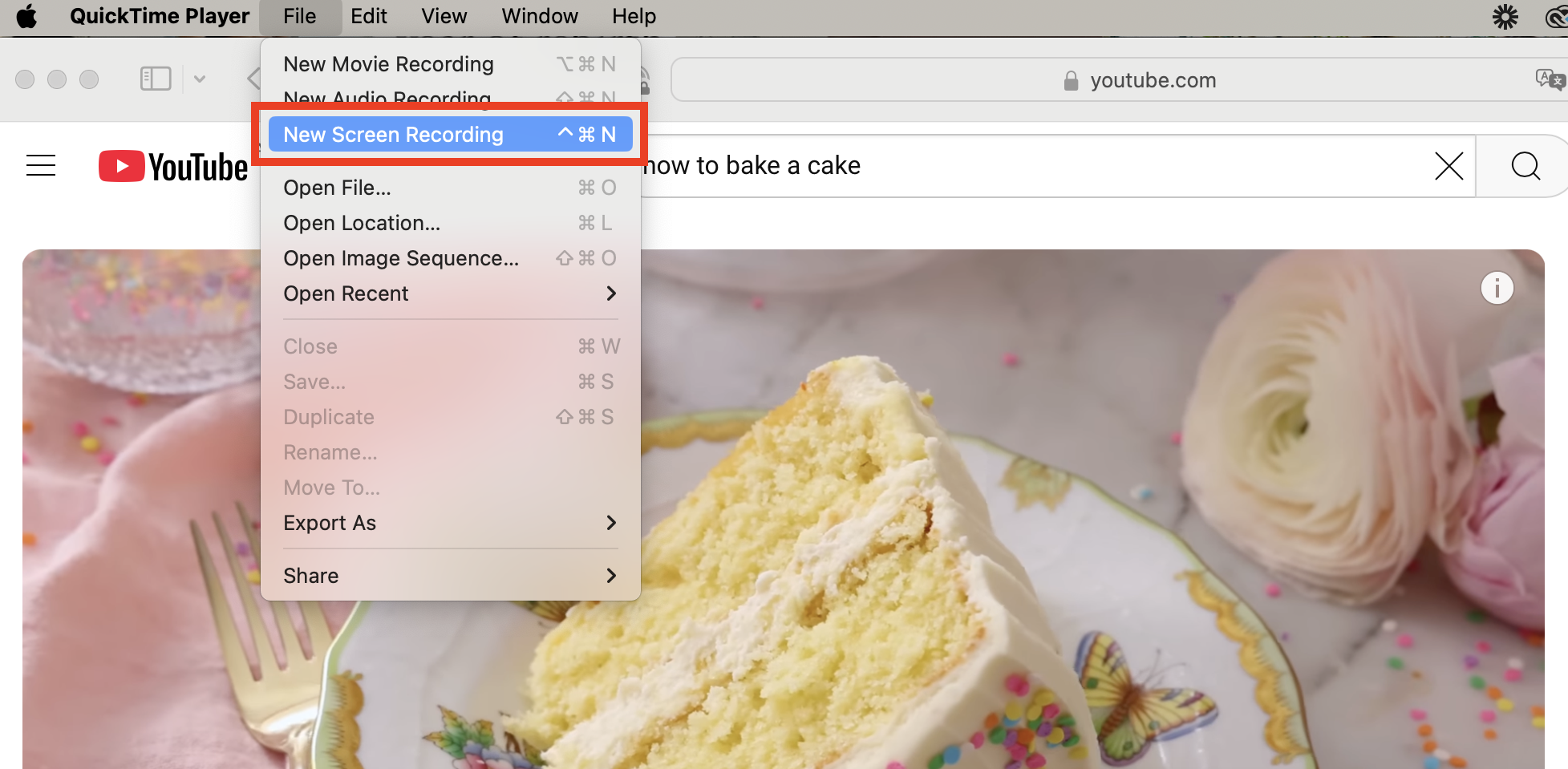
Étape 2 : Ouvrez Quicktime et cliquez sur « Fichier », puis sur « Nouvel enregistrement d'écran ».
Remarque : Vous pouvez également prendre un raccourci et cliquer et maintenir Maj+Commande+5
Étape 4 : Sélectionnez la zone que vous souhaitez enregistrer, qu'il s'agisse de l'écran entier ou d'une partie sélectionnée
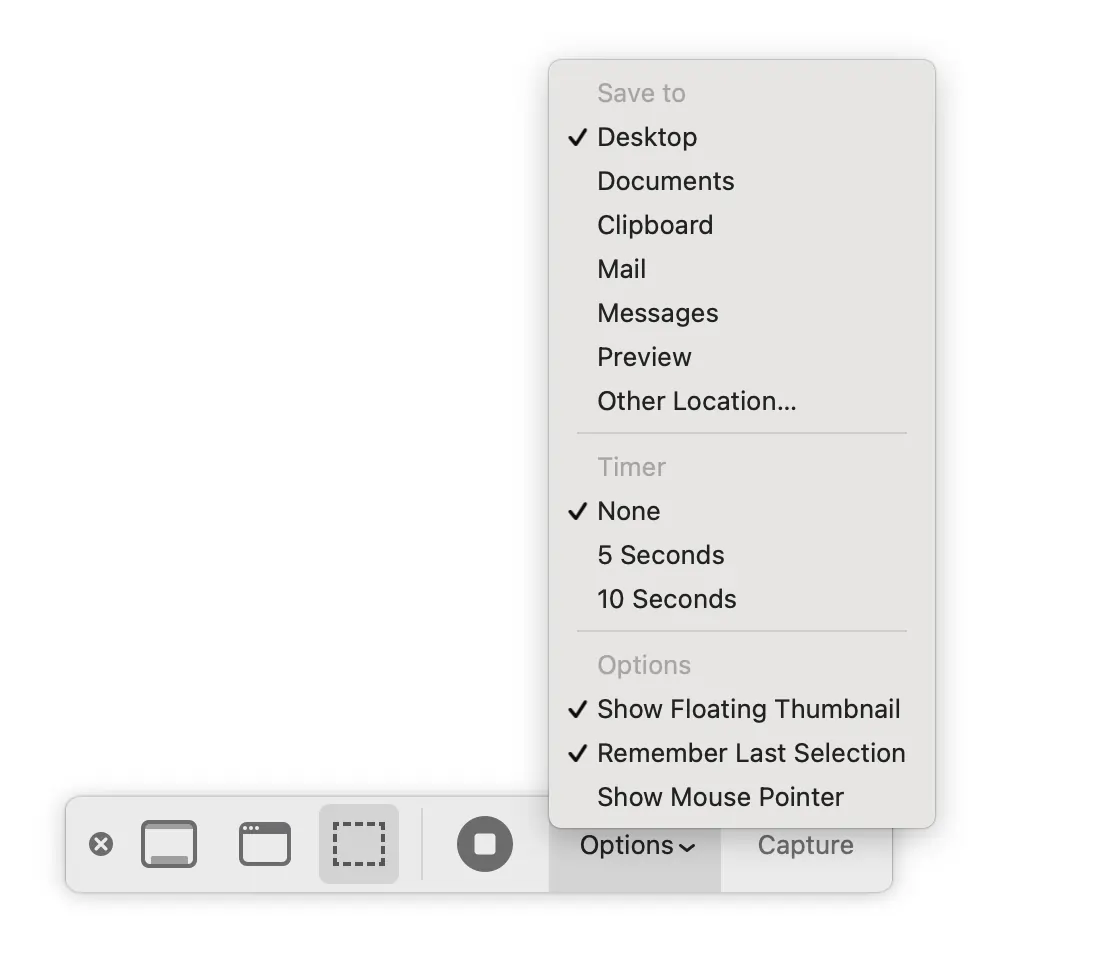
Étape 5 : Cliquez sur « Options », et choisissez où vous souhaitez enregistrer l'enregistrement (téléchargements, récents, etc.) et si vous souhaitez enregistrer avec du son, assurez-vous de cliquer sur « Audio Mackbooks »
Étape 6 : Lisez la vidéo YouTube que vous souhaitez enregistrer.
Étape 7 : Après avoir enregistré la vidéo que vous souhaitiez, cliquez et maintenez Maj+Commande+5 et appuyez sur le bouton « Arrêter l'enregistrement vidéo », et votre vidéo enregistrée apparaîtra à l'emplacement choisi.
Comment enregistrer des vidéos YouTube sur Windows
Comme sur Mac, Windows est également livré avec un enregistreur d'écran intégré appelé Game Bar. Voici comment vous pouvez l'utiliser pour enregistrer des vidéos YouTube.
Étape 1 : Ouvrez la vidéo YouTube que vous souhaitez enregistrer, puis cliquez sur Windows + G sur votre PC Windows pour ouvrir Game Bar.
Étape 2 : Depuis Game Bar, vous verrez différentes options. Cliquez sur le bouton « Enregistrer ».
Étape 3 : En haut à gauche de l'écran, vous trouverez l'option « Arrêter l'enregistrement ».
Étape 4 : Les vidéos enregistrées sont automatiquement sauvegardées. En cliquant à nouveau sur Windows + G, vous pouvez accéder à « Voir mes captures » et voir vos vidéos enregistrées.
Comment enregistrer des vidéos YouTube sur iPhone
Pour enregistrer une vidéo YouTube sur iPhone, vous pouvez utiliser sa fonction d'enregistrement d'écran intégrée que vous pouvez rechercher dans son panneau de contrôle. Voici comment faire :
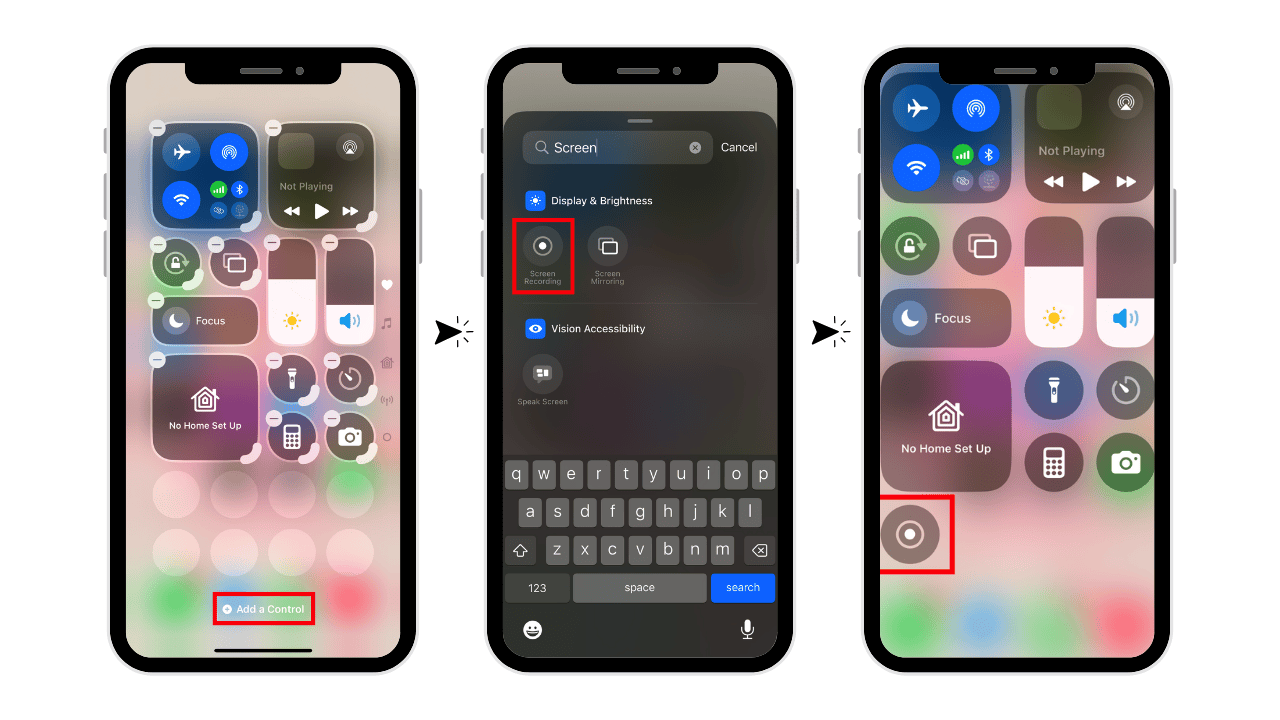
Étape 1 : Commencez par activer le paramètre d'enregistrement sur votre iPhone. Pour cela, ouvrez les paramètres de votre iPhone et accédez au « Centre de contrôle ». Recherchez la fonction « Enregistrement d'écran » et activez-la.
Remarque : iOS 18 a apporté de nouvelles mises à jour au Centre de contrôle, donc maintenant pour y accéder, vous pouvez balayer vers le bas à partir du coin supérieur droit. De là, vous pouvez appuyer sur l'écran, puis appuyer en bas où il est écrit « Ajouter un contrôle » et puis simplement ajouter « Enregistrement d'écran ».
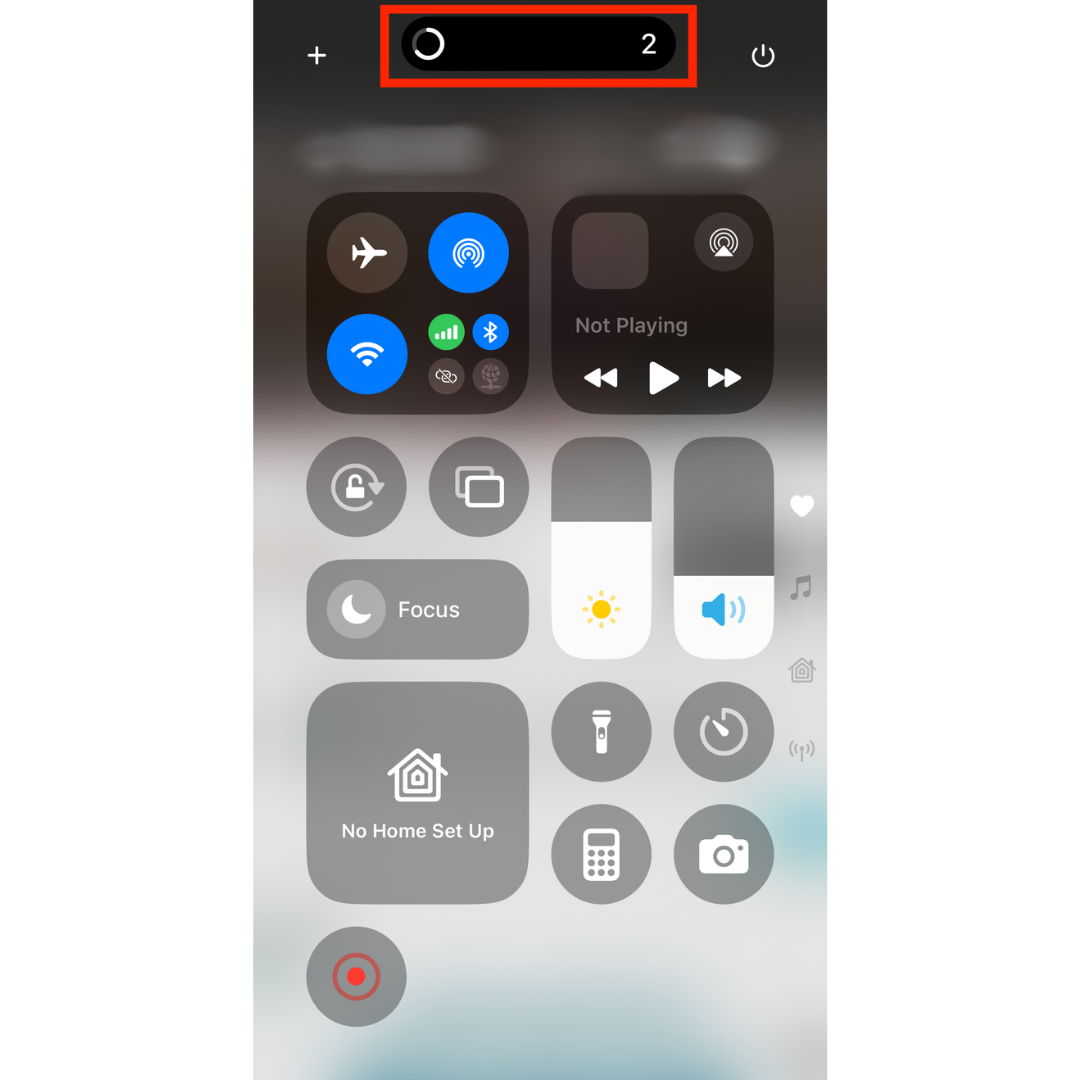
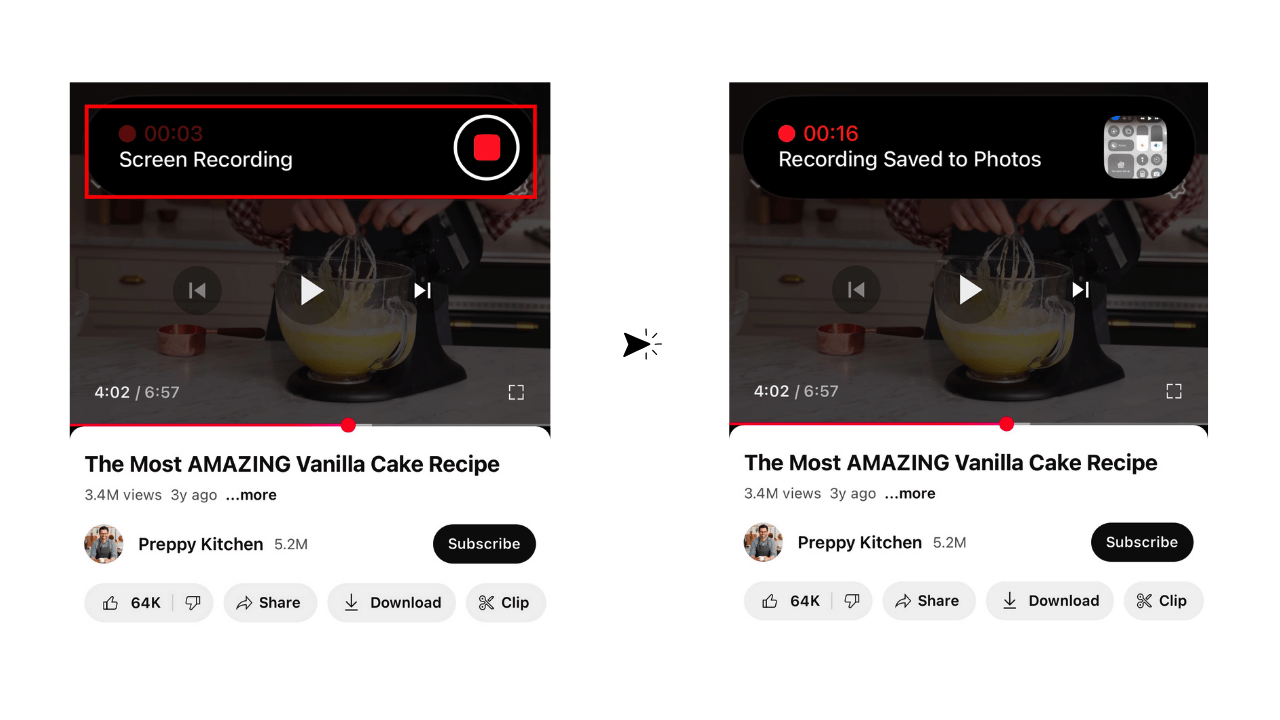
Étape 2 : Allez sur YouTube et recherchez la vidéo que vous souhaitez enregistrer. Une fois que vous l'avez trouvée, balayez vers le bas à partir du coin supérieur droit vers le centre de contrôle, et appuyez sur l'icône « Enregistrement d'écran » qui a le symbole d'un point blanc. Une fois que vous appuyez dessus, vous verrez un compte à rebours de 3 secondes, et ensuite il commence à enregistrer.
Étape 3 : Une fois que vous avez enregistré votre vidéo, vous pouvez cliquer sur « ArrêterBouton rouge. Votre enregistrement sera automatiquement sauvegardé dans l'application Photos.
Comment enregistrer des vidéos YouTube sur Android
Pour enregistrer sur les appareils Android, spécifiquement Android 11 et supérieur, vous pouvez également enregistrer des vidéos YouTube via sa fonction d'enregistrement d'écran.
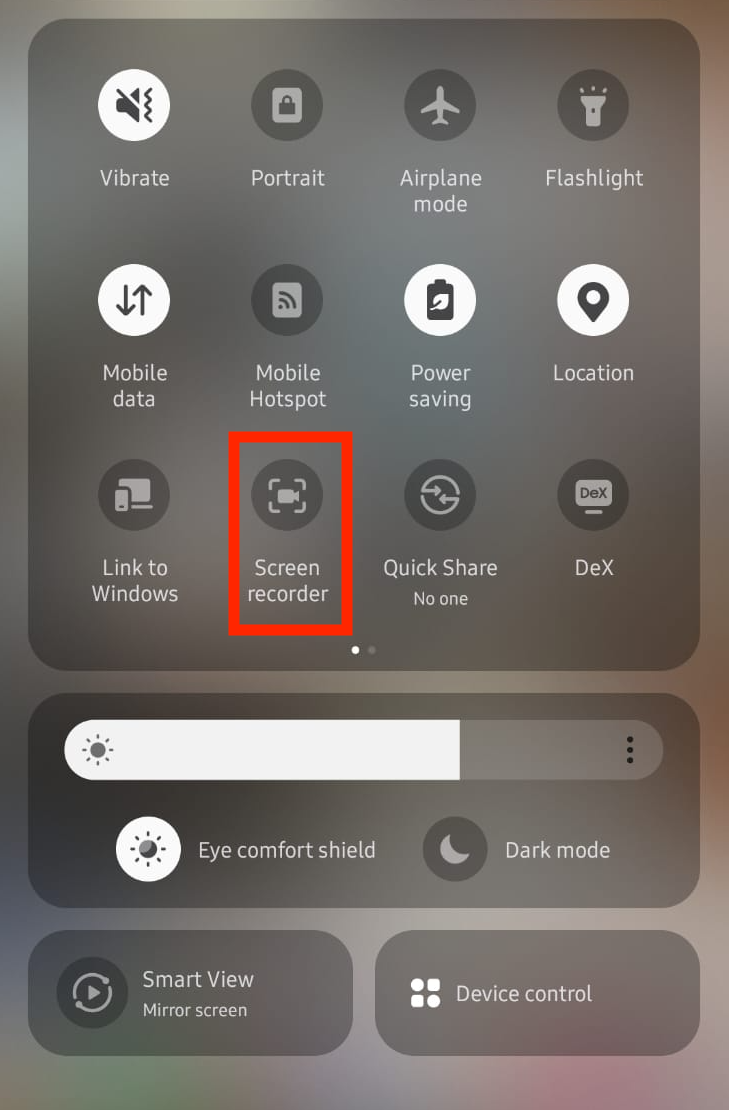
Étape 1 : Accédez à YouTube et recherchez la vidéo que vous souhaitez enregistrer. Balayez vers le bas deux fois depuis le haut de l'écran, et vous verrez différentes icônes. Appuyez sur « Enregistrement d'écran ».
Remarque : Si vous ne trouvez pas l'option, cliquez sur l'icône « Modifier » ou sur l'icône crayon, et faites glisser la fonction « Enregistrement d'écran » vers le haut.
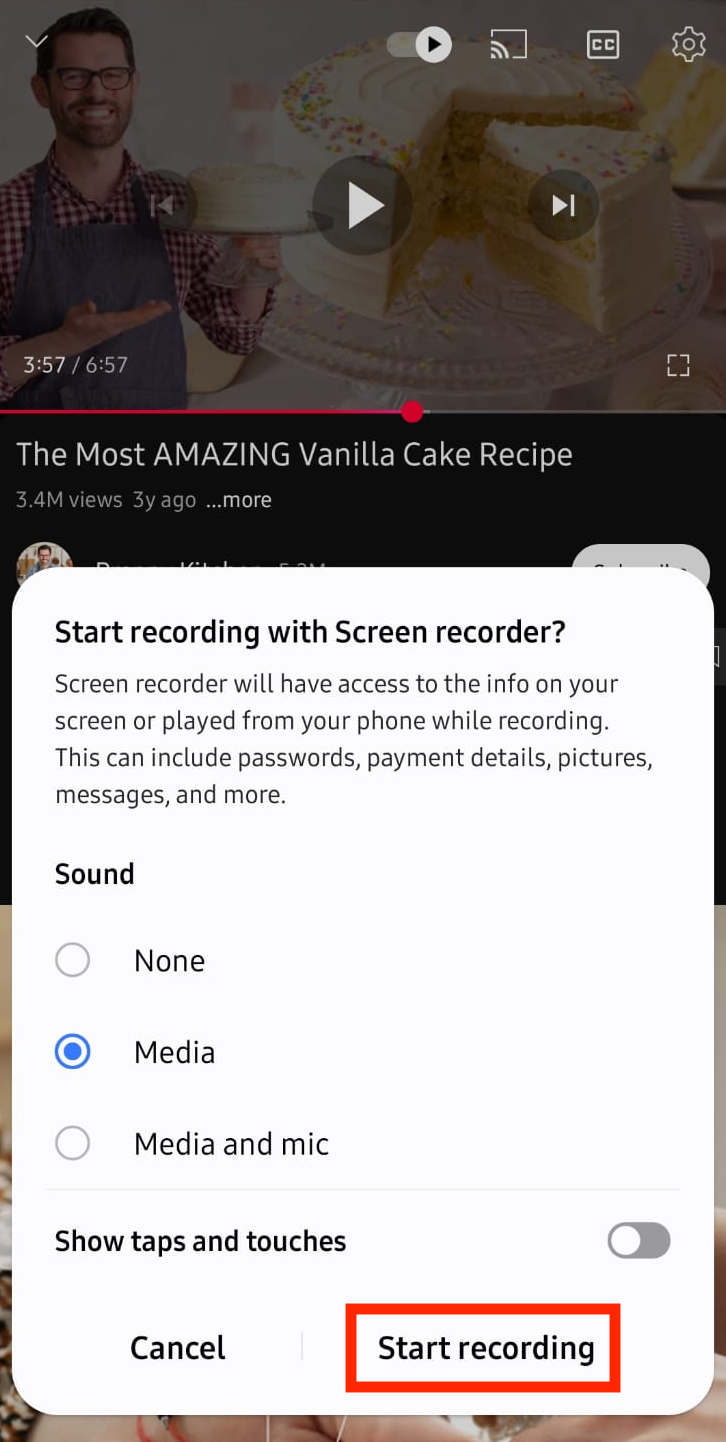
Étape 2 : Cliquez sur la fonction « Enregistrement d'écran », puis cliquez sur le bouton « Commencer l'enregistrement ».
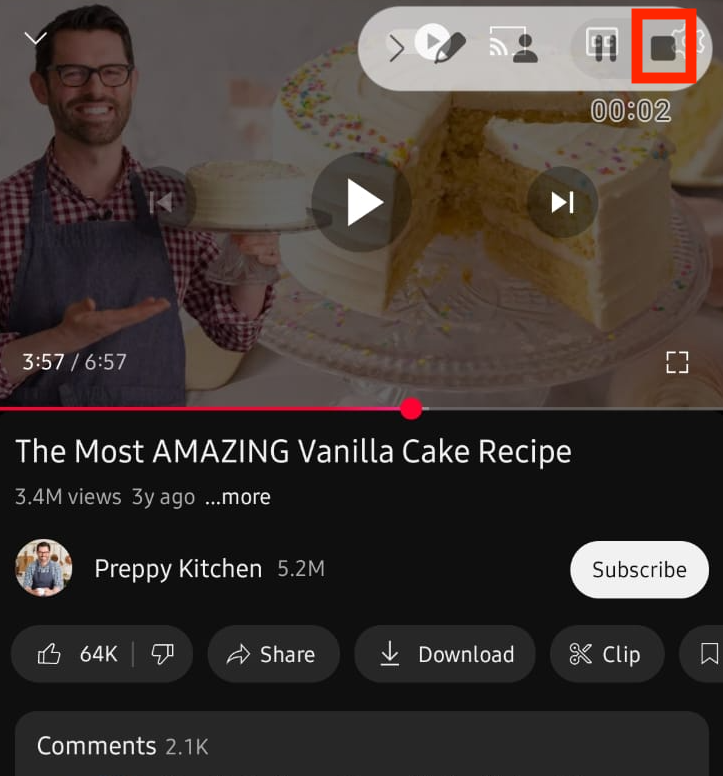
Étape 3 : Une fois que vous avez terminé l'enregistrement de votre vidéo YouTube, cliquez sur le bouton rouge qui dit « Arrêter ». Votre vidéo sera automatiquement sauvegardée dans l'application Galerie.
Comment enregistrer sur YouTube TV
Si vous avez commencé à utiliser YouTube TV, que ce soit pour regarder la télévision en direct ou à la demande de réseaux populaires comme CBS, ESPN et autres, vous voudrez probablement apprendre à enregistrer sur la plateforme, afin de pouvoir regarder vos émissions préférées, même quand vous ne pouvez pas les regarder en direct.
Étapes pour enregistrer une émission sur YouTube TV
Étape 1 : Connectez-vous à votre compte YouTube TV.
Étape 2 : Recherchez l'émission que vous souhaitez enregistrer.
Étape 3 : Appuyez sur l'icône « (+) » à côté du nom de l'émission.
Étapes pour enregistrer un programme en direct sur YouTube TV
Étape 1 : Connectez-vous à votre compte YouTube TV.
Étape 2 : Choisissez votre émission en direct.
Étape 3 : Cliquez sur « Pause » sur l'émission.
Étape 4 : Appuyez sur l'icône « (+) » à côté du nom de l'émission.
Étape 5 : Maintenant, vous enregistrez votre émission en direct !
Comment enregistrer un événement sportif en direct sur YouTube TV
Si vous ne voulez pas manquer votre match préféré en direct, voici comment vous pouvez enregistrer n'importe quel événement sportif en direct sur YouTube Vidéo :
Étape 1 : Connectez-vous à votre compte YouTube TV
Étape 2 : Recherchez l'événement sportif qui vous intéresse
Étape 3 : Sélectionnez l'événement que vous souhaitez enregistrer et appuyez sur l'icône « (+) »
Étape 4 : Maintenant, vous enregistrez un événement sportif en direct sur YouTube TV !
Comment enregistrer sur YouTube TV sans publicités (H3)
YouTube TV enregistre automatiquement des émissions entières, y compris les publicités, car il enregistre le même flux de diffusion qui est diffusé en direct. Bien que vous ne puissiez pas supprimer les annonces pendant le processus d'enregistrement (sauf si vous êtes un membre YouTube Premium), vous pouvez ignorer les publicités en regardant votre contenu enregistré. Voici comment :
Étape 1 : Ouvrez YouTube TV et accédez à votre Bibliothèque.
Étape 2 : Sélectionnez l'émission ou le film enregistré que vous souhaitez regarder.
Étape 3 : Lancez la lecture, puis utilisez le bouton d'avance rapide pour ignorer les annonces si possible.
Étape 4 : Si une version à la demande de l'émission est disponible, vous pouvez voir des annonces non ignorables. Dans ce cas, recherchez plutôt la version DVR.
Comment enregistrer sur YouTube TV sur Roku
Si vous utilisez YouTube TV sur un appareil Roku, l'enregistrement fonctionne de la même manière que sur les autres plateformes. Suivez ces étapes :
Étape 1 : Ouvrez l'application YouTube TV sur votre appareil Roku.
Étape 2 : Utilisez la barre de recherche pour trouver l'émission, le film ou l'événement que vous souhaitez enregistrer.
Étape 3 : Sélectionnez le titre et cliquez sur le bouton (+) Ajouter à la Bibliothèque.
Étape 4 : Votre programme sélectionné sera maintenant enregistré et disponible dans votre Bibliothèque pour un visionnage ultérieur.
Comment enregistrer sur YouTube TV avec Firestick
Si vous utilisez une Amazon Firestick pour regarder YouTube TV, l'enregistrement d'émissions et d'événements en direct est tout aussi facile. Voici comment vous pouvez le faire :
Étape 1 : Ouvrez l'application YouTube TV sur votre Firestick.
Étape 2 : Utilisez la barre de recherche ou parcourez le guide pour trouver l'émission, le film ou l'événement que vous souhaitez enregistrer.
Étape 3 : Sélectionnez le programme et cliquez sur le bouton (+) Ajouter à la Bibliothèque.
Étape 4 : Votre contenu sélectionné sera maintenant enregistré et disponible dans votre Bibliothèque pour un visionnage ultérieur.
Comment supprimer une vidéo enregistrée sur YouTube TV
YouTube TV offre un stockage DVR en nuage illimité, mais si vous ne voulez plus d'un enregistrement dans votre bibliothèque, vous pouvez le supprimer facilement :
Étape 1 : Ouvrez YouTube TV et accédez à votre Bibliothèque.
Étape 2 : Trouvez l'émission ou l'événement que vous souhaitez supprimer.
Étape 3 : Sélectionnez le titre et appuyez sur l'icône (✓), qui indique qu'il est enregistré dans votre bibliothèque.
Étape 4 : Confirmez la suppression, et l'émission n'apparaîtra plus dans votre Bibliothèque.
Méthodes alternatives pour enregistrer des vidéos YouTube
Si pour une raison quelconque, vous ne souhaitez pas utiliser vos fonctionnalités d'enregistrement d'écran intégrées pour enregistrer des vidéos YouTube, vous pouvez également le faire via YouTube Premium ou des applications tierces.
1. YouTube Premium
Si vous avez YouTube Premium, l'un des avantages est que vous pouvez télécharger légalement des vidéos à regarder hors ligne dans l'application YouTube. Cependant, les téléchargements sont limités à l'application et peuvent être lus hors ligne pendant 30 jours au maximum (après cela, vous devrez reconnecter votre appareil à Internet).
Pour télécharger des vidéos sur n'importe quel appareil (Android, iPhone ou iPhone), le processus est le même :
Connectez-vous à votre compte Premium dans l'application YouTube.
Allez à la page de lecture de la vidéo que vous souhaitez télécharger.
Sous la vidéo, cliquez sur Télécharger
2. Téléchargeurs tiers
Vous pouvez également utiliser des applications tierces pour enregistrer vos vidéos YouTube. Les options populaires incluent :
OBS Studio
Open Broadcaster Software studio est un logiciel gratuit et open source qui permet aux utilisateurs d'enregistrer des écrans et de diffuser en direct. Vous pouvez le télécharger pour Mac, Windows, et Linux.
Bandicam
Bandicam est un logiciel d'enregistrement d'écran léger pour Windows qui vous permet d'enregistrer tout contenu haute qualité depuis votre écran.
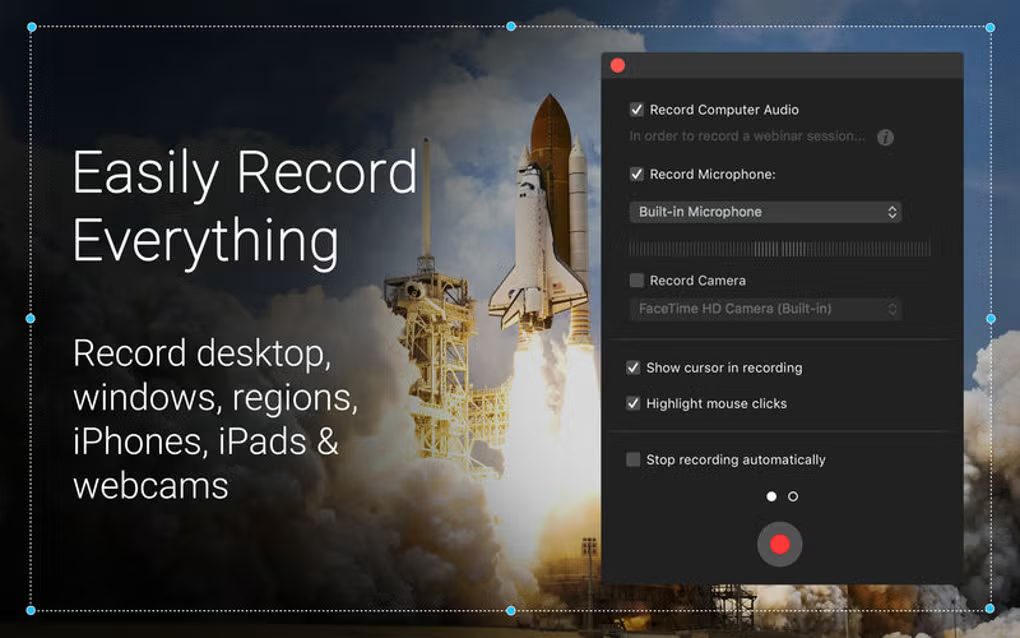
Capto
Capto est un logiciel d'enregistrement et d'édition d'écran disponible pour Mac et Windows.
Réflexions finales sur la façon d'enregistrer une vidéo YouTube
L'enregistrement de vidéos YouTube depuis n'importe quel appareil est possible avec les bons outils et méthodes. Que vous utilisiez un PC, un Mac, un smartphone ou une tablette, les options comme les logiciels d'enregistrement d'écran, les extensions de navigateur et les fonctionnalités intégrées de votre appareil rendent le processus simple. Cependant, il est important de considérer les conditions d'utilisation de YouTube et les lois sur les droits d'auteur avant d'enregistrer ou de partager du contenu.
Pour la lecture hors ligne personnelle, YouTube Premium est l'option la plus sûre et la plus légale. Si vous devez enregistrer des vidéos pour un commentaire, une critique ou un usage éducatif, assurez-vous que cela se qualifie selon les directives d'utilisation équitable. En choisissant la bonne méthode et en restant dans les limites légales, vous pouvez enregistrer efficacement des vidéos YouTube tout en respectant les droits des créateurs de contenu.
FAQs
Comment puis-je enregistrer des vidéos YouTube sur mon PC ?
Pour enregistrer des vidéos YouTube sur un PC, vous pouvez utiliser un logiciel d'enregistrement d'écran comme OBS Studio ou des outils intégrés tels que Quickplayer ou Game Bar. Ouvrez l'enregistreur d'écran, sélectionnez la zone de l'écran où la vidéo YouTube sera lue, et commencez l'enregistrement. N'oubliez pas de respecter les conditions d'utilisation de YouTube et les lois sur le droit d'auteur lors de l'enregistrement de contenu.
Est-il légal d'enregistrer des vidéos YouTube ?
L'enregistrement de vidéos YouTube peut violer les conditions d'utilisation de YouTube et pourrait contrevenir aux lois sur le droit d'auteur, en particulier si le contenu est redistribué ou utilisé à titre commercial. Pour un usage personnel, comme le visionnage hors ligne, il est recommandé d'utiliser la fonction de téléchargement de YouTube Premium, qui est conforme aux politiques de YouTube.
Quel est le meilleur enregistreur d'écran pour Mac pour capturer des vidéos YouTube ?
Pour les utilisateurs Mac, QuickTime Player offre une fonction d'enregistrement d'écran intégrée. Alternativement, des applications tierces comme OBS Studio ou ScreenFlow proposent des options d'enregistrement avancées. Assurez-vous que tout enregistrement est conforme aux directives légales et aux conditions d'utilisation de YouTube.
Pouvez-vous enregistrer des vidéos YouTube sur votre smartphone ?
Oui, la plupart des smartphones modernes disposent de fonctionnalités d'enregistrement d'écran intégrées. Sur les iPhones, vous pouvez activer l'enregistrement d'écran via le Centre de contrôle. Sur les appareils Android, la disponibilité d'un enregistreur d'écran intégré varie selon le fabricant et la version du système d'exploitation ; s'il n'est pas disponible, des applications tierces comme OBS Studio peuvent être utilisées. Assurez-vous toujours que l'enregistrement est conforme aux conditions d'utilisation de YouTube et aux lois applicables.
Existe-t-il des extensions de navigateur qui peuvent télécharger des vidéos YouTube ?
Bien que certaines extensions de navigateur prétendent télécharger des vidéos YouTube, les utiliser peut violer les conditions d'utilisation de YouTube et pourrait présenter des risques de sécurité. Il est conseillé d'utiliser des méthodes officielles, telles que la fonction de téléchargement de YouTube Premium, pour regarder en mode hors ligne.
Related Posts
The incredible power of team collaboration is evident in the remarkable outcomes it can achieve
Tarification d'Influur expliquée : pas d'abonnement pour les marques, frais à l'usage, vrais avantages et inconvénients, et notre avis sur le fait que cette place de marché créateurs vaut le coup en 2026.
Tagbox semble bon marché à $19/mois — mais la fonctionnalité dont la plupart des marques ont vraiment besoin est cachée derrière un devis Enterprise. Voici le détail complet des tarifs et notre verdict honnête.
Word on the Block ne facture pas d'abonnement — mais sa page tarifaire ne vous dit jamais quel est le coût réel. Voici ce que le modèle coûte réellement aux marques, ce qui est inclus, et notre verdict honnête.
Build your own business without having to manage all the operational aspects of an e-commerce. Focus on creating content, driving sales and maximise your earnings!


.svg)


%201.png)





_logo.svg.png)


