Comment voir qui a partagé votre publication Instagram
Les humains sont naturellement des créatures sociales motivées par un désir de connexion et d'engagement—qu'il soit en personne ou via des plateformes de médias sociaux comme Instagram. En même temps, la curiosité est profondément ancrée dans notre psychologie. Mais qu'est-ce que ces deux concepts ont en commun ? Instagram amplifie cette curiosité, nous rendant impatients de savoir qui interagit avec notre contenu.
Donc, quand vous vous demandez : « Comment puis-je voir qui a partagé ma publication Instagram ? », il ne s'agit pas seulement de curiosité—il s'agit aussi de comprendre comment votre contenu résonne auprès de vos abonnés et des non-abonnés, comment vous êtes perçu, et l'impact de votre influence sociale.
Que vous soyez créateur de contenu, influenceur ou propriétaire d'entreprise, savoir comment vos publications sont partagées peut vous aider à développer votre audience, à optimiser votre stratégie de contenu et à mesurer la portée de votre publication.
En raison des politiques de confidentialité d'Instagram, il n'est pas possible de voir exactement qui a partagé votre publication. Cependant, si vous avez un compte Professionnel ou Créateur, des outils comme Instagram Insights et View Story Reshares vous permettent de suivre la fréquence à laquelle votre publication est partagée et d'identifier les utilisateurs qui l'ont peut-être partagée sur leurs Stories Instagram. De plus, la vérification des mentions de stories, des identifications ou d'autres méthodes indirectes peut vous fournir d'autres informations sur l'engagement de votre audience.
Et c'est exactement ce que nous allons couvrir dans cet article ! À la fin, vous apprendrez :
Où vérifier qui a partagé vos publications.
Comment accéder aux insights d'Instagram et utiliser les outils d'analyse pour suivre la performance et l'engagement de vos publications.
Les meilleures pratiques pour optimiser votre stratégie de contenu en fonction des partages de publications.
Comment voir qui a partagé votre publication Instagram ?
La politique de confidentialité d'Instagram empêche les utilisateurs de comptes personnels de voir exactement qui a partagé leurs publications via des messages directs ou des Stories.
Cependant, si vous avez un compte Professionnel ou Créateur, vous pouvez utiliser Instagram Insights et View Story Reshares, qui sont des outils d'analyse intégrés qui montrent à quelle fréquence votre publication a été partagée et qui l'a partagée sur leurs Stories. Ces insights vous aident à évaluer la portée, l'engagement et la performance générale de votre publication.
De plus, des méthodes indirectes—telles que la vérification des identifications, des mentions ou des hashtags—peuvent fournir des données supplémentaires sur qui interagit avec votre contenu.
Comment passer d'un compte personnel à un compte professionnel ou créateur sur Instagram ?
Le passage à un compte professionnel ou créateur vous donne accès aux Instagram Insights, View Story Reshares et à d'autres outils professionnels. Voici comment vous pouvez effectuer le changement sur mobile (iOS & Android) et sur ordinateur de bureau.
Sur mobile (application Instagram – iOS & Android)
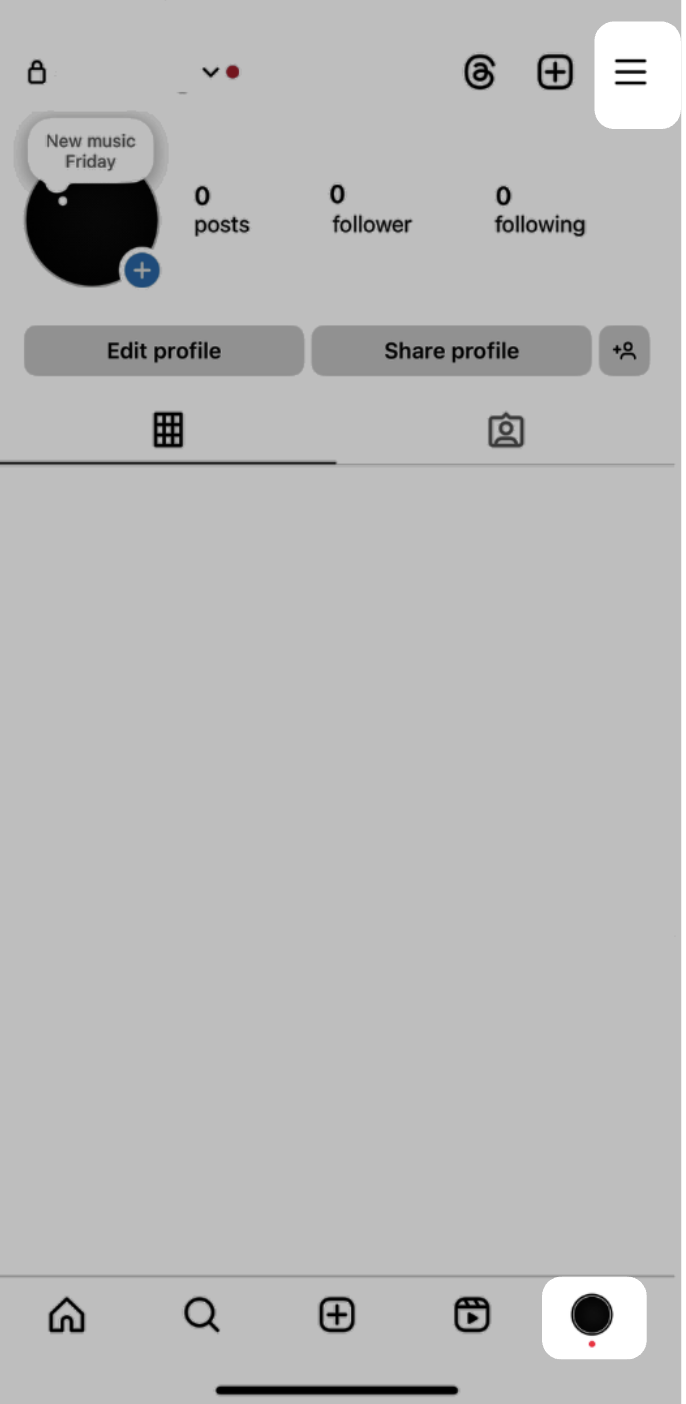
1. Ouvrez Instagram, connectez-vous à votre compte, appuyez sur votre photo de profil dans le coin inférieur droit, puis sur les trois lignes horizontales (☰) dans le coin supérieur droit.
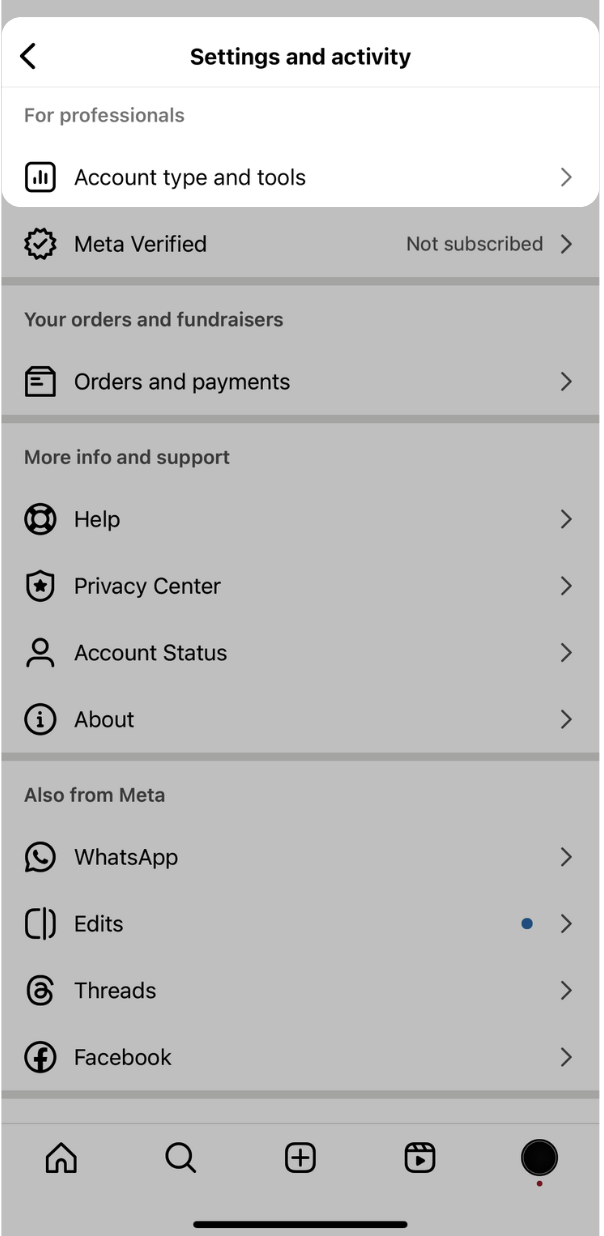
2. Faites défiler vers le bas et sélectionnez « Type de compte et outils », sous « Pour les professionnels ».
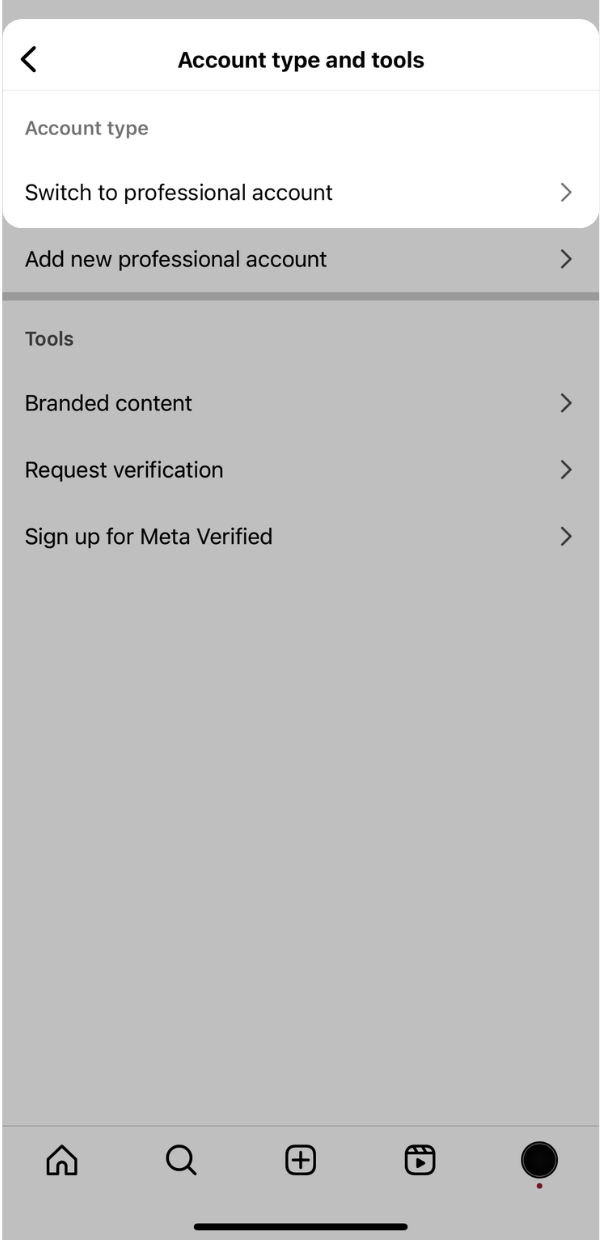
3. Appuyez sur « Passer à un compte professionnel », puis sur « Suivant ».
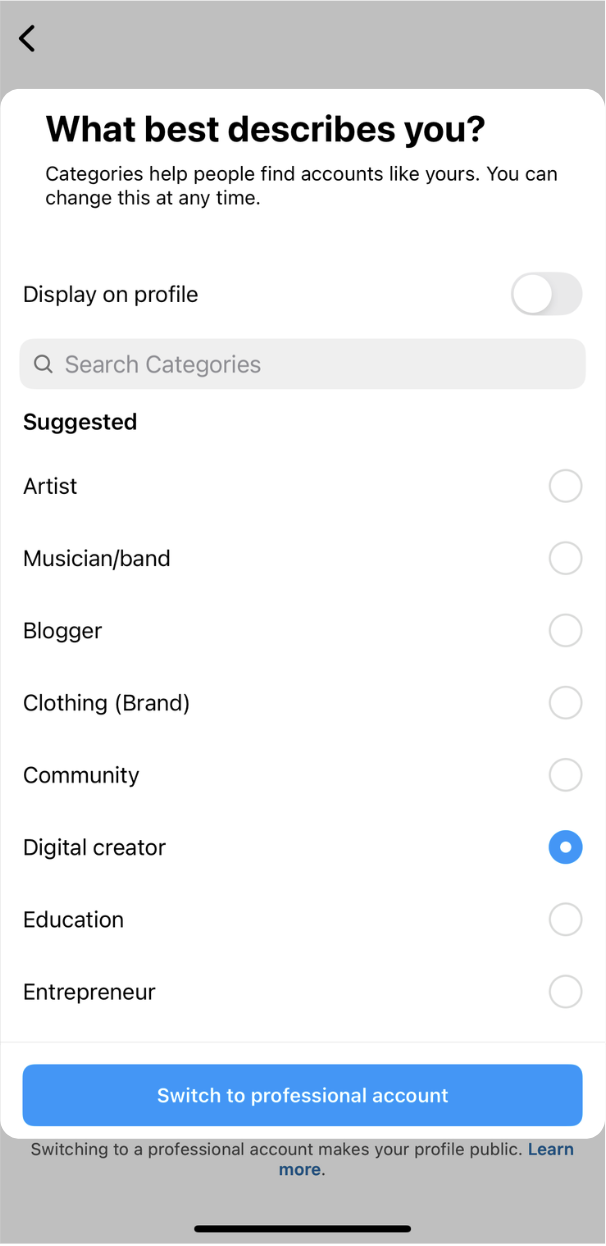
4. Sélectionnez ou recherchez la catégorie qui vous décrit le mieux ou décrit votre entreprise, et appuyez sur « Passer à un compte professionnel ».
Important : Le passage à un compte professionnel rend votre profil public. Cela signifie que n'importe qui peut voir vos photos et vidéos, et vous n'aurez pas besoin d'approuver les abonnés. Toute demande de suivi en attente sera automatiquement approuvée. Si vous êtes à l'aise avec cela, appuyez sur « OK » pour continuer.
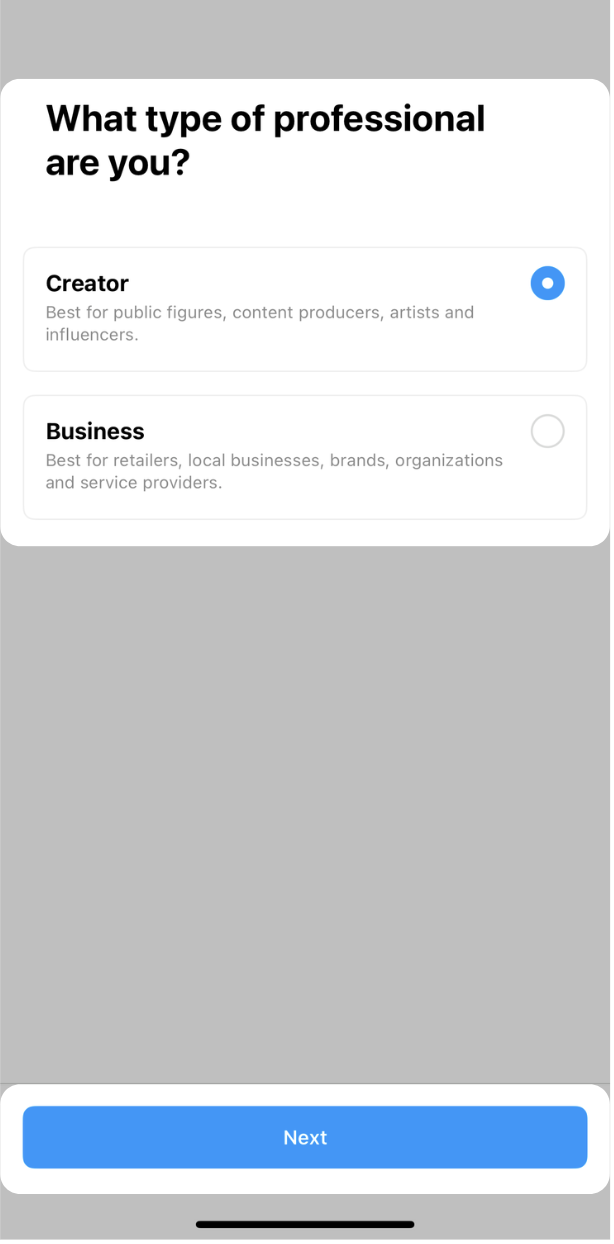
5. Choisissez entre Business (pour les détaillants, les petites entreprises, les marques, les organisations et les prestataires de services) ou Creator (pour les personnalités publiques, les producteurs de contenu, les artistes et les influenceurs). Activez ou désactivez « Display on profile » selon que vous souhaitez que votre catégorie sélectionnée soit visible par les autres, puis appuyez sur « Next ».
Note : Si vous choisissez un Business Account, vous devrez saisir une adresse e-mail, un numéro de téléphone et/ou une adresse et l'appel audio Instagram afin que les gens puissent vous contacter. Ces informations seront affichées publiquement, mais peuvent être modifiées ou supprimées à tout moment.
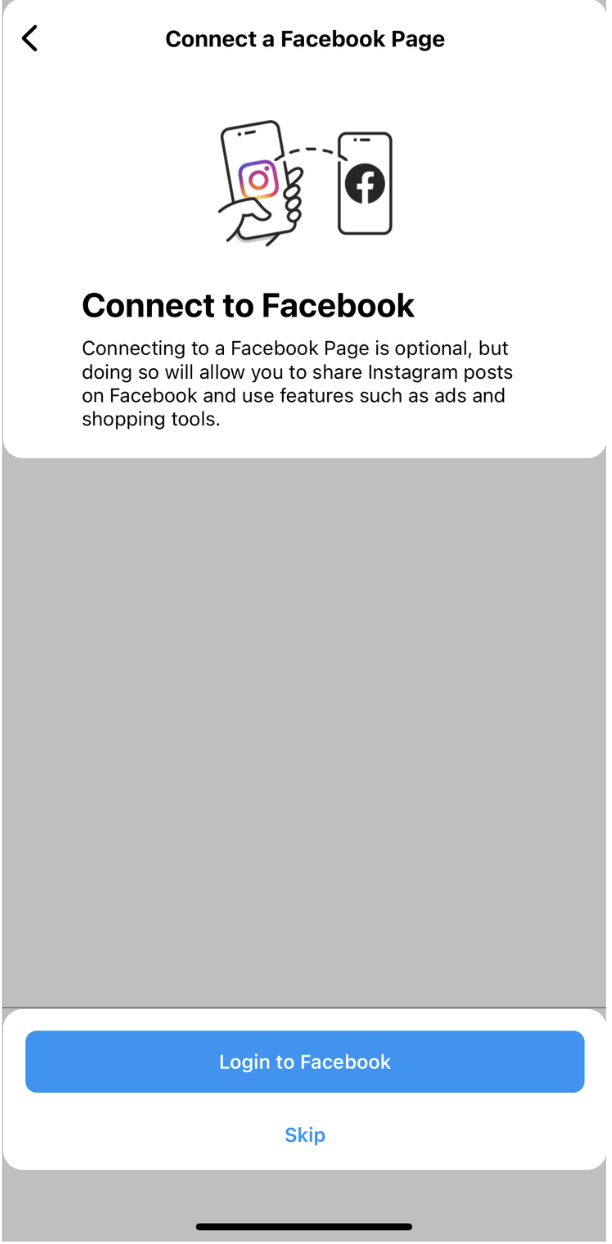
6. Connectez-vous à une Page Facebook (facultatif mais recommandé). Cela vous permet de partager des publications Instagram sur Facebook et d'utiliser des fonctionnalités telles que les publicités et les outils de shopping. Si vous n'avez pas de Page Facebook, appuyez sur « Skip ».
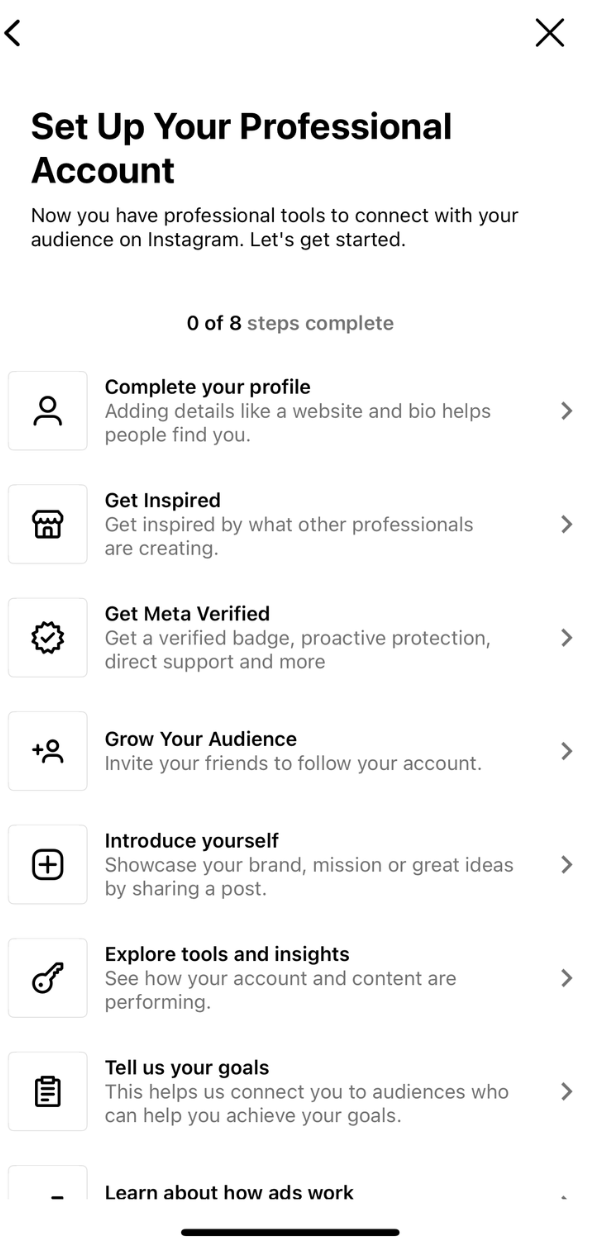
7. Complétez votre configuration ou appuyez sur « X » pour la configurer plus tard.
8. Terminé ! Vous avez réussi à basculer vers un compte Professional !
Sur Desktop (Instagram Web – Mac/PC)
1. Connectez-vous à votre compte sur Instagram.com, cliquez sur les trois lignes horizontales (☰) dans le coin inférieur gauche, et sélectionnez « Settings ».
2. Faites défiler le panneau de gauche et sélectionnez « Account type and tools », sous « For professionals ».
3. Cliquez sur « Switch to professional account ».
4. Sélectionnez soit Creator soit Business et cliquez sur « Next ».
5. Choisissez votre catégorie, activez ou désactivez « Show category on profile » selon votre préférence, puis appuyez sur « Done ». Si vous avez sélectionné « Business », l'étape suivante sera « Review your contact info. » Si vous préférez ne pas afficher ces informations publiquement, appuyez sur « Don't use my contact info. »
6. Cliquez sur « Done », et votre compte est maintenant un compte Professional !
Comment voir qui a partagé votre publication sur Instagram ?
Actuellement, Instagram permet uniquement aux utilisateurs de voir qui a partagé leurs publications dans Stories. Il n'envoie pas de notification et ne révèle pas quand une publication est partagée via Messages directs en raison des politiques de confidentialité. Voici comment vous pouvez vérifier qui a partagé votre publication dans leurs Stories en utilisant ces deux méthodes :
1. Notification lorsque vous êtes identifié
Si un utilisateur partage votre publication dans sa story publique ou sa story privée (si vous le suivez) pendant 24 heures et vous identifie, vous recevrez une notification indiquant « @user vous a mentionné dans sa story. »
Pour afficher la story, il vous suffit d'appuyer sur la notification ou d'accéder à vos Messages directs, où vous trouverez une nouvelle conversation indiquant que vous avez été identifié dans la story de quelqu'un !
2. Fonctionnalité « View Story Reshares »
Ouvrez Instagram et accédez à votre profil.
Appuyez sur les trois points (•••) dans le coin supérieur droit de la publication pour ouvrir le menu de la publication.
Sélectionnez « View Story Reshares ».
Dans « Current Public Reshares », vous verrez tous les utilisateurs avec des profils publics et les utilisateurs que vous suivez avec des profils privés qui ont partagé votre publication dans leurs Stories.
Avec cette fonctionnalité, même si les utilisateurs ne vous identifient pas, vous pouvez toujours voir le profil exact qui a partagé votre publication dans leur story publique.
Conseil Pro : Méthodes indirectes pour identifier les partages
Si vous souhaitez découvrir qui pourrait partager votre publication, essayez ces quelques méthodes indirectes :
Identifiants : Les utilisateurs pourraient republier votre contenu et identifier votre compte dans la publication ou la légende.
Mentions : Les utilisateurs pourraient mentionner votre nom ou votre entreprise dans leurs légendes.
Hashtags : Les utilisateurs pourraient inclure un hashtag avec votre nom ou votre entreprise dans leur publication.
Comment consulter les statistiques ?
Après avoir basculé vers un compte Professionnel, vous pouvez accéder aux statistiques Instagram de trois façons :
1. Via le tableau de bord professionnel en haut de votre profil.
2. À partir du menu : Ouvrez Instagram > appuyez sur votre photo de profil en bas à droite > appuyez sur le menu (☰) en haut à droite > sélectionnez Statistiques sous « Pour les professionnels ».
3. Sur les publications individuelles : Ouvrez une publication et appuyez sur « Consulter les statistiques » pour voir ses métriques de performance. Nous explorerons cela plus en détail ci-dessous !
Comment consulter les statistiques sur une Bobine et une publication photo ?
Instagram fournit des statistiques pour les Bobines, les publications statiques et les publications carrousel séparément sur mobile et ordinateur.
Sur Mobile (application Instagram – iOS et Android)
1. Ouvrez Instagram, accédez à votre profil et cliquez sur la publication que vous souhaitez vérifier.
2. Appuyez sur les trois points (•••) en haut à droite de la publication pour ouvrir le menu de la publication.
3. Sélectionnez « Statistiques ». Dans le panneau, vous verrez des métriques d'engagement, telles que les vues, le temps de visionnage, les interactions (j'aime, commentaires, partages, enregistrements) et l'activité du profil (visites du profil, abonnements). « Partages » fait référence au nombre total de fois que votre publication a été partagée par d'autres utilisateurs, que ce soit via des messages directs (DM) ou des Stories. Cependant, Instagram ne divulgue pas qui a partagé la publication ni ne précise si les partages se sont effectués via des DM ou des Stories.
Sur ordinateur (Bobines et publications photo)
1. Ouvrez Instagram dans un navigateur Web, accédez à votre profil et sélectionnez la publication que vous souhaitez vérifier.
2. Sous la publication, appuyez sur « Consulter les statistiques ». Remarque : Pour les Bobines, la métrique de temps de visionnage est actuellement disponible uniquement sur la version mobile.
Comment consulter les statistiques sur Stories ?
Instagram fournit des statistiques pour les Stories en direct et archivées. Cependant, les statistiques des Stories ne sont pas disponibles sur la version ordinateur ; elles ne peuvent être consultées que via l'application mobile.
Sur Mobile (application Instagram – iOS et Android)
Si votre Story est en direct :
1. Ouvrez Instagram et accédez à votre profil.
2. Ouvrez votre Story.
3. Glissez vers le haut sur l'écran pour consulter les statistiques.
Si votre Story n'est plus en direct :
1. Ouvrez Instagram et accédez à votre profil.
2. Appuyez sur le menu (☰) en haut à droite.
3. Sélectionnez « Archive » et choisissez « Archive des Stories ».
4. Trouvez la Story que vous souhaitez vérifier.
5. Glissez vers le haut sur l'écran pour consulter les statistiques directement.
Dans les statistiques des Stories Instagram, « Partages » fait également référence au nombre de fois que votre Story a été partagée par les spectateurs à d'autres personnes via des messages directs ou leurs propres Stories.
Pourquoi ne puis-je pas voir qui a partagé ma publication Instagram ?
Instagram ne fournit pas de fonction pour voir exactement qui a partagé votre publication car il privilégie la confidentialité des utilisateurs.
1. Protection de la confidentialité des utilisateurs
Lorsqu'une personne partage une publication via un message direct ou vers sa Story, Instagram la considère comme une interaction privée et ne divulgue pas l'identité du partageur pour protéger sa confidentialité.
2. Encourager l'engagement sans pression
Si les gens savaient que leurs partages étaient suivis et visibles, ils pourraient hésiter à partager du contenu librement. En gardant cela anonyme, Instagram encourage le partage organique de contenu.
3. Statistiques limitées plutôt que données spécifiques
Instagram permet aux utilisateurs disposant de comptes Professionnel et Créateur de voir combien de fois une publication a été partagée via les statistiques Instagram ou qui l'a partagée à leurs Stories via Afficher les reshares de Story pour aider les créateurs à comprendre et à suivre les tendances d'engagement sans compromettre la confidentialité des utilisateurs.
4. Les mentions directes sont la seule exception
Si quelqu'un partage votre publication sur son Instagram Story et vous identifie, vous recevrez une notification. Cependant, s'il la partage sans vous identifier, vous ne serez pas notifié et ne verrez pas qui l'a partagée.
Pourquoi est-il important de savoir qui a partagé votre publication ?
Comprendre comment votre contenu est partagé, combien de personnes le partagent et qui le partage peut fournir des informations inestimables sur :
L'engagement de l'audience : Vous pouvez identifier les utilisateurs très engagés qui adorent votre contenu, ce qui vous permet d'interagir avec eux et de les transformer en followers ou clients fidèles.
La performance du contenu : Vous pouvez évaluer les types de contenu qui résonnent le plus auprès de votre audience. Si une publication particulière est partagée fréquemment, cela pourrait indiquer qu'elle fonctionne bien et atteint le bon public. Vous pouvez utiliser ces données pour affiner votre stratégie de contenu !
La notoriété de la marque : Vous pouvez augmenter votre visibilité de marque. Les partages sont un signe de viralité du contenu.
Meilleures pratiques pour optimiser votre stratégie de contenu en fonction des partages de publications
L'optimisation de votre stratégie de contenu Instagram en fonction des partages de publications peut vous aider à augmenter la portée, l'engagement et la notoriété de votre marque. Voici quelques meilleures pratiques clés :
1. Analysez vos publications les plus partagées :
Utilisez Instagram Insights pour identifier les publications qui reçoivent le plus de partages.
Comparez les publications très performantes avec celles moins performantes pour comprendre ce qui génère l'engagement. Recherchez des modèles dans le type de contenu, le format, les légendes et le timing (par exemple, les carrousels ou les Reels fonctionnent-ils mieux ? Les publications interactives ou éducatives sont-elles plus efficaces ?)
2. Créez du contenu plus partageable :
Concentrez-vous sur du contenu qui suscite des émotions fortes (par exemple, l'humour, l'inspiration) ou qui fournit de la valeur (par exemple, des conseils, des tutoriels, des insights sectoriels).
Restez informé des tendances actuelles et des moments culturels pour augmenter la partageabilité.
3. Publiez aux heures de pointe d'engagement :
Consultez Instagram Insights pour voir quand votre audience est la plus active.
Expérimentez en publiant pendant les périodes à fort trafic pour maximiser l'engagement initial et les partages.
4. Encouragez les partages dans les légendes et les CTA :
Utilisez des invitations à l'action claires et engageantes, telles que :
« Identifiez un ami qui doit voir cela ! »
« Partagez ceci dans vos Stories si vous êtes d'accord ! »
« Envoyez cela à quelqu'un qui l'adorera. »
5. Optimisez pour les repartages Instagram Story
Concevez des graphiques adaptés aux Stories et du contenu vertical facile à partager.
Ajoutez des stickers, des sondages ou des questions pour rendre les repartages plus interactifs.
6. Engagez-vous avec ceux qui partagent votre contenu :
Surveillez les mentions Story et les identifications pour voir qui repartage vos publications.
Montrez votre appréciation en aimant, commentant ou repartageant leur Story.
Construire des relations peut conduire à un plaidoyer organique pour la marque et à un engagement communautaire plus fort.
7. Réutilisez le contenu très performant partagé :
Transformez vos publications les plus performantes en différents formats pour étendre leur portée :
Reels (si contenu statique)
Carrousels (si image unique)
Infographies ou publications de citations (si texte volumineux)
8. Collaborez avec des influenceurs et des créateurs de contenu pour
Co-créez du contenu très partageable avec des influencers et des créateurs de contenu.
Encouragez le contenu généré par les utilisateurs (UGC). Le contenu créé par votre audience est plus susceptible d'être partagé organiquement.
Derniers aperçus sur comment voir qui a partagé votre publication Instagram ?
Instagram ne fournit pas de moyen direct de voir exactement qui a partagé votre publication, sauf pour identifier ceux qui l'ont partagée dans les Stories, soit en identifiant votre handle, soit via la fonction « Afficher les repartages de Story ». Cette fonction n'est disponible que pour les comptes Professionnels ou Créateurs, ainsi qu'avec Instagram Insights, qui vous permet de suivre les nombres de partages et l'engagement.
En outre, l'utilisation de méthodes indirectes peut vous aider à mieux comprendre comment votre contenu se comporte afin d'affiner en fin de compte votre stratégie de contenu, d'augmenter l'engagement, de développer votre audience et de créer des connexions significatives.
FAQs
Puis-je revenir à un compte personnel ?
Oui, vous pouvez revenir à un compte personnel, mais vous perdrez l'accès à Instagram Insights et à View Story Reshares. Pour revenir :
1. Ouvrez Instagram et connectez-vous à votre compte.
2. Appuyez sur le menu (☰).
3. Faites défiler vers le bas jusqu'à la section « Pour les professionnels » et appuyez sur « Outils et contrôles Creator » (si vous avez un compte Creator) ou « Outils et contrôles professionnels » (si vous avez un compte professionnel).
4. Sélectionnez « Changer le type de compte » > « Passer à un compte personnel ». Sur la version de bureau, vous devrez sélectionner "Passer à un compte personnel" suivi de "Revenir en arrière."
5. Et voilà, c'est fait ! ✅
Instagram vous notifiera-t-il chaque fois que votre publication est partagée ?
Non, Instagram vous notifie uniquement lorsque votre publication est partagée sur une Instagram Story, et seulement si l'utilisateur vous identifie.
Puis-je voir qui a partagé ma publication en tant que message ?
Non, Instagram ne fournit pas de fonctionnalité pour voir qui a partagé votre message privé, car cela est restreint par les politiques de confidentialité.
Existe-t-il une application tierce qui affiche qui partage ma publication sous forme de message ?
Non, il n'existe pas d'application tierce légitime qui révèle les partages privés via les messages directs. Instagram a des politiques strictes de confidentialité des utilisateurs, soyez donc prudent avec les applications qui prétendent offrir cette fonctionnalité, car elles pourraient violer les directives d'Instagram et compromettre la sécurité de votre compte.
Cependant, les outils tiers comme Sprout Social, Hootsuite et Later peuvent fournir des informations plus approfondies sur l'engagement global, les données démographiques de l'audience et les tendances en temps réel. Important : Ces outils extraient les données d'Instagram Insights et n'affichent pas les noms d'utilisateur individuels ni ne suivent les partages au-delà de ce qu'Instagram fournit déjà.
Pouvez-vous empêcher les gens de partager vos publications ?
Oui, vous pouvez limiter la manière dont d'autres partagent votre contenu sur Instagram. Pour ce faire :
1. Ouvrez Instagram et connectez-vous à votre compte.
2. Appuyez sur le menu (☰).
3. Faites défiler jusqu'à la section « Comment les autres peuvent interagir avec vous ».
4. Appuyez sur « Partage et réutilisation ».
5. Sous « Autoriser les utilisateurs à partager votre contenu », désactivez « Publications et Reels vers les Stories » et/ou « Stories dans les Messages ».
Remarque : Vous pouvez également activer ou désactiver « Téléchargements » dans la section « Autoriser le partage externe ». Lorsqu'elle est activée, cette option permet aux utilisateurs de télécharger vos Reels publics, audio original et remixes d'autres. Pour les comptes privés, personne ne peut télécharger vos Reels.
Related Posts
The incredible power of team collaboration is evident in the remarkable outcomes it can achieve
Tarification d'Influur expliquée : pas d'abonnement pour les marques, frais à l'usage, vrais avantages et inconvénients, et notre avis sur le fait que cette place de marché créateurs vaut le coup en 2026.
Tagbox semble bon marché à $19/mois — mais la fonctionnalité dont la plupart des marques ont vraiment besoin est cachée derrière un devis Enterprise. Voici le détail complet des tarifs et notre verdict honnête.
Word on the Block ne facture pas d'abonnement — mais sa page tarifaire ne vous dit jamais quel est le coût réel. Voici ce que le modèle coûte réellement aux marques, ce qui est inclus, et notre verdict honnête.
Build your own business without having to manage all the operational aspects of an e-commerce. Focus on creating content, driving sales and maximise your earnings!


.svg)


%201.png)



_logo.svg.png)


