Comment inviter des collaborateurs sur Instagram après la publication
Plus on est de fous, plus on rit ! La fonctionnalité Collab d'Instagram, introduite par Meta, permet aux créateurs de contenu, aux influenceurs et aux entreprises de co-signer des Reels et des publications de fil, maximisant ainsi la portée, l'engagement et la visibilité.
Avec les collaborations Instagram, les utilisateurs peuvent inviter un ou plusieurs comptes comme collaborateurs sur une publication de fil ou un Reel, affichant le contenu sur plusieurs profils tout en partageant les mentions « J'aime », les commentaires et les métriques d'engagement—un véritable bouleversement pour les marques, les spécialistes du marketing numérique et les influenceurs cherchant à élargir leur audience sans dupliquer les publications.
Mais que faire si vous avez oublié d'ajouter un collaborateur après la publication ? Pouvez-vous ajouter un collaborateur sur Instagram après la publication ? Oui, et nous vous montrerons comment !
Comment ajouter un collaborateur sur Instagram après la publication :
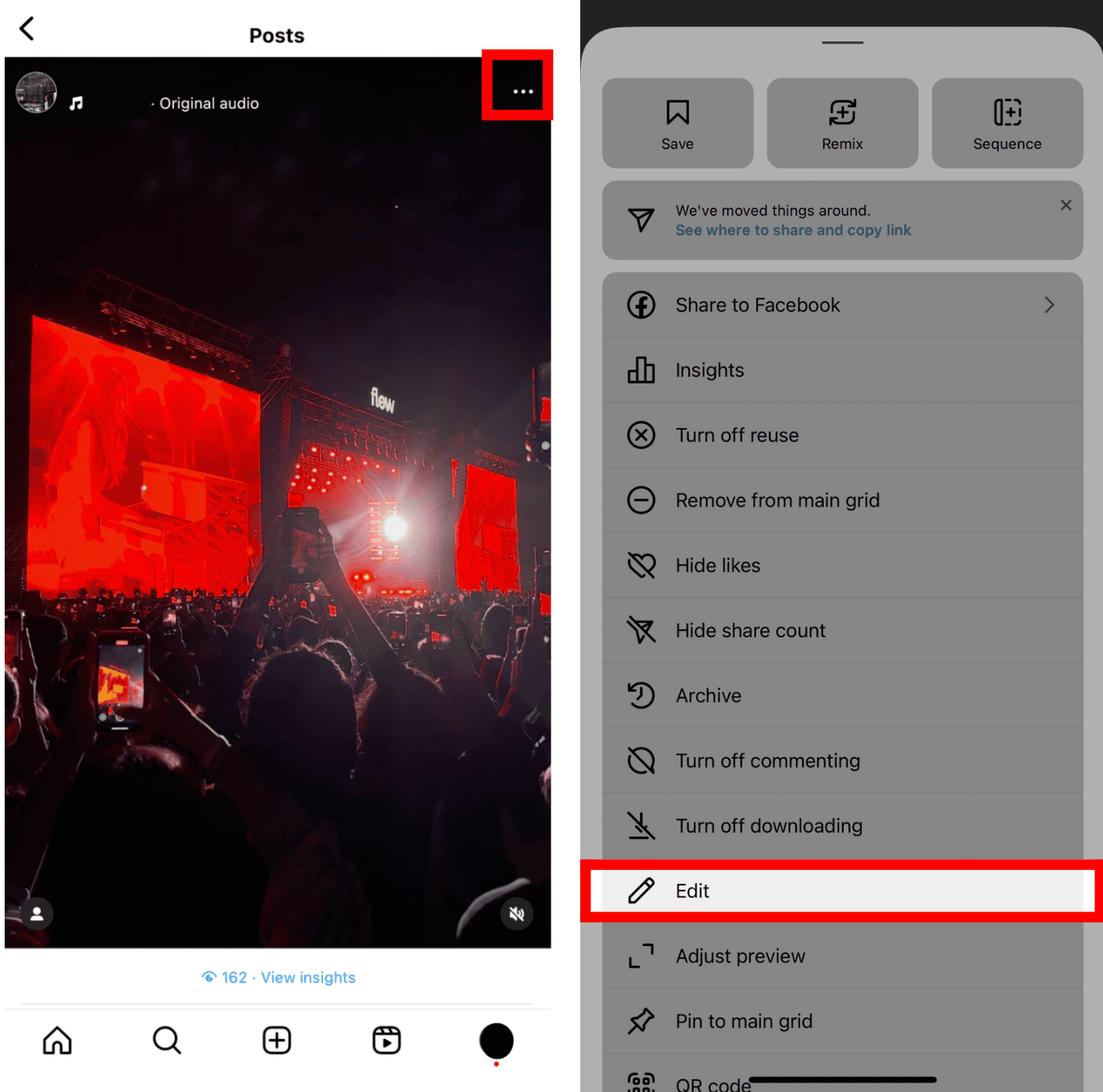
Ouvrez votre publication et appuyez sur les trois points (•••) en haut à droite.
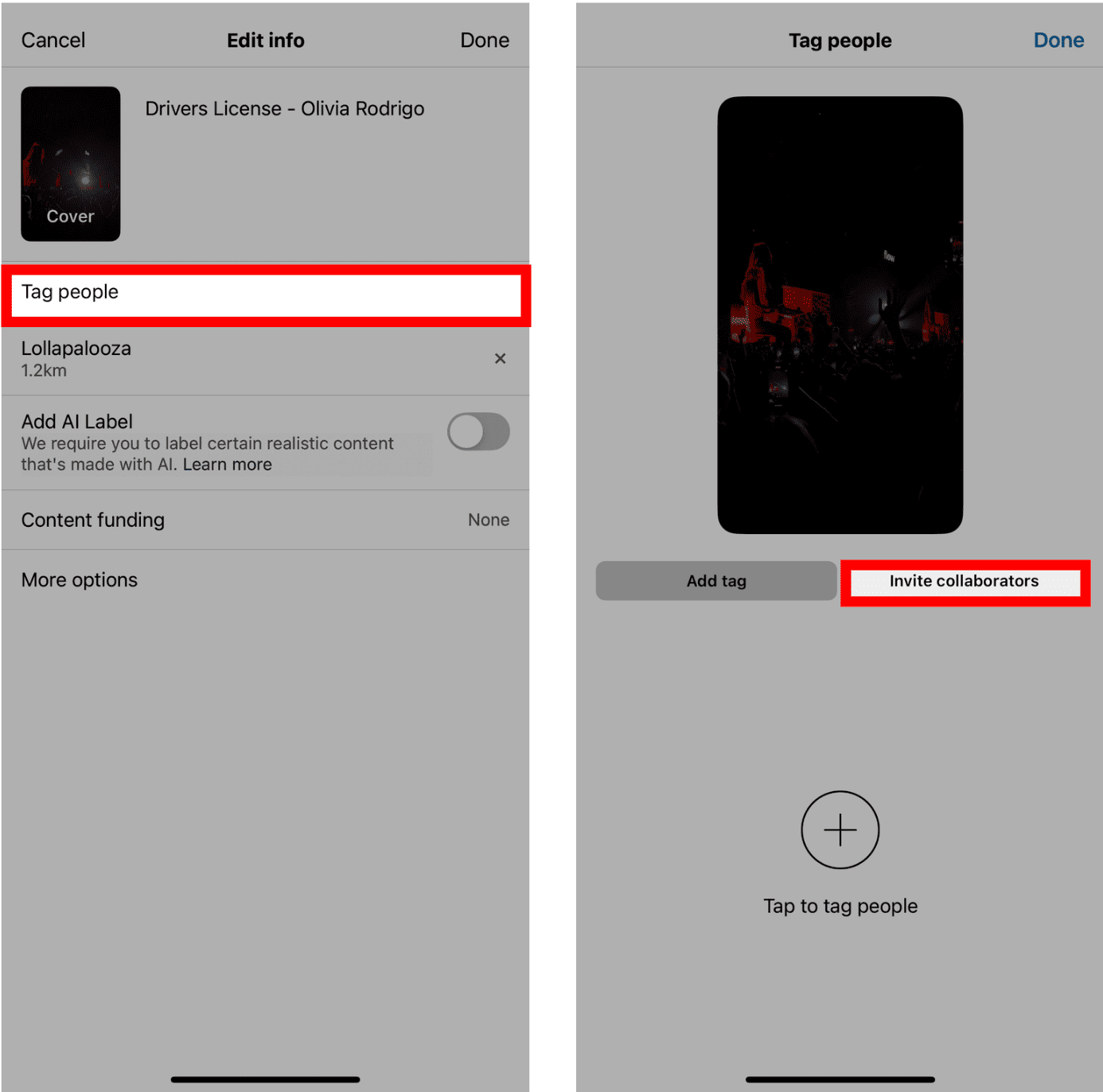
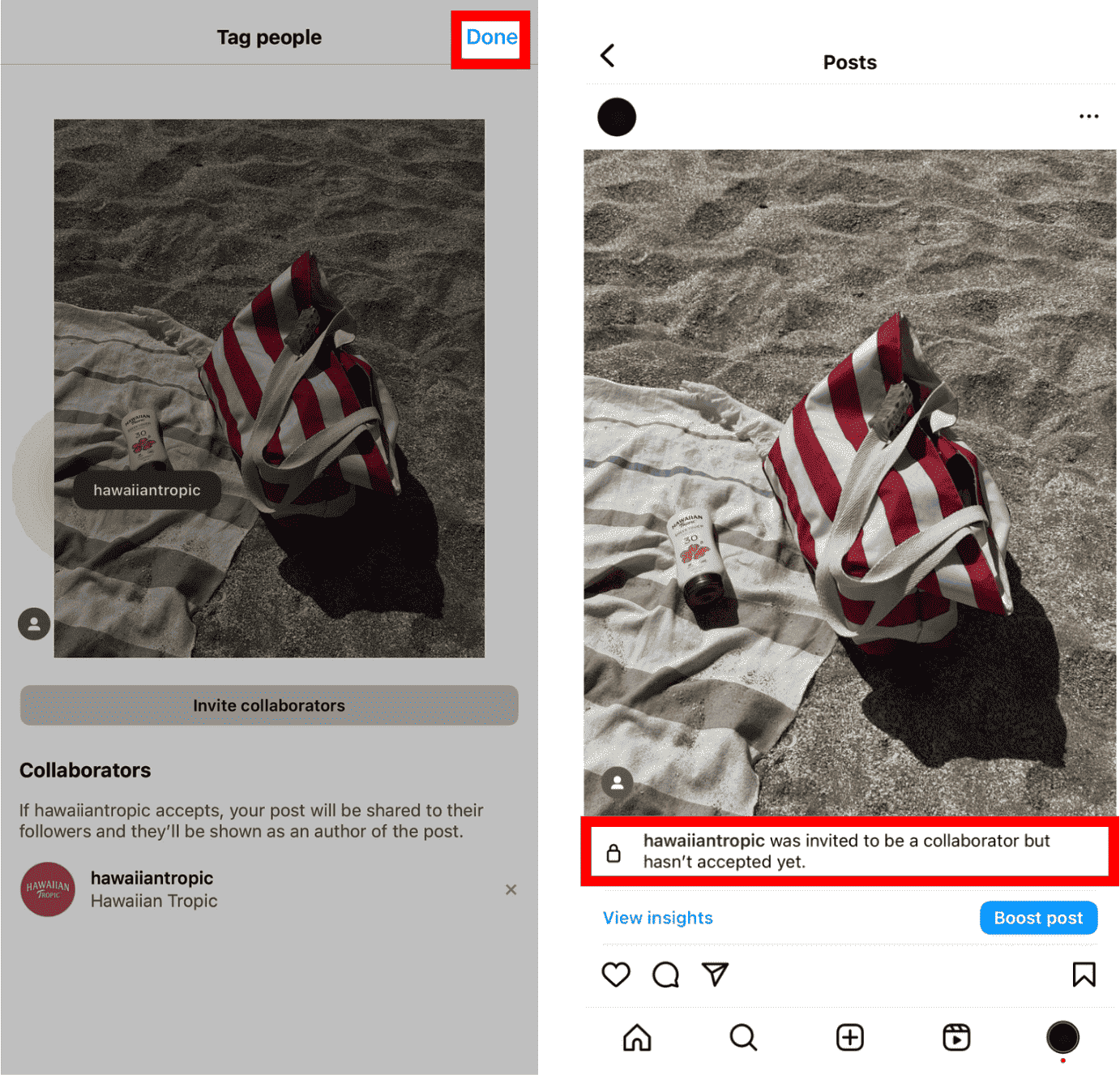
Sélectionnez « Modifier », puis appuyez sur « Identifier des personnes ».
Choisissez « Inviter un collaborateur » et recherchez le compte à inviter.
Une fois acceptée, la publication apparaîtra sur les deux profils et atteindra un public plus large !
Ce que vous apprendrez dans ce guide :
Qu'est-ce que la fonctionnalité Collab d'Instagram, comment fonctionne-t-elle et pourquoi l'utiliser.
Comment ajouter un collaborateur après avoir publié un Reel ou une publication de fil Instagram.
Dépannage : Pourquoi vous ne pouvez pas ajouter un collaborateur et comment le corriger.
Autres façons de créditer les collaborateurs sans la fonctionnalité Collab.
Meilleures pratiques pour augmenter l'engagement, la portée et la visibilité sur Instagram.
Commençons et optimisons votre stratégie de collaboration Instagram pour un impact maximal !
Qu'est-ce que la fonctionnalité Collab d'Instagram ?
La fonctionnalité Collab d'Instagram permet aux utilisateurs, en particulier aux créateurs de contenu, aux influenceurs et aux marques, de co-signer des publications et des Reels, affichant le contenu sur les deux profils tout en partageant les métriques d'engagement et en améliorant la portée et la visibilité grâce à l'algorithme Instagram—rendant le contenu plus découvrable—sans publier séparément.
De plus, Collab Instagram est conçu en tenant compte de la confidentialité des utilisateurs. Lorsque vous identifiez quelqu'un dans une publication, vous n'avez pas besoin de sa permission pour mentionner son compte—bien qu'il puisse contrôler quelles photos et vidéos identifiées apparaissent dans la section identifiée de son profil.
Inviter quelqu'un en tant que collaborateur, cependant, nécessite son approbation avant que la publication ne soit partagée sur son profil, lui donnant le contrôle sur le processus de publication.
Comment ajouter un collaborateur sur Instagram ?
1. Ouvrez Instagram et connectez-vous à votre compte.
2. Cliquez sur le « + » dans un carré au centre en bas ou en haut à droite pour créer une nouvelle publication.
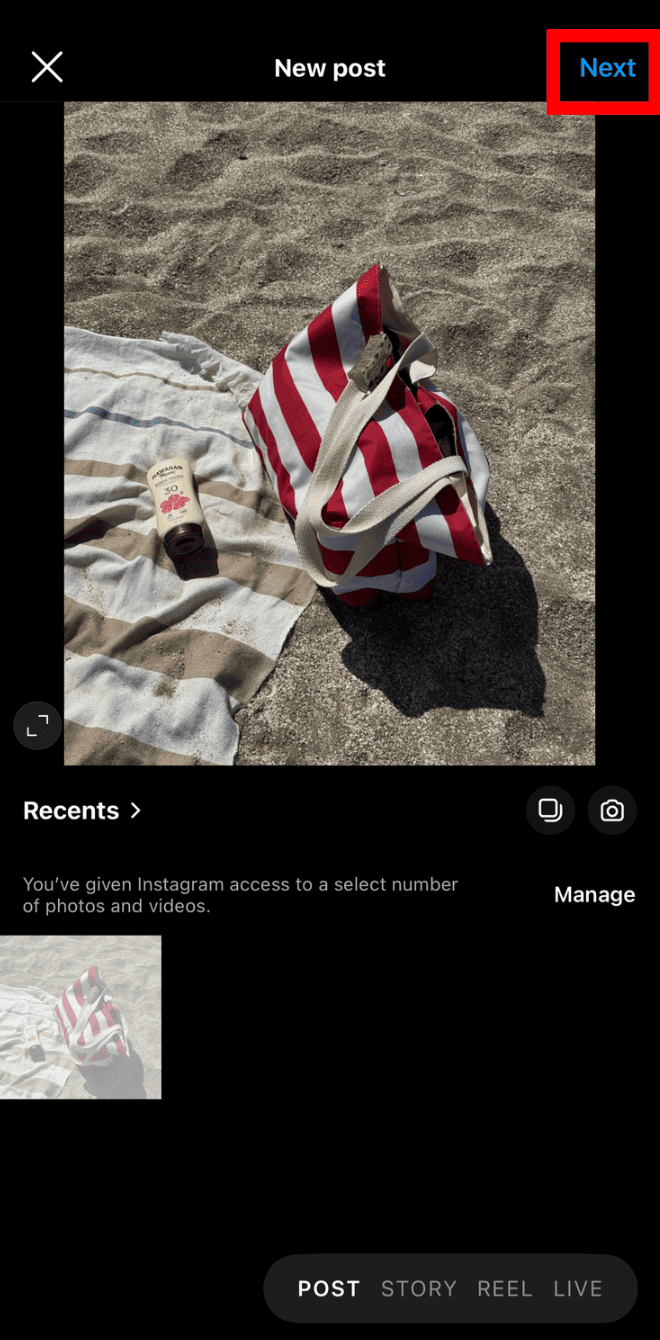
3. Téléchargez votre contenu, sélectionnez Publication ou Reel en bas, puis cliquez sur Suivant.
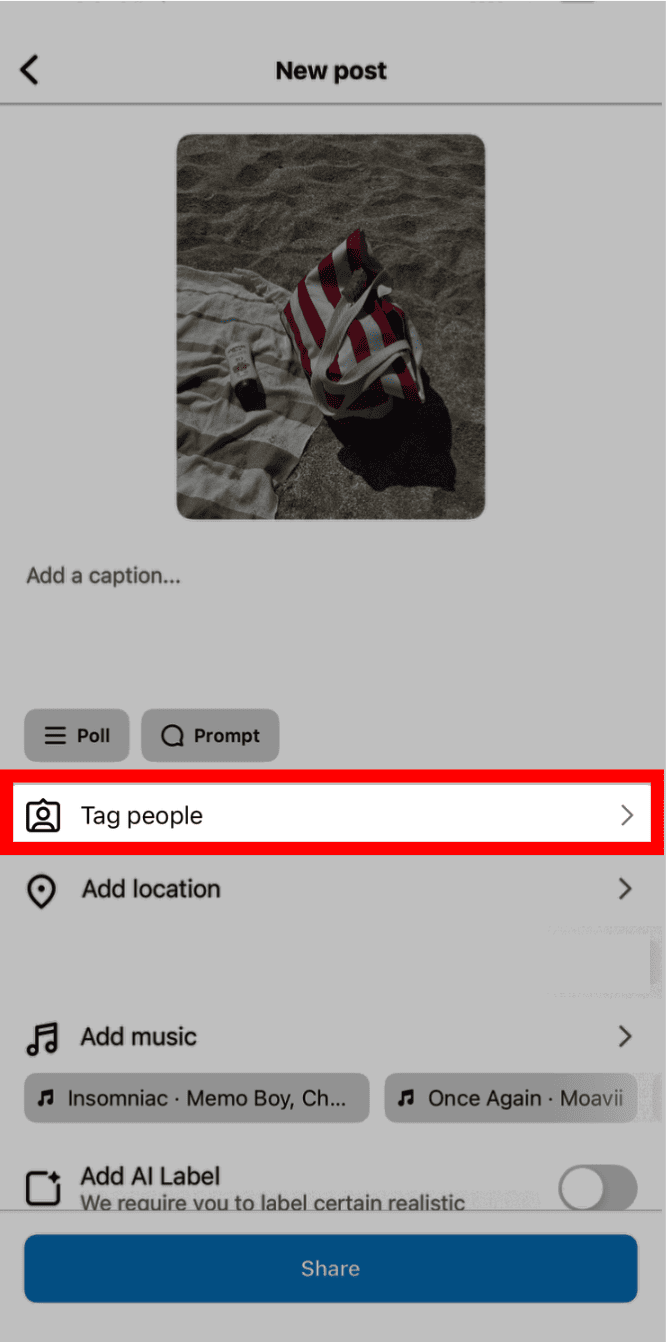
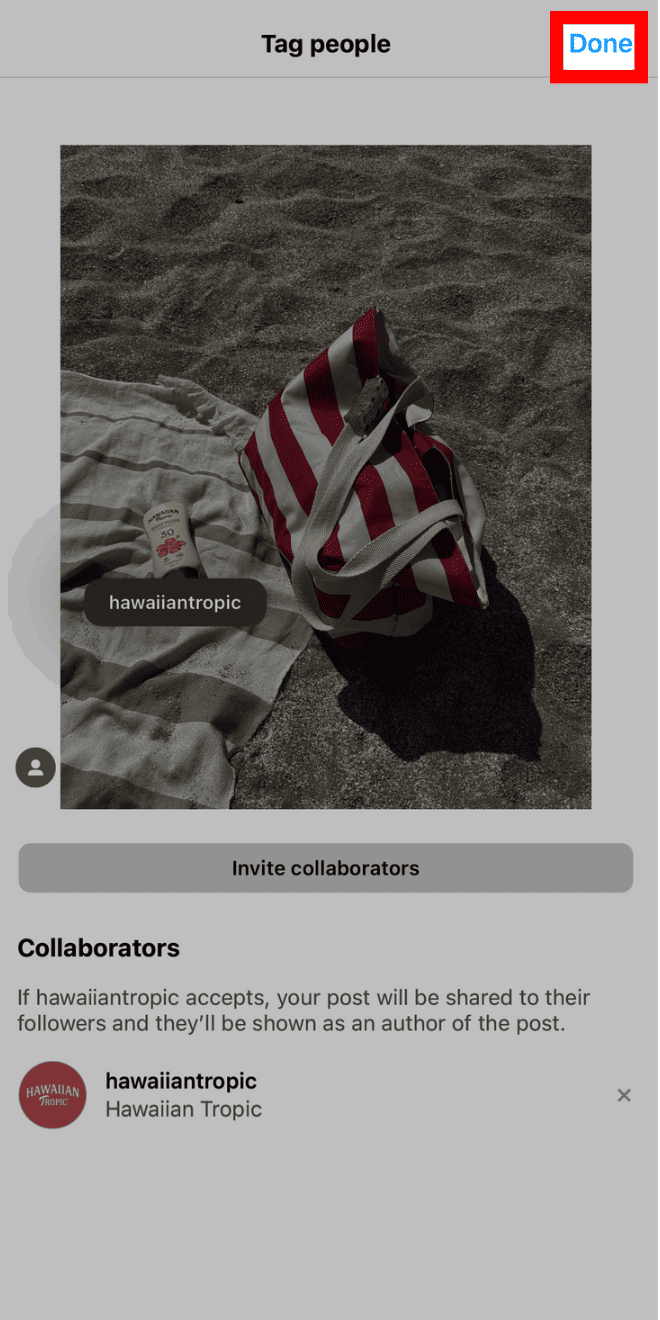
4. Sélectionnez « Identifier des personnes ».
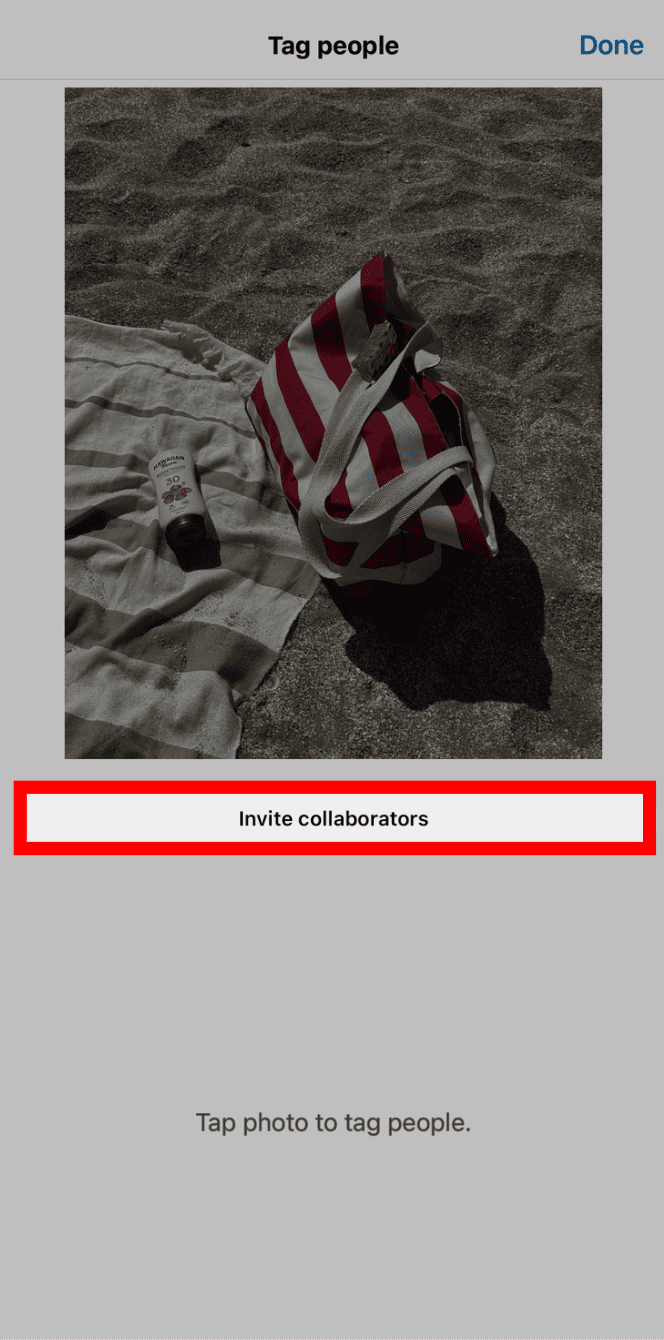
5. Appuyez sur « Inviter un collaborateur ».
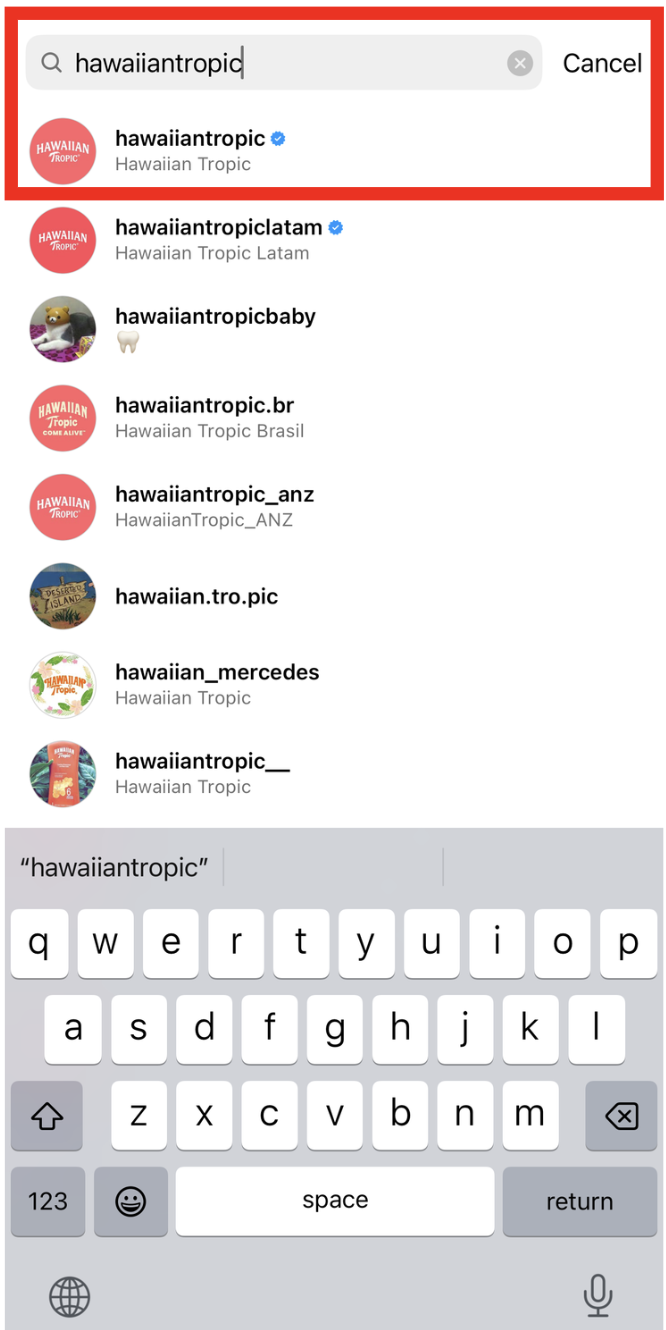
6. Recherchez et sélectionnez le(s) compte(s) avec lesquels vous souhaitez collaborer.
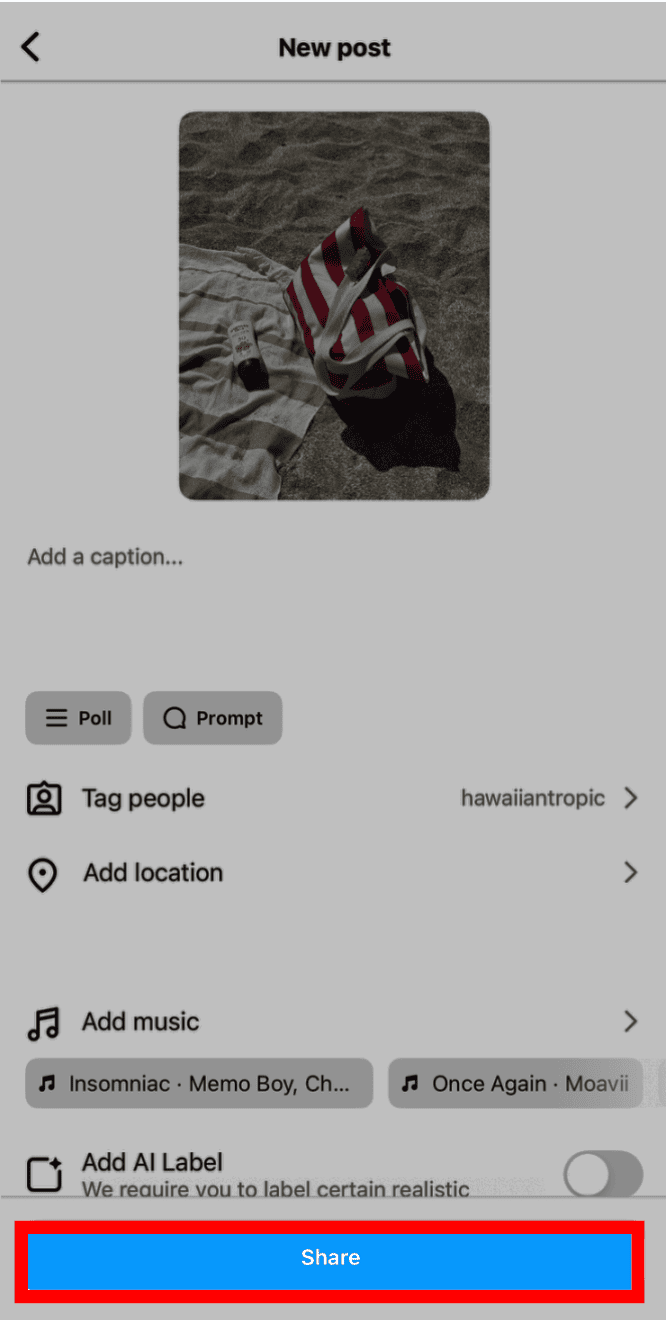
7. Cliquez sur « Terminé ».
8. Procédez à la publication de votre message.
9. Une fois que le destinataire a accepté, le message apparaîtra sur son profil et sera partagé avec ses followers, vous étant tous deux listés en tant que co-auteurs.
Pouvez-vous ajouter un collaborateur sur Instagram après la publication ?
Oui ! Heureusement, Instagram vous permet d'inviter des collaborateurs après la publication d'une photo unique ou d'une Reel, en veillant à ce que vous ne manquiez pas l'occasion de co-créer du contenu et d'augmenter l'engagement !
Puis-je modifier un message pour ajouter un collaborateur ?
Oui, tant qu'il s'agit d'une publication avec une seule photo ou d'une Reel. La modification d'un message pour inviter un collaborateur permet à ces deux comptes de partager les métriques d'engagement et d'afficher le contenu sur le profil de chacun.
Comment ajouter un collaborateur sur Instagram après la publication ?
Pour ajouter un collaborateur sur Instagram après la publication d'une photo unique ou d'une Reel, suivez ces étapes :
Comment ajouter un collaborateur à une Reel après la publication ?
Sur mobile (application Instagram – iOS & Android)
1. Ouvrez Instagram, accédez à votre profil et sélectionnez la Reel que vous souhaitez modifier.
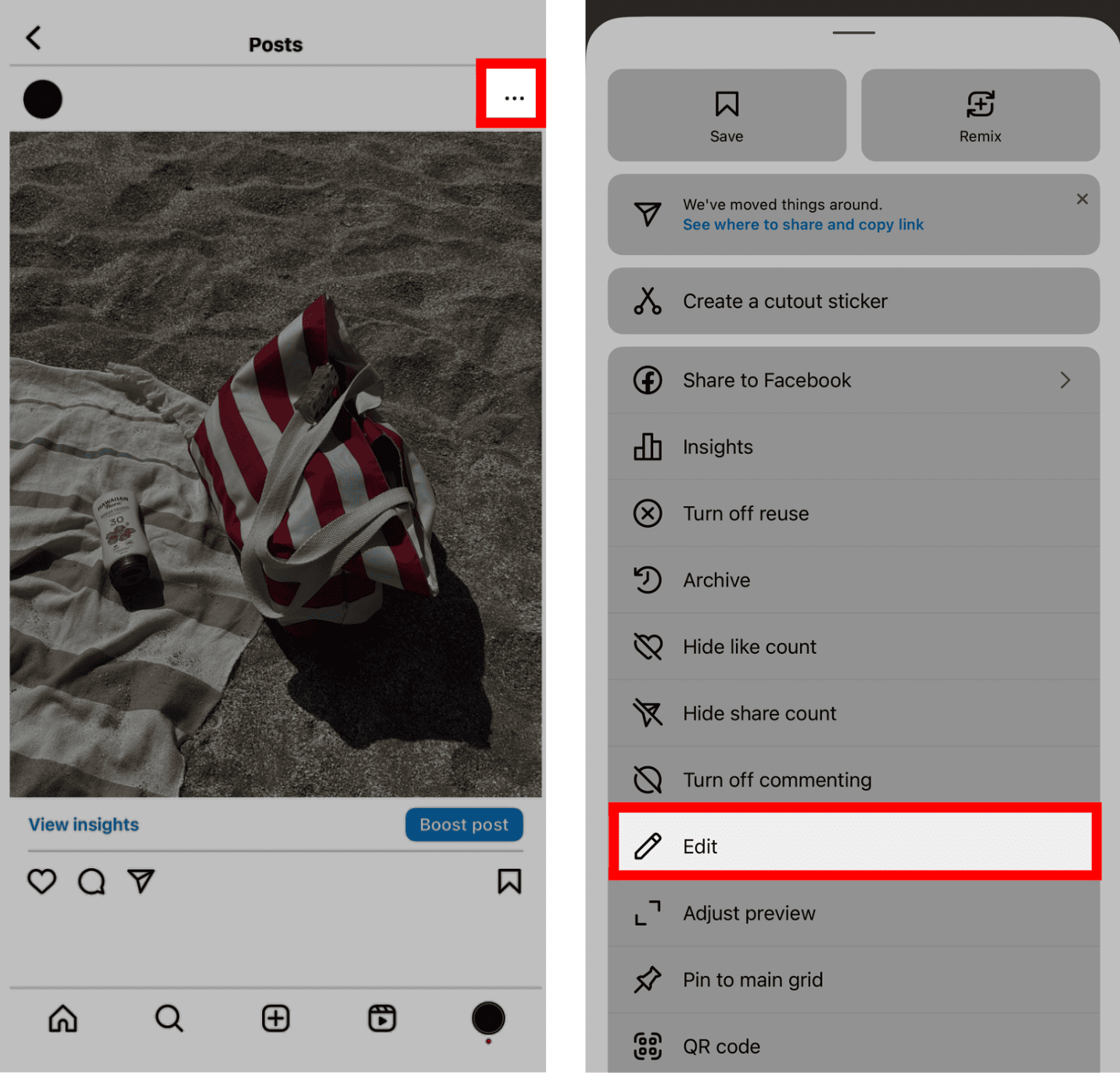
2. Appuyez sur le menu à trois points dans le coin supérieur droit et sélectionnez « Modifier ».
3. Appuyez sur « Identifier les personnes », puis sur « Inviter un collaborateur ». Remarque : Sur le bureau, après avoir sélectionné « Modifier », accédez à la section « Ajouter des collaborateurs », tapez et sélectionnez le nom d'utilisateur de la personne ou de la marque que vous souhaitez ajouter, puis cliquez sur « Terminé ».
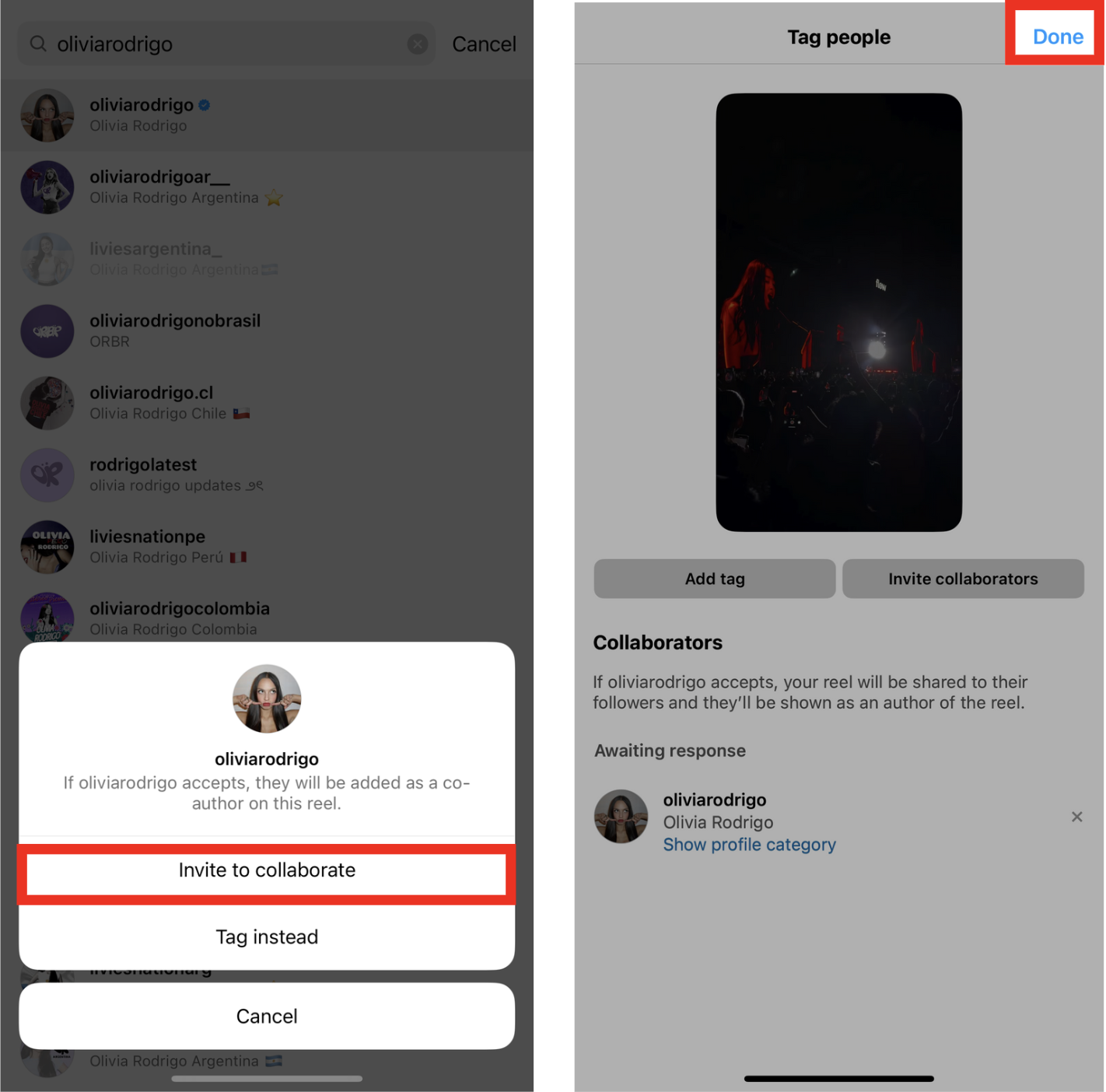
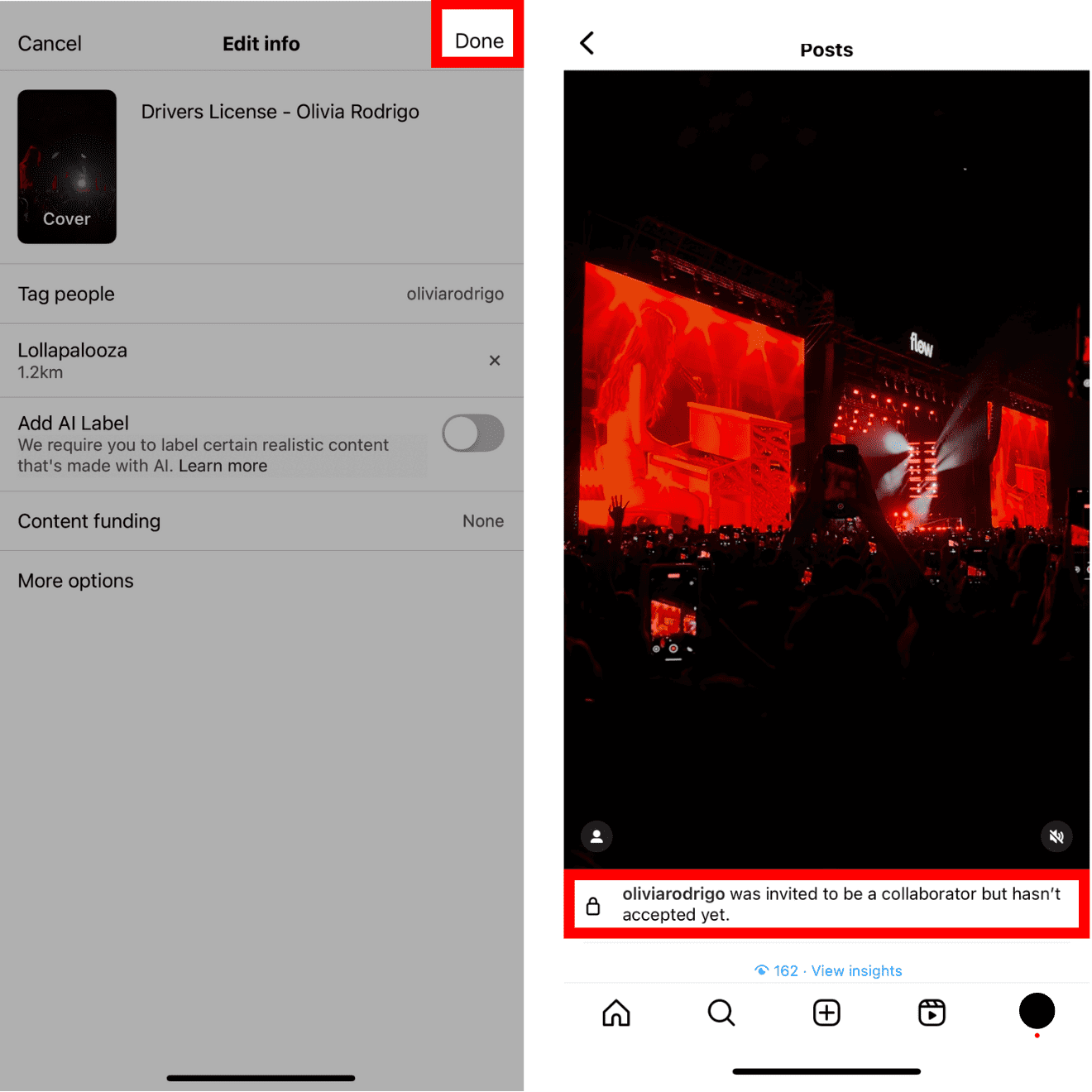
4. Recherchez le nom d'utilisateur de la personne ou de la marque que vous souhaitez ajouter, cliquez sur « Inviter à collaborer », puis sur « Terminé ».
5. Cliquez sur « Terminé ! » Une fois qu'ils ont accepté, le message apparaîtra sur les deux profils.
Comment ajouter un collaborateur à une publication de flux après sa publication ?
Sur mobile (application Instagram – iOS et Android)
1. Ouvrez Instagram, accédez à votre profil et sélectionnez la publication de flux que vous souhaitez modifier.
2. Appuyez sur le menu à trois points dans le coin supérieur droit et sélectionnez « Modifier ».
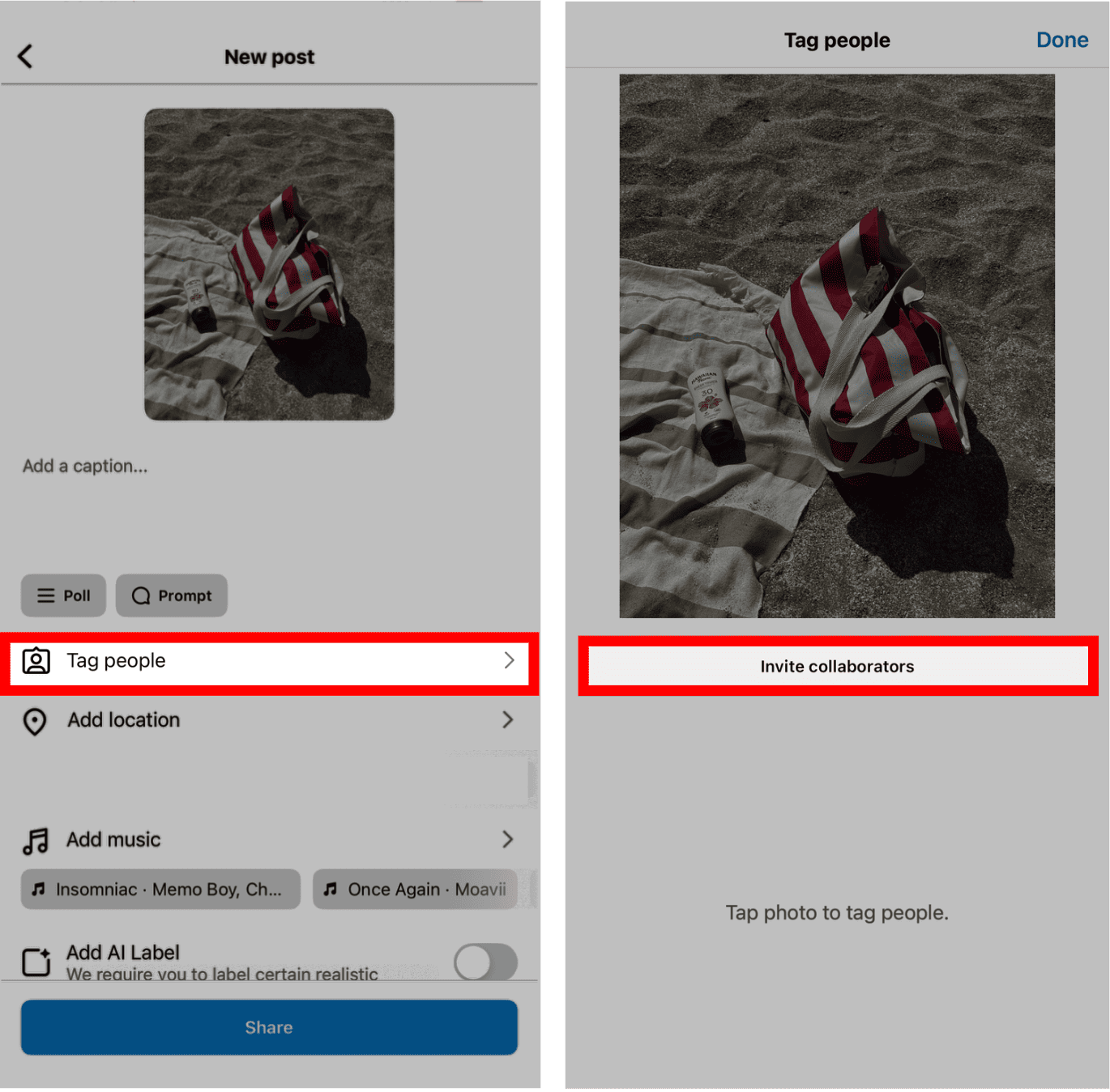
3. Appuyez sur « Identifier des personnes », puis sur « Inviter un collaborateur ». Remarque : Sur ordinateur de bureau, après avoir sélectionné « Modifier », accédez à la section « Ajouter des collaborateurs », tapez et sélectionnez le nom d'utilisateur de la personne ou de la marque que vous souhaitez ajouter, puis cliquez sur « Terminé ».
4. Recherchez le nom d'utilisateur de la personne ou de la marque que vous souhaitez ajouter.
5. Cliquez sur « Terminé ! » Une fois qu'ils acceptent, la publication apparaîtra sur les deux profils.
Pourquoi utiliser la fonctionnalité Collaboration d'Instagram ?
La fonctionnalité Collaboration d'Instagram améliore la visibilité du contenu par :
L'élargissement de la portée et de l'exposition : La publication apparaît sur les fils de plusieurs audiences, augmentant l'engagement potentiel.
L'augmentation des taux d'engagement : Les mentions j'aime, commentaires et partages sont combinés, signalant la popularité à l'algorithme.
L'amélioration de la découvrabilité : Instagram priorise les publications avec une interaction élevée, ce qui les rend plus susceptibles d'apparaître dans les recommandations Exploration et Reels.
Pourquoi ne puis-je pas ajouter un collaborateur après publication ?
Si vous ne pouvez pas accéder à l'option Inviter un collaborateur, voici les raisons possibles :
Vous utilisez une version obsolète d'Instagram.
Votre compte ou celui de votre collaborateur est privé.
Vous essayez de modifier un carrousel ou une Story (non pris en charge).
Restrictions régionales ou fonctionnalité non encore déployée sur votre compte.
« Inviter un collaborateur » absent ? Solutions rapides et erreurs courantes
Si l'option « Inviter un collaborateur » est absent, essayez ces solutions :
Assurez-vous d'avoir la dernière mise à jour d'Instagram : Certaines fonctionnalités peuvent ne pas apparaître sur les versions obsolètes.
Vérifiez le type de votre compte : L'expéditeur de l'invitation doit avoir un compte public si l'autre compte est privé. Si l'expéditeur a un compte privé, le destinataire doit avoir un compte public.
Important ! Les comptes publics, professionnels et créateurs ont un accès complet à Collaboration et à d'autres fonctionnalités.
Comment passer à un compte public
Accédez à votre profil et appuyez sur les trois lignes horizontales dans le coin supérieur droit.
Sous « Qui peut voir votre contenu », appuyez sur « Confidentialité du compte »
Désactivez le bouton Compte privé.
C'est tout ! Vos publications seront désormais visibles par tout le monde sur Instagram.
Comment passer à un compte professionnel ou de créateur
Allez sur votre profil et appuyez sur les trois lignes horizontales dans le coin supérieur droit.
Faites défiler vers le bas et sélectionnez « Type de compte et outils », sous « Pour les professionnels ».
Appuyez sur « Passer à un compte professionnel », puis sur « Suivant ».
Sélectionnez ou recherchez la catégorie qui vous décrit le mieux, vous ou votre entreprise, et appuyez sur « Passer à un compte professionnel ».
Choisissez entre Business ou Creator.
Connectez-vous à une Page Facebook (facultatif mais recommandé).
Complétez votre configuration ou appuyez sur « X » pour la configurer ultérieurement.
Terminé ! Vous avez réussi à passer à un compte professionnel !
Vérifiez le type de publication : Les publications Collab ne fonctionnent que sur les publications de flux et les Reels, pas sur les carrousels et les Stories.
Vérifiez les restrictions régionales : Certains comptes peuvent ne pas disposer de cette fonctionnalité en raison des sorties progressives du produit.
De plus, les demandes de collaboration peuvent parfois échouer en raison de :
Demandes refusées ou ignorées : Si une invitation est ignorée ou rejetée, elle n'apparaîtra pas sur leur flux.
Comptes restreints : Si l'une ou l'autre partie a bloqué ou restreint l'autre, les collaborations ne fonctionneront pas.
Problèmes techniques : Parfois, la déconnexion et la reconnexion ou la suppression et la réinstallation de l'application peuvent résoudre les problèmes et les bugs d'Instagram. Le effacement du cache de l'application ou la mise à jour de votre téléphone peut également aider à résoudre le problème.
Alternatives si vous ne pouvez pas ajouter de collaborateur
Si la fonctionnalité ne fonctionne pas ou si votre publication n'est pas admissible, envisagez ces alternatives pour créditer un collaborateur :
Identifiez le collaborateur dans la publication à l'aide de la méthode de balisage traditionnelle :
Sélectionnez la publication que vous souhaitez modifier.
Appuyez sur le menu à trois points dans le coin supérieur droit et sélectionnez « Modifier ».
Appuyez sur « Identifier les personnes » et entrez le pseudo de la personne ou de la marque et/ou modifiez la légende.
Mentionnez le collaborateur dans la légende ou la section des commentaires
Republier la publication sur Instagram Stories : Identifiez le collaborateur afin qu'il puisse la partager à nouveau avec ses followers !
Demandez au collaborateur de la partager sur son flux et ses stories : Comme Instagram n'offre pas de moyen natif de republier sur le flux, il devra le faire manuellement. Pour partager sur Stories :
Appuyez sur l'icône avion en papier sous la publication.
Sélectionnez « Ajouter à la story ».
Utilisez la fonctionnalité Remix sur Reels si la collaboration nécessite une réponse vidéo.
Sélectionnez la publication.
Appuyez sur le menu à trois points dans le coin inférieur droit et sélectionnez « Remix » en haut du menu.
Republier avec un collaborateur (si la publication en est à ses débuts et que la portée est importante) : Si votre publication est toujours nouvelle et n'a pas encore gagné beaucoup de traction, envisagez de la supprimer, de la republier et d'inviter correctement le collaborateur. Cela garantit que les deux comptes bénéficient d'un engagement, d'une portée et d'une visibilité partagés dès le départ.
Meilleures pratiques pour maximiser l'engagement et la portée grâce aux publications co-rédigées
Pour tirer le meilleur parti de la fonctionnalité Collab, suivez ces stratégies :
Choisissez le bon collaborateur : Assurez-vous que son audience correspond à votre cible et à votre marque.
Utilisez des hashtags et des légendes tendance pour augmenter la portée organique.
Publiez aux heures d'engagement maximal : Vérifiez Instagram Insights pour trouver les meilleurs moments pour publier.
Engagez-vous avec les commentaires pour augmenter votre taux d'engagement.
Tirez parti d'Instagram Reels : Le contenu vidéo peut surpasser les images statiques en termes de visibilité.
Derniers conseils sur la façon d'inviter des collaborateurs sur Instagram après la publication ?
Si vous oubliez d'inviter un collaborateur lors de la publication, vous n'avez plus besoin de craindre de ne pas pouvoir modifier et les ajouter ultérieurement—heureusement, cela a changé! Instagram vous permet désormais d'ajouter facilement un collaborateur après la publication en quelques appuis seulement. De cette façon, vous pouvez éviter le tracas de supprimer et republier, perdant des « j'aime » précieux, des commentaires et des partages, et à la place, maximiser votre portée et augmenter la visibilité.
FAQs
Puis-je ajouter plusieurs collaborateurs après la publication?
Oui, Instagram vous permet d'ajouter plusieurs collaborateurs à une publication, élargissant ainsi votre portée et votre engagement encore davantage.
Les comptes privés peuvent-ils utiliser la fonction Collab ?
Oui, mais l'autre compte (collaborateur) doit être public pour que la fonctionnalité fonctionne.
L'ajout d'un collaborateur affecte-t-il la performance des publications ?
Oui ! Cela impacte positivement les performances en augmentant l'engagement et la visibilité puisque la publication atteint les deux audiences.
Les collaborateurs doivent-ils approuver le message avant qu'il n'apparaisse dans leur flux ?
Oui, les collaborateurs doivent réviser et approuver la publication avant qu'elle n'apparaisse dans leur fil d'actualité. Une fois la publication partagée, ils recevront une notification et devront accepter la collaboration pour qu'elle s'affiche sur leur profil.
Pouvez-vous retirer un collaborateur après la publication ?
Oui ! Pour supprimer un collaborateur, sélectionnez simplement la publication, appuyez sur les trois points dans le coin supérieur droit, cliquez sur Modifier, puis sur Identifier les personnes, et appuyez sur le X à côté du nom d'utilisateur du collaborateur pour le supprimer.
Related Posts
The incredible power of team collaboration is evident in the remarkable outcomes it can achieve
Tarification d'Influur expliquée : pas d'abonnement pour les marques, frais à l'usage, vrais avantages et inconvénients, et notre avis sur le fait que cette place de marché créateurs vaut le coup en 2026.
Tagbox semble bon marché à $19/mois — mais la fonctionnalité dont la plupart des marques ont vraiment besoin est cachée derrière un devis Enterprise. Voici le détail complet des tarifs et notre verdict honnête.
Word on the Block ne facture pas d'abonnement — mais sa page tarifaire ne vous dit jamais quel est le coût réel. Voici ce que le modèle coûte réellement aux marques, ce qui est inclus, et notre verdict honnête.
Build your own business without having to manage all the operational aspects of an e-commerce. Focus on creating content, driving sales and maximise your earnings!


.svg)


%201.png)






_logo.svg.png)


