So sehen Sie, wer Ihren Instagram-Beitrag geteilt hat
Menschen sind von Natur aus soziale Wesen, die von dem Wunsch nach Verbindung und Engagement angetrieben werden – sei es persönlich oder über Social-Media-Plattformen wie Instagram. Gleichzeitig ist Neugier tief in unserer Psychologie verankert. Aber was haben diese beiden Konzepte gemeinsam? Instagram verstärkt diese Neugier und macht uns eifrig, zu wissen, wer mit unseren Inhalten interagiert.
Wenn Sie sich also fragen: „Wie kann ich sehen, wer meinen Instagram-Beitrag geteilt hat?", geht es nicht nur um Neugier – es geht auch darum, zu verstehen, wie Ihr Inhalt bei Followern und Nicht-Followern ankommt, wie Sie wahrgenommen werden und welche Auswirkungen Ihr sozialer Einfluss hat.
Egal, ob Sie Inhaltsersteller, Influencer oder Geschäftsinhaber sind – zu wissen, wie Ihre Beiträge geteilt werden, kann Ihnen helfen, Ihr Publikum zu vergrößern, Ihre Content-Strategie zu optimieren und die Reichweite Ihres Beitrags zu messen.
Aufgrund von Instagrams Datenschutzrichtlinien ist es nicht möglich, genau zu sehen, wer Ihren Beitrag geteilt hat. Wenn Sie jedoch ein Business- oder Creator-Konto haben, können Sie Tools wie Instagram Insights und View Story Reshares verwenden, um zu verfolgen, wie oft Ihr Beitrag geteilt wird, und um Nutzer zu identifizieren, die ihn möglicherweise in ihren Instagram Stories geteilt haben. Darüber hinaus können Sie durch das Überprüfen von Story Mentions, Tags oder anderen indirekten Methoden weitere Einblicke in Ihr Publikumsengagement gewinnen.
Und genau das werden wir in diesem Artikel behandeln! Am Ende werden Sie Folgendes lernen:
Wo Sie überprüfen können, wer Ihre Beiträge geteilt hat.
Wie Sie auf Instagram Insights zugreifen und die Analytics-Tools verwenden, um die Leistung und das Engagement Ihres Beitrags zu verfolgen.
Best Practices zur Optimierung Ihrer Content-Strategie basierend auf Beitragsfreigaben.
Wie sehen Sie, wer Ihren Instagram-Beitrag geteilt hat?
Instagrams Datenschutzrichtlinie hindert persönliche Kontonutzer daran, genau zu sehen, wer ihre Beiträge per Direct Message oder Stories geteilt hat.
Wenn Sie jedoch ein Business- oder Creator-Konto haben, können Sie Instagram Insights und View Story Reshares nutzen, bei denen es sich um integrierte Analytics-Tools handelt, die anzeigen, wie oft Ihr Beitrag geteilt wurde und wer ihn in ihren Stories geteilt hat. Diese Insights helfen Ihnen, die Reichweite, das Engagement und die Gesamtleistung Ihres Beitrags zu bewerten.
Darüber hinaus können indirekte Methoden – wie das Überprüfen von Tags, Mentions oder Hashtags – weitere Daten darüber liefern, wer mit Ihrem Inhalt interagiert.
Wie wechseln Sie von einem persönlichen Konto zu einem Business- oder Creator-Konto auf Instagram?
Der Wechsel zu einem Business- oder Creator-Konto gibt Ihnen Zugriff auf Instagram Insights, View Story Reshares und zusätzliche professionelle Tools. So können Sie den Wechsel sowohl auf mobilen Geräten (iOS & Android) als auch auf dem Desktop vornehmen.
Auf dem Mobilgerät (Instagram-App – iOS & Android)
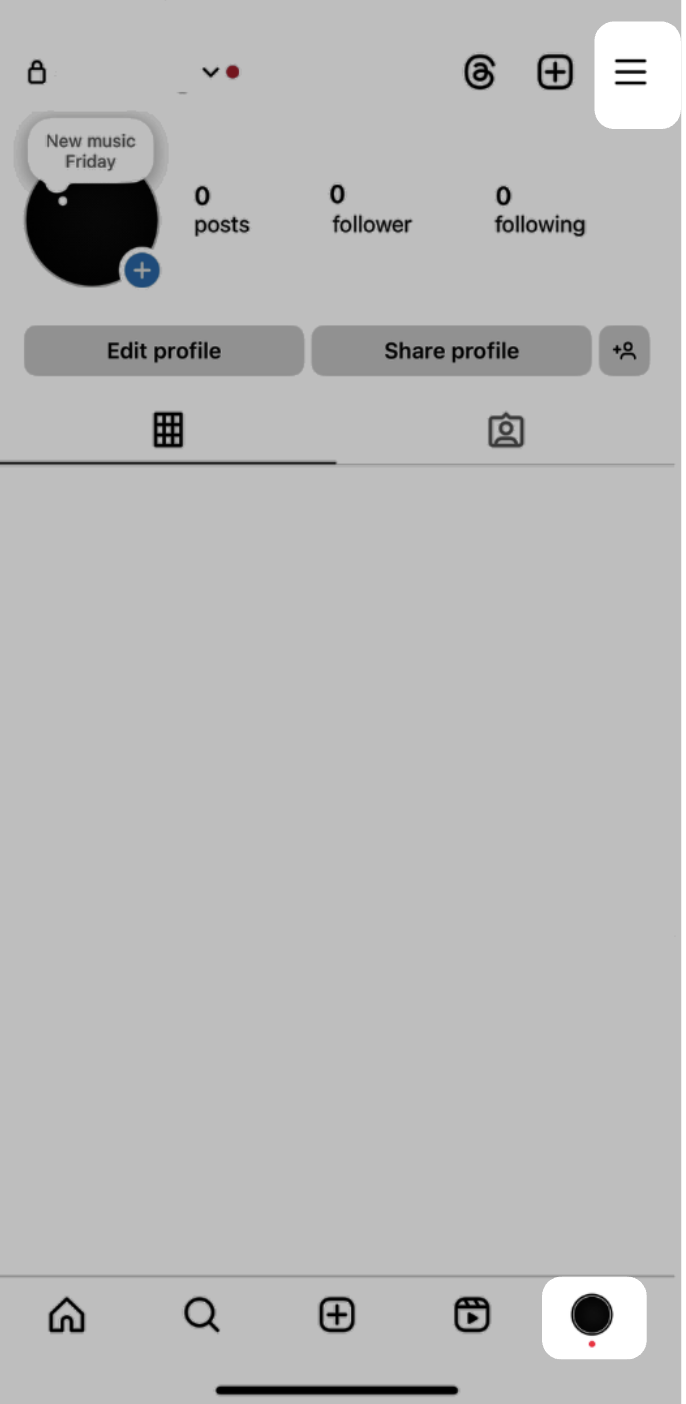
1. Öffnen Sie Instagram, melden Sie sich bei Ihrem Konto an, tippen Sie auf Ihr Profilbild in der unteren rechten Ecke und dann auf die drei horizontalen Linien (☰) in der oberen rechten Ecke.
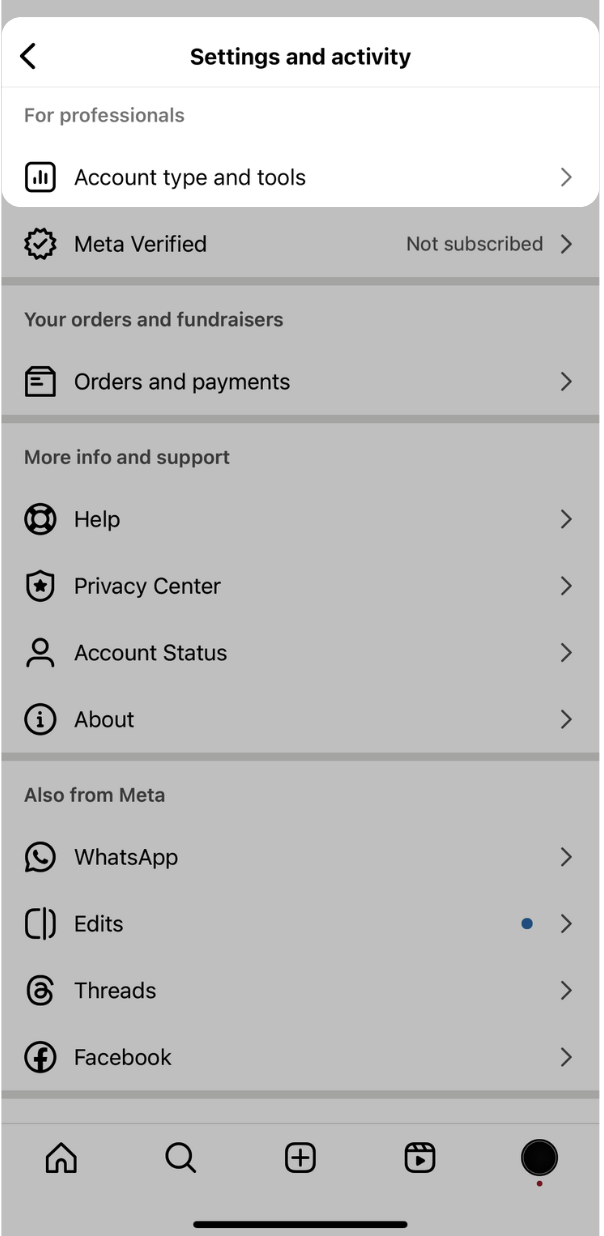
2. Scrollen Sie nach unten und wählen Sie unter „Für Profis" die Option „Kontotyp und Tools".
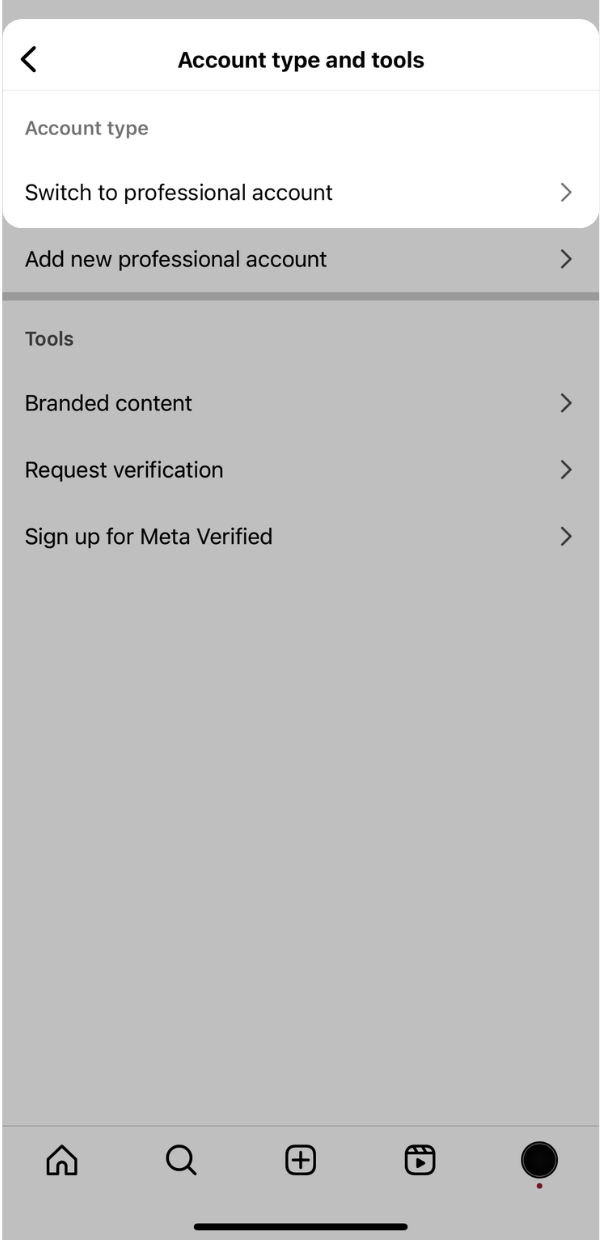
3. Tippen Sie auf „Zu Profikonto wechseln" und dann auf „Weiter".
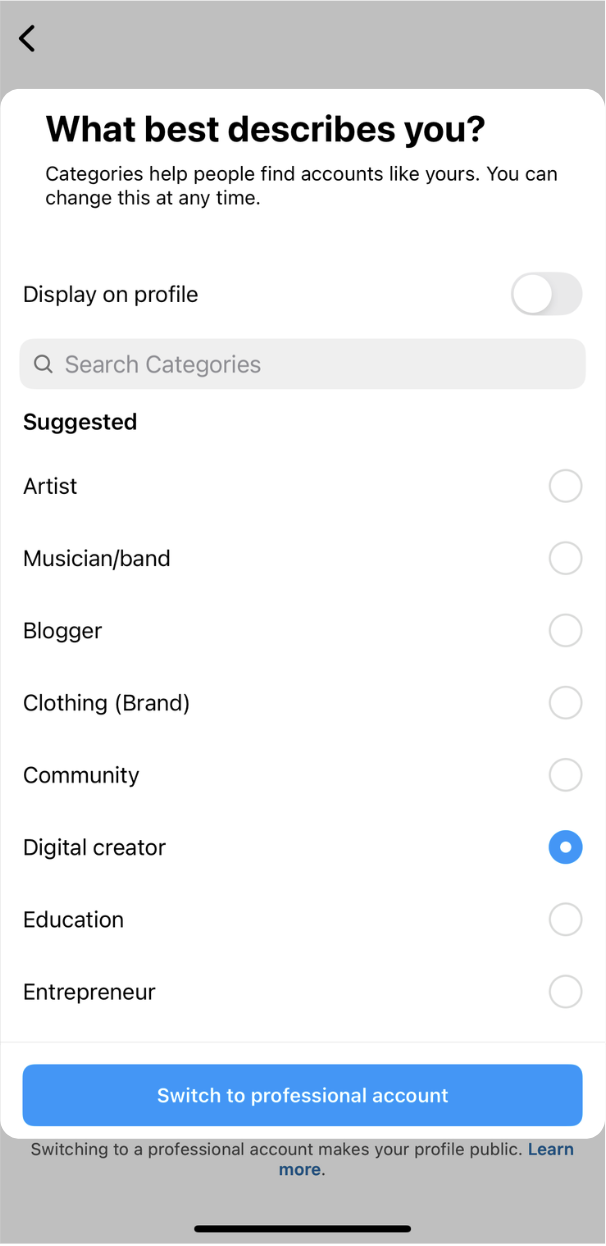
4. Wählen Sie die Kategorie aus, die Sie oder Ihr Unternehmen am besten beschreibt, oder suchen Sie danach, und tippen Sie auf „Zu Profikonto wechseln".
Wichtig: Der Wechsel zu einem Profikonto macht Ihr Profil öffentlich. Das bedeutet, dass jeder Ihre Fotos und Videos sehen kann, und Sie müssen Follower nicht genehmigen. Alle ausstehenden Folgeanfragen werden automatisch genehmigt. Wenn Sie damit einverstanden sind, tippen Sie auf „OK", um fortzufahren."
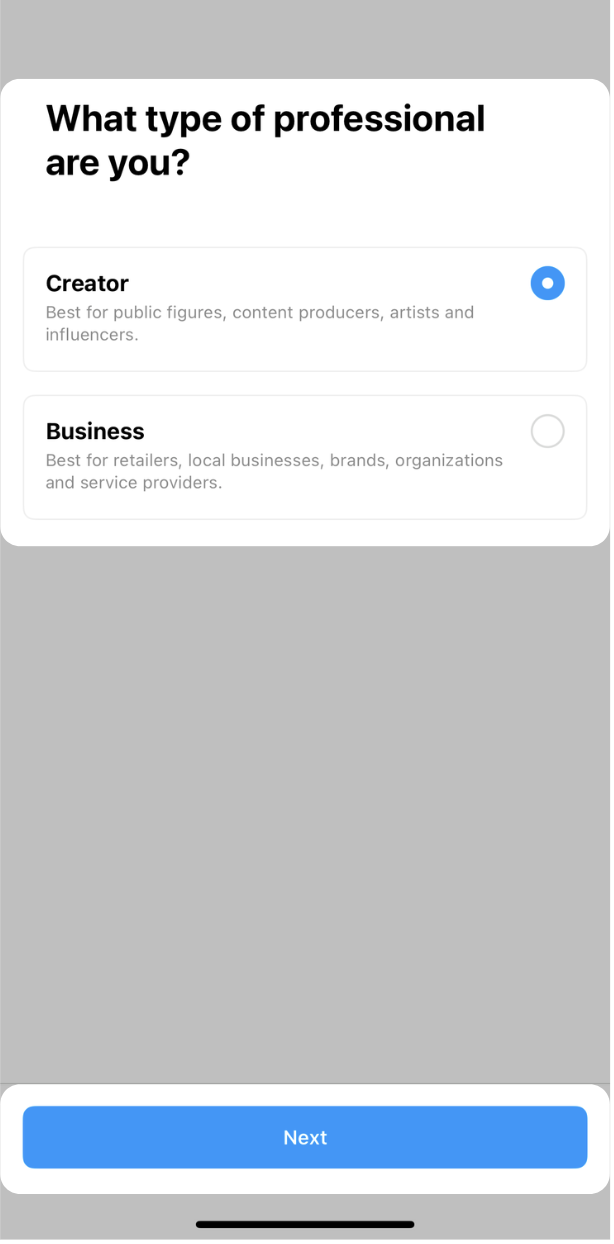
5. Wählen Sie zwischen Business (für Einzelhandelsbetriebe, lokale Unternehmen, Marken, Organisationen und Dienstleister) oder Creator (für öffentliche Personen, Inhaltsproduzenten, Künstler und Influencer). Schalten Sie „In Profil anzeigen" ein oder aus, je nachdem, ob Ihre ausgewählte Kategorie für andere sichtbar sein soll, und tippen Sie auf „Weiter".
Hinweis: Wenn Sie sich für ein Business-Konto entscheiden, werden Sie aufgefordert, eine E-Mail, Telefonnummer und/oder Adresse sowie Instagram-Audioanrufe einzugeben, damit Sie kontaktiert werden können. Diese Informationen werden öffentlich angezeigt, können aber jederzeit bearbeitet oder entfernt werden.
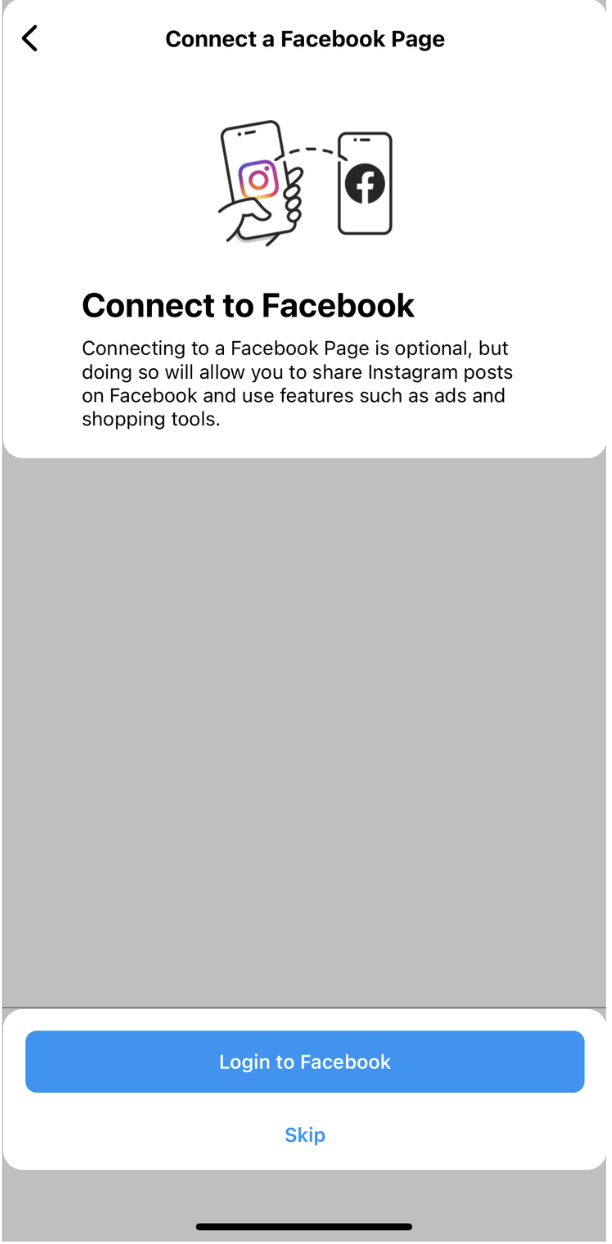
6. Verbinden Sie sich mit einer Facebook-Seite (optional, aber empfohlen). Dies ermöglicht es Unternehmen, Instagram-Beiträge auf Facebook zu teilen und Funktionen wie Anzeigen und Shopping-Tools zu nutzen. Wenn Sie keine Facebook-Seite haben, tippen Sie auf „Überspringen".
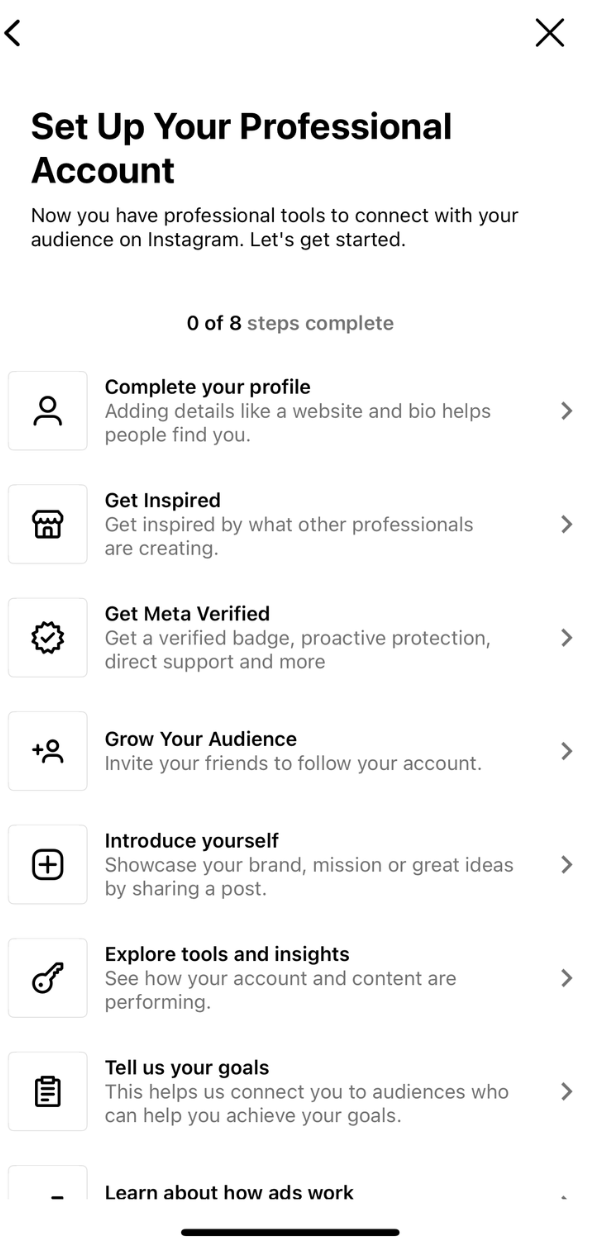
7. Schließen Sie Ihr Setup ab oder tippen Sie auf „X", um es später einzurichten.
8. Fertig! Sie sind erfolgreich zu einem Professional-Konto übergegangen!
Auf dem Desktop (Instagram Web – Mac/PC)
1. Melden Sie sich auf Instagram.com an, klicken Sie auf die drei horizontalen Linien (☰) in der unteren linken Ecke und wählen Sie „Einstellungen".
2. Scrollen Sie auf dem linken Panel nach unten und wählen Sie „Kontotyp und Tools" unter „Für Profis".
3. Klicken Sie auf „Zu Professional-Konto wechseln".
4. Wählen Sie entweder Creator oder Business und klicken Sie auf „Weiter".
5. Wählen Sie Ihre Kategorie aus, schalten Sie „Kategorie im Profil anzeigen" je nach Ihren Vorlieben ein oder aus, und tippen Sie dann auf „Fertig". Wenn Sie „Business" ausgewählt haben, ist der nächste Schritt „Überprüfen Sie Ihre Kontaktinformationen". Wenn Sie diese Informationen lieber nicht öffentlich anzeigen möchten, tippen Sie auf „Meine Kontaktdaten nicht verwenden".
6. Klicken Sie auf „Fertig", und Ihr Konto ist jetzt ein Professional-Konto!
Wie kann man sehen, wer Ihren Beitrag auf Instagram geteilt hat?
Derzeit können Benutzer auf Instagram nur sehen, wer ihre Beiträge in Stories geteilt hat. Instagram benachrichtigt nicht und offenbart nicht, wenn ein Beitrag über Direct Messages geteilt wird, um die Privatsphäre zu schützen. Hier erfahren Sie, wie Sie mit diesen beiden Methoden überprüfen können, wer Ihren Beitrag in Ihren Stories geteilt hat:
1. Benachrichtigung bei Markierung
Wenn ein Benutzer Ihren Beitrag in seiner öffentlichen Story oder seiner privaten Story (wenn Sie ihm folgen) für 24 Stunden teilt und Sie markiert, erhalten Sie eine Benachrichtigung mit der Meldung „@user hat Sie in seiner Story erwähnt".
Um die Story anzusehen, tippen Sie einfach auf die Benachrichtigung oder gehen Sie zu Ihren Direct Messages, wo Sie einen neuen Chat finden, der anzeigt, dass Sie in der Story von jemandem markiert wurden!
2. Funktion „Story-Weitergaben anzeigen"
Öffnen Sie Instagram und gehen Sie zu Ihrem Profil.
Tippen Sie auf die drei Punkte (•••) in der oberen rechten Ecke des Beitrags, um das Menü des Beitrags zu öffnen.
Wählen Sie „Story-Weitergaben anzeigen".
Unter „Aktuelle öffentliche Weitergaben" sehen Sie alle Benutzer mit öffentlichen Profilen und die Benutzer, denen Sie folgen und die private Profile haben und Ihren Beitrag in ihren Stories geteilt haben.
Mit dieser Funktion können Sie das genaue Profil sehen, das Ihren Beitrag in ihrer öffentlichen Story geteilt hat, auch wenn Benutzer Sie nicht markieren.
Pro-Tipp: Indirekte Methoden zum Identifizieren von Freigaben
Wenn Sie herausfinden möchten, wer Ihren Beitrag möglicherweise teilt, versuchen Sie diese indirekten Methoden:
Tags: Benutzer könnten Ihren Inhalt erneut posten und Ihren Handle im Beitrag oder in der Beschriftung markieren.
Erwähnungen: Benutzer könnten Ihren Namen oder Ihr Unternehmen in Ihren Beschriftungen erwähnen.
Hashtags: Benutzer könnten einen Hashtag mit Ihrem Namen oder Ihrem Unternehmen in ihrem Beitrag einschließen.
Wie können Sie Insights ansehen?
Nach dem Wechsel zu einem Professional-Konto können Sie Instagram Insights auf drei Arten aufrufen:
1. Über das Professional Dashboard oben in Ihrem Profil.
2. Aus dem Menü: Öffnen Sie Instagram > tippen Sie auf Ihr Profilbild in der unteren rechten Ecke > tippen Sie auf das Menü (☰) in der oberen rechten Ecke > wählen Sie Insights unter „Für Profis".
3. Bei einzelnen Beiträgen: Öffnen Sie einen Beitrag und tippen Sie auf „Insights ansehen", um die Leistungsmetriken anzuzeigen. Wir werden dies später genauer untersuchen!
Wie können Sie Insights für einen Reel und Fotobeitrag ansehen?
Instagram bietet Insights für Reels, statische und Carousel-Beiträge separat auf Mobilgeräten und Desktops an.
Auf Mobilgeräten (Instagram App – iOS & Android)
1. Öffnen Sie Instagram, gehen Sie zu Ihrem Profil und klicken Sie auf den Beitrag, den Sie überprüfen möchten.
2. Tippen Sie auf die drei Punkte (•••) in der oberen rechten Ecke des Beitrags, um das Menü des Beitrags zu öffnen.
3. Wählen Sie „Insights". Im Panel sehen Sie Engagement-Metriken wie Aufrufe, Wiedergabedauer, Interaktionen (Likes, Kommentare, Freigaben, Speicherungen) und Profilaktivität (Profilbesuche, Follower). „Freigaben" bezieht sich auf die Gesamtzahl der Male, in denen Ihr Beitrag von anderen Benutzern geteilt wurde, entweder über Direktnachrichten (DMs) oder Stories. Instagram gibt jedoch nicht bekannt, wer den Beitrag geteilt hat, oder gibt an, ob die Freigaben über DMs oder Stories erfolgt sind.
Auf Desktop (Reels und Fotobeiträge)
1. Öffnen Sie Instagram in einem Webbrowser, gehen Sie zu Ihrem Profil und wählen Sie den Beitrag aus, den Sie überprüfen möchten.
2. Tippen Sie unter dem Beitrag auf „Insights ansehen." Hinweis: Bei Reels ist die Wiedergabedauer-Metrik derzeit nur in der Mobilversion verfügbar.
Wie können Sie Insights für Stories ansehen?
Instagram bietet Insights für Live- und archivierte Stories. Story-Insights sind jedoch nicht auf der Desktopversion verfügbar; sie können nur über die mobile App angezeigt werden.
Auf Mobilgeräten (Instagram App – iOS & Android)
Wenn Ihre Story live ist:
1. Öffnen Sie Instagram und gehen Sie zu Ihrem Profil.
2. Öffnen Sie Ihre Story.
3. Wischen Sie auf dem Bildschirm nach oben, um Insights anzuzeigen.
Wenn Ihre Story nicht mehr live ist:
1. Öffnen Sie Instagram und gehen Sie zu Ihrem Profil.
2. Tippen Sie auf das Menü (☰) in der oberen rechten Ecke.
3. Wählen Sie „Archiv" und dann „Stories-Archiv".
4. Suchen Sie die Story, die Sie überprüfen möchten.
5. Wischen Sie auf dem Bildschirm nach oben, um Insights direkt anzuzeigen.
In Instagram Story Insights bezieht sich „Freigaben" auch auf die Anzahl der Male, in denen Ihre Story von Zuschauern an andere über Direktnachrichten oder ihre eigenen Stories weitergegeben wurde.
Warum kann ich nicht sehen, wer meinen Instagram-Beitrag geteilt hat?
Instagram bietet keine Funktion, um genau zu sehen, wer Ihren Beitrag geteilt hat, da es die Privatsphäre des Benutzers schützt.
1. Schutz der Benutzerprivatsphäre
Wenn jemand einen Beitrag über eine Direktnachricht oder in seine Story teilt, betrachtet Instagram dies als private Interaktion und gibt die Identität des Teilers nicht preis, um seine Privatsphäre zu schützen.
2. Förderung von Engagement ohne Druck
Wenn Menschen wüssten, dass ihre Freigaben verfolgt und sichtbar gemacht würden, könnten sie zögern, Inhalte frei zu teilen. Durch diese Anonymität ermutigt Instagram organisches Teilen von Inhalten.
3. Begrenzte Insights statt spezifischer Daten
Instagram ermöglicht es Benutzern mit Business- und Creator-Konten, zu sehen, wie oft ein Beitrag über Instagram Insights geteilt wurde, oder wer ihn über View Story Reshares auf ihre Stories geteilt hat, um Creatoren dabei zu helfen, Engagement-Trends zu verstehen und zu verfolgen, ohne die Benutzerprivatsphäre zu gefährden.
4. Direkte Erwähnungen sind die einzige Ausnahme
Wenn jemand Ihren Beitrag in seiner Instagram Story teilt und Sie markiert, erhalten Sie eine Benachrichtigung. Wenn er jedoch ohne Markierung freigegeben wird, werden Sie nicht benachrichtigt und sehen nicht, wer ihn geteilt hat.
Warum ist es wichtig zu wissen, wer Ihren Beitrag geteilt hat?
Zu verstehen, wie Ihre Inhalte geteilt werden, wie viele Menschen ihn teilen und wer ihn teilt, kann unschätzbare Erkenntnisse liefern über:
Audience Engagement: Sie können hochengagierte Nutzer identifizieren, die Ihre Inhalte lieben, und mit ihnen interagieren, um sie in treue Follower oder Kunden umzuwandeln.
Content Performance: Sie können beurteilen, welche Arten von Inhalten bei Ihrem Publikum am besten ankommen. Wenn ein bestimmter Beitrag häufig geteilt wird, könnte dies darauf hindeuten, dass er gut läuft und die richtige Zielgruppe erreicht. Sie können diese Daten nutzen, um Ihre Content-Strategie zu verfeinern!
Brand Awareness: Sie können die Sichtbarkeit Ihrer Marke erhöhen. Shares sind ein Zeichen für Content-Viralität.
Best Practices zur Optimierung Ihrer Content-Strategie basierend auf Beitrag-Shares
Die Optimierung Ihrer Instagram-Content-Strategie basierend auf Beitrag-Shares kann Ihnen helfen, Reichweite, Engagement und Brand Awareness zu steigern. Hier sind einige wichtige Best Practices:
1. Analysieren Sie Ihre meistgeteilten Beiträge:
Verwenden Sie Instagram Insights, um zu identifizieren, welche Beiträge die meisten Shares erhalten.
Vergleichen Sie Beiträge mit hoher Performance mit solchen mit niedriger Performance, um zu verstehen, was Engagement antreibt. Suchen Sie nach Mustern bei Inhaltstyp, Format, Bildbeschreibungen und Timing (z. B. funktionieren Karussells oder Reels am besten? Sind interaktive oder informative Beiträge effektiver?)
2. Erstellen Sie mehr teilbare Inhalte:
Konzentrieren Sie sich auf Inhalte, die starke Emotionen hervorrufen (z. B. Humor, Inspiration) oder Mehrwert bieten (z. B. Tipps, Anleitungen, Brancheneinblicke).
Bleiben Sie informiert über Trendthemen und kulturelle Momente, um die Teilbarkeit zu erhöhen.
3. Posten Sie in Zeiten höchsten Engagements:
Überprüfen Sie Instagram Insights, um zu sehen, wenn Ihr Publikum am aktivsten ist.
Experimentieren Sie mit Posting während Zeiten mit hohem Datenverkehr, um anfängliches Engagement und Shares zu maximieren.
4. Ermutigen Sie Shares in Bildbeschreibungen & CTAs:
Verwenden Sie klare und ansprechende Handlungsaufforderungen wie:
"Markieren Sie einen Freund, der das sehen muss!"
"Teilen Sie dies in Ihren Stories, wenn Sie zustimmen!"
"Senden Sie dies jemandem, der das lieben würde."
5. Optimieren Sie für Instagram Story Reshares
Entwerfen Sie Story-freundliche Grafiken und vertikale Inhalte, die leicht zu teilen sind.
Fügen Sie Sticker, Abstimmungen oder Fragen hinzu, um Reshares interaktiver zu gestalten.
6. Engagieren Sie sich mit denen, die Ihre Inhalte teilen:
Überwachen Sie Story Mentions und Tags, um zu sehen, wer Ihre Beiträge reshared.
Zeigen Sie Wertschätzung, indem Sie ihre Story liken, kommentieren oder resharen.
Der Aufbau von Beziehungen kann zu organischer Markenförderung und stärkerem Community Engagement führen.
7. Nutzen Sie hochperformante geteilte Inhalte erneut:
Transformieren Sie Ihre leistungsstarken Beiträge in verschiedene Formate, um ihre Reichweite zu erweitern:
Reels (wenn statisch)
Karussells (wenn einzelnes Bild)
Infografiken oder Zitat-Beiträge (wenn textlastig)
8. Arbeiten Sie mit Influencern und Content Creators zusammen
Co-kreieren Sie hochgradig teilbare Inhalte mit Influencern und Content Creators.
Ermutigen Sie nutzergenierte Inhalte (UGC). Inhalte, die von Ihrem Publikum erstellt werden, werden eher organisch geteilt.
Abschließende Erkenntnisse: Wie können Sie sehen, wer Ihren Instagram-Beitrag geteilt hat?
Instagram bietet keine direkte Möglichkeit zu sehen, wer genau Ihren Beitrag geteilt hat, außer um diejenigen zu identifizieren, die ihn in Stories geteilt haben – entweder durch Markierung Ihres Handles oder durch die Funktion „View Story Reshares". Diese Funktion ist nur für Business- oder Creator-Konten zusammen mit Instagram Insights verfügbar, mit dem Sie Share-Zahlen und Engagement verfolgen können.
Darüber hinaus können indirekte Methoden Ihnen helfen, die Leistung Ihrer Inhalte besser zu verstehen, um letztendlich Ihre Content-Strategie zu verfeinern, das Engagement zu steigern, Ihr Publikum zu vergrößern und aussagekräftige Verbindungen aufzubauen.
FAQs
Kann ich zu einem persönlichen Konto zurückwechseln?
Ja, Sie können zurück zu einem persönlichen Konto wechseln, aber Sie verlieren Zugriff auf Instagram Insights und View Story Reshares. So wechseln Sie zurück:
1. Öffnen Sie Instagram und melden Sie sich bei Ihrem Konto an.
2. Tippen Sie auf das Menü (☰).
3. Scrollen Sie nach unten zum Abschnitt „For Professionals" und tippen Sie auf „Creator Tools and Controls" (wenn Sie ein Creator-Konto haben) oder „Business Tools and Controls" (wenn Sie ein Business-Konto haben).
4. Wählen Sie „Switch Account Type" > „Switch to Personal Account". In der Desktop-Version müssen Sie „Switch to Personal Account" auswählen, gefolgt von „Switch Back."
5. Und das war's – Sie sind fertig! ✅
Benachrichtigt Instagram Sie jedes Mal, wenn Ihr Beitrag geteilt wird?
Nein, Instagram benachrichtigt Sie nur, wenn Ihr Beitrag in einer Instagram Story geteilt wird, und nur, wenn der Nutzer Sie markiert.
Kann ich sehen, wer meinen Beitrag als Nachricht geteilt hat?
Nein, Instagram bietet keine Funktion, um zu sehen, wer Ihren Beitrag in einer privaten Nachricht geteilt hat, da dies durch Datenschutzrichtlinien eingeschränkt ist.
Gibt es eine Drittanbieter-App, die anzeigt, wer meinen Beitrag als Nachricht teilt?
Nein, es gibt keine legitime Drittanbieter-App, die private Shares über DMs offenbart. Instagram hat strenge Datenschutzrichtlinien für Benutzer, daher sollten Sie vorsichtig sein bei Apps, die diese Funktionalität anbieten, da sie gegen Instagrams Richtlinien verstoßen und Ihre Kontosicherheit gefährden können.
Allerdings können Drittanbieter-Tools wie Sprout Social, Hootsuite und Later tiefere Einblicke in die Gesamtperformance, Zielgruppendaten und Trends in Echtzeit bieten. Wichtig: Diese Tools ziehen Daten aus Instagram Insights und zeigen keine einzelnen Benutzernamen oder verfolgen Shares über das hinaus, was Instagram bereits bereitstellt.
Können Sie verhindern, dass Personen Ihre Beiträge teilen?
Ja, Sie können einschränken, wie andere Ihre Inhalte auf Instagram teilen. Gehen Sie dazu folgendermaßen vor:
1. Öffnen Sie Instagram und melden Sie sich bei Ihrem Konto an.
2. Tippen Sie auf das Menü (☰).
3. Scrollen Sie nach unten zum Abschnitt „Wie andere mit Ihnen interagieren können".
4. Tippen Sie auf „Teilen und Wiederverwenden".
5. Unter „Erlauben Sie Personen, Ihre Inhalte zu teilen" deaktivieren Sie „Posts und Reels in Stories" und/oder „Stories in Nachrichten".
Hinweis: Sie können auch „Downloads" unter dem Abschnitt „Erlauben Sie Personen, Inhalte extern zu teilen" aktivieren oder deaktivieren. Wenn diese Option aktiviert ist, können Personen Ihre öffentlichen Reels, Original-Audio und Remixes von anderen herunterladen. Bei privaten Konten kann niemand Ihre Reels herunterladen.
Related Posts
The incredible power of team collaboration is evident in the remarkable outcomes it can achieve
Influur-Preisgestaltung erklärt: keine Markenabonnements, Pay-as-you-go-Gebühren, echte Vor- und Nachteile und unser Urteil, ob dieser Creator-Marketplace 2026 sein Geld wert ist.
Tagbox wirkt mit $19/Monat günstig — doch das Feature, das Marken wirklich brauchen, versteckt sich hinter einem Enterprise-Angebot. Hier ist die vollständige Preisaufschlüsselung und unser ehrliches Urteil.
Word on the Block erhebt keine Abonnementgebühr – doch auf der Preisseite wird die Gebühr nie offengelegt. Hier erfahren Sie, was das Modell Marken tatsächlich kostet, was enthalten ist, und unser ehrliches Fazit.
Build your own business without having to manage all the operational aspects of an e-commerce. Focus on creating content, driving sales and maximise your earnings!


.svg)


%201.png)



_logo.svg.png)


