So laden Sie nach dem Posten Mitarbeiter auf Instagram ein
Je mehr, desto besser! Die von Meta eingeführte Instagram-Collab-Funktion ermöglicht es Content Creatorn, Influencern und Unternehmen, Reels und Feed-Beiträge gemeinsam zu verfassen und damit Reichweite, Engagement und Sichtbarkeit zu maximieren.
Mit Instagram Collabs können Nutzer ein oder mehrere Konten als Mitarbeiter zu einem Feed-Beitrag oder Reel einladen, wodurch der Inhalt auf mehreren Profilen angezeigt wird und Likes, Kommentare sowie Engagement-Metriken geteilt werden – ein Spielwechsel für Marken, Digital Marketer und Influencer, die ihr Publikum erweitern möchten, ohne Inhalte doppelt zu posten.
Aber was ist, wenn Sie nach dem Veröffentlichen vergessen haben, einen Mitarbeiter hinzuzufügen? Können Sie einen Mitarbeiter auf Instagram nach dem Posten hinzufügen? Ja, und wir zeigen Ihnen wie!
So fügen Sie einen Mitarbeiter auf Instagram nach dem Posten hinzu:
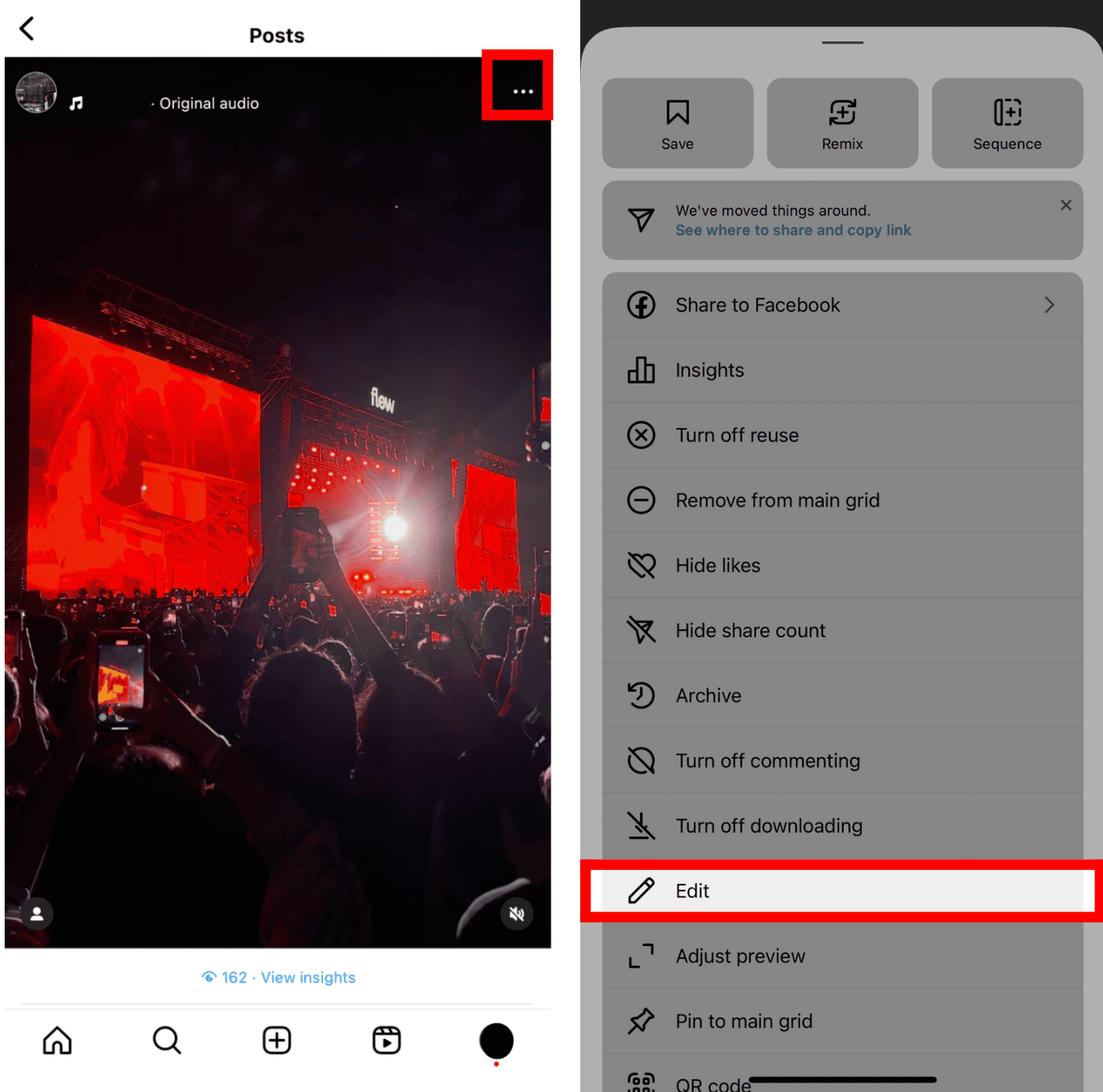
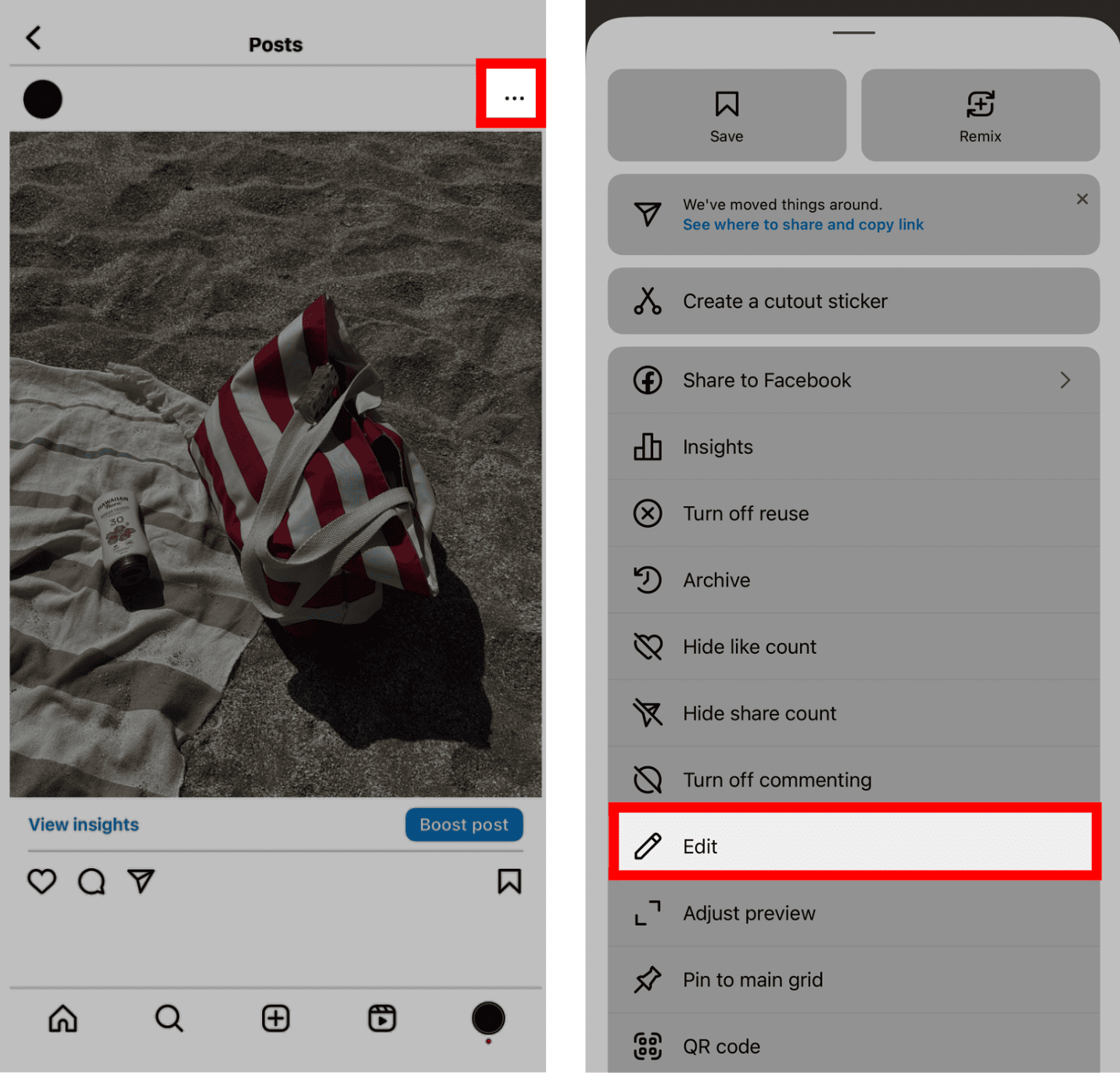
Öffnen Sie Ihren Beitrag und tippen Sie auf die drei Punkte (•••) oben rechts.
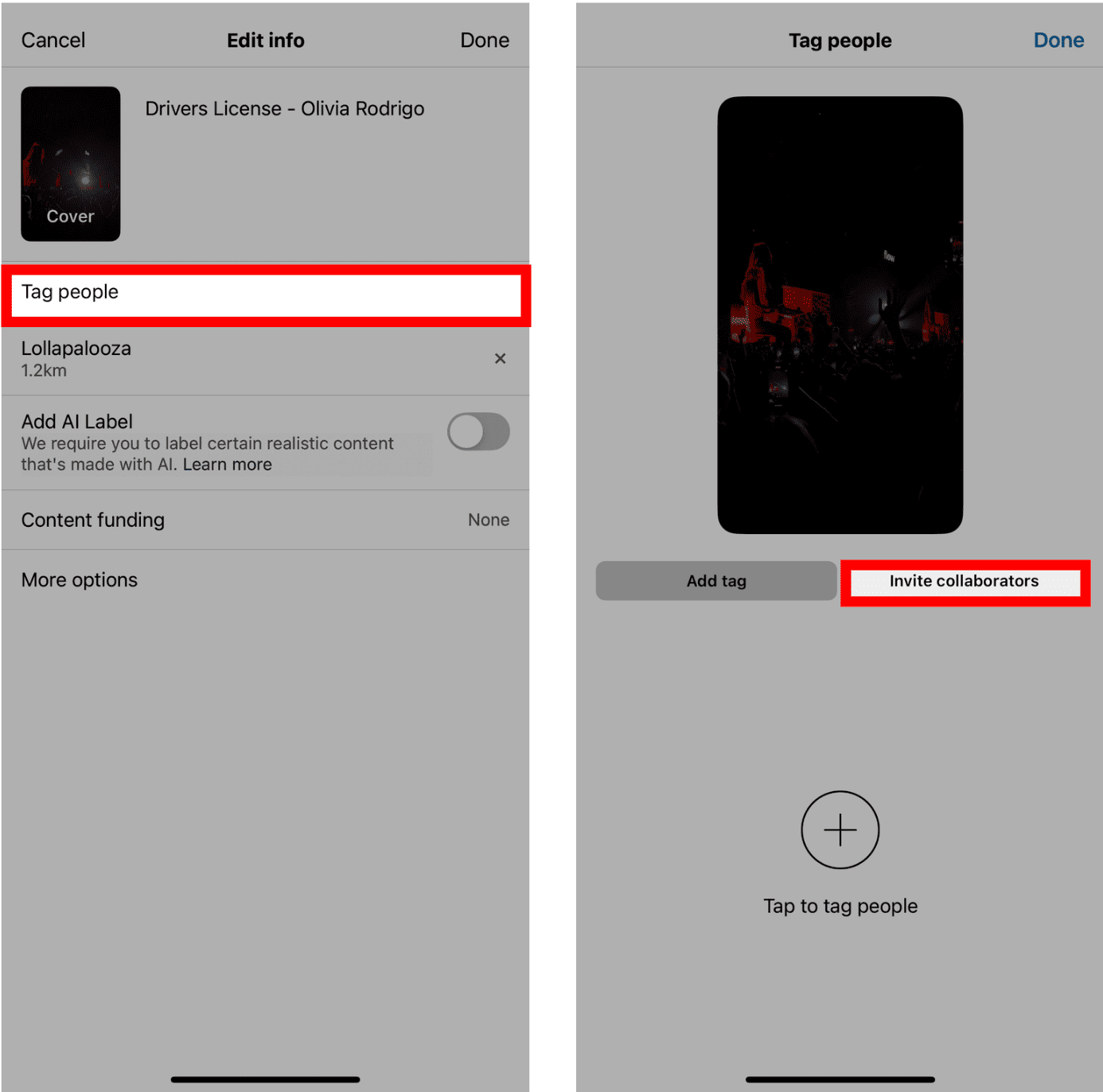
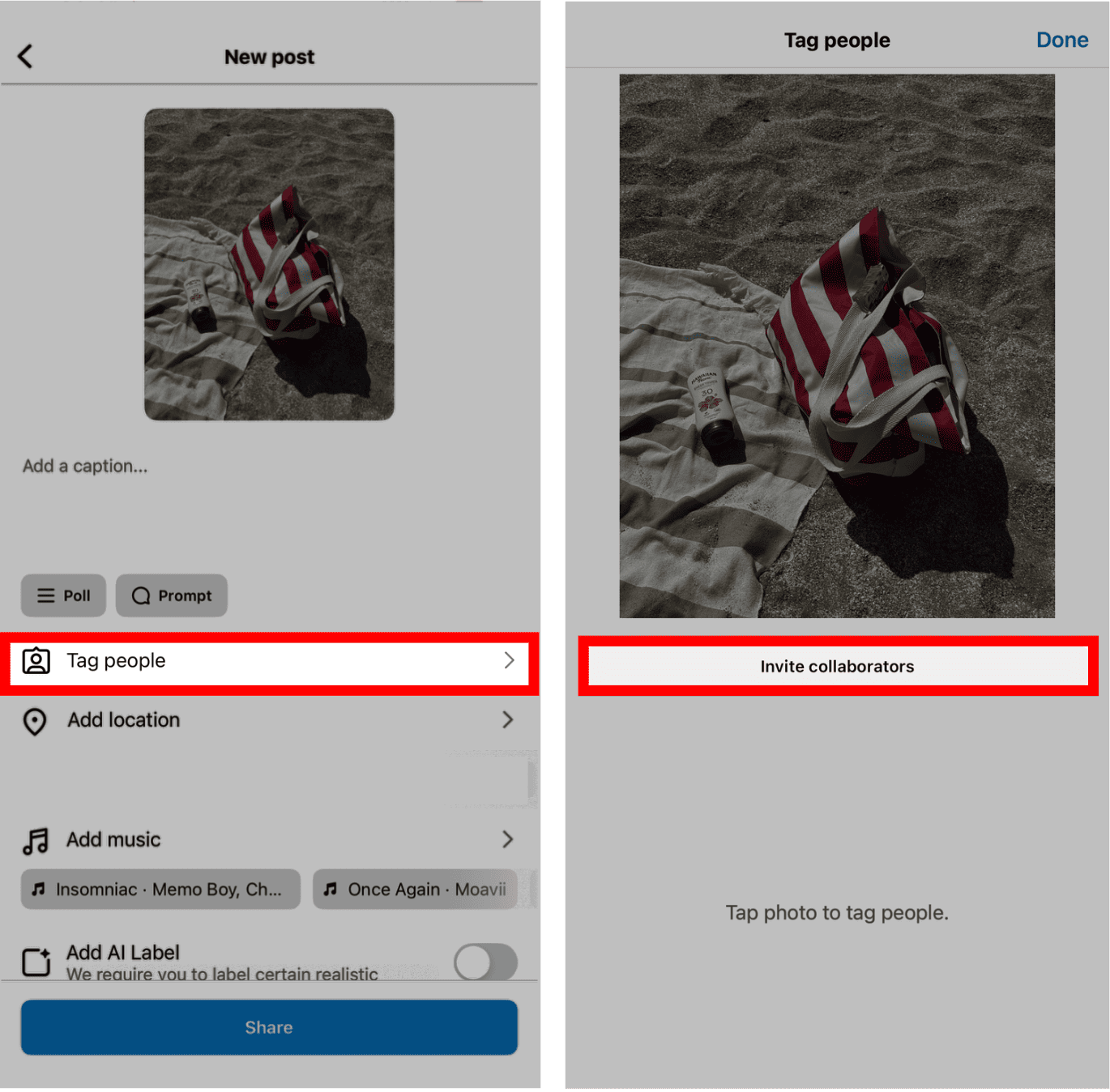
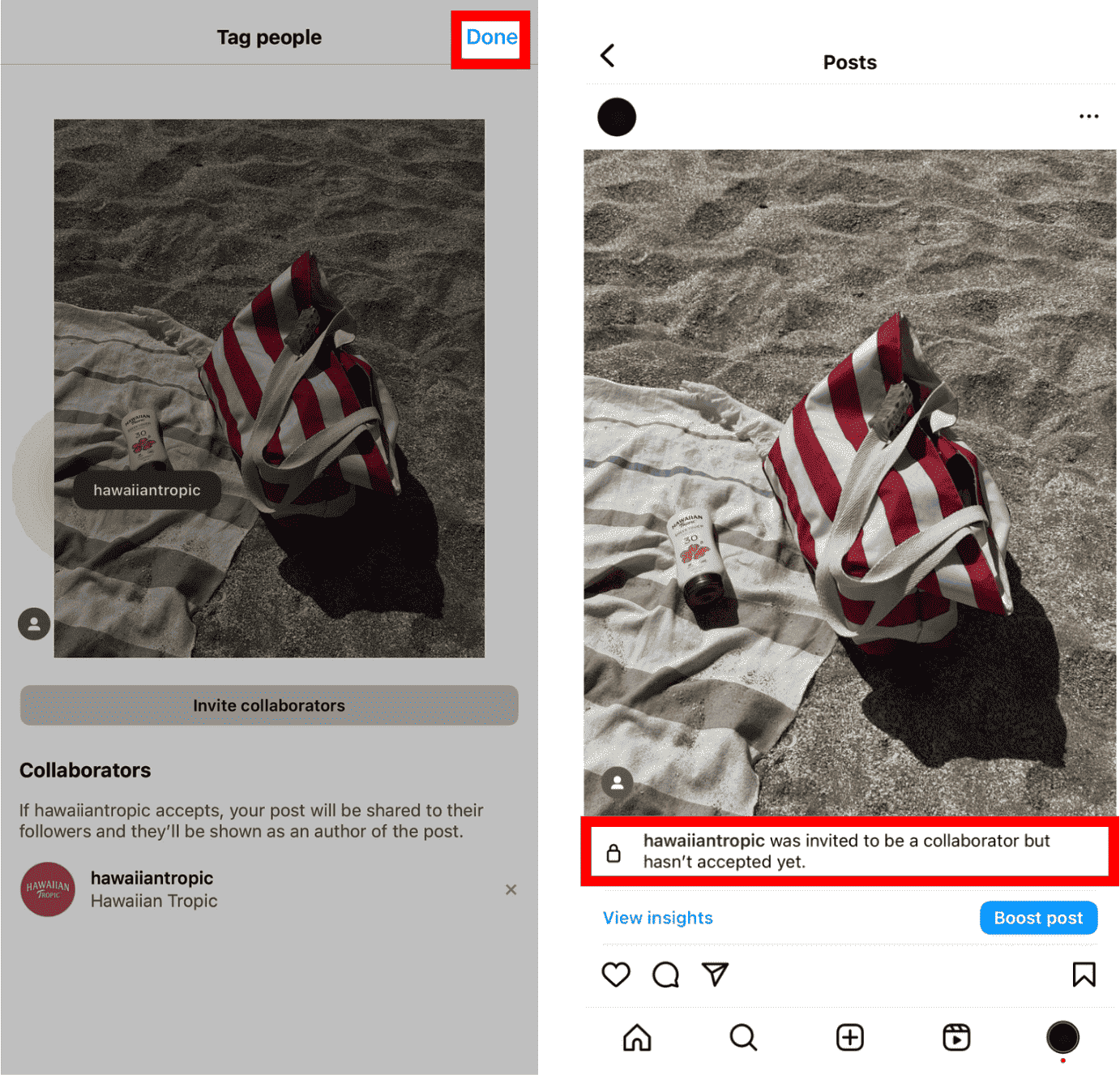
Wählen Sie „Bearbeiten" und tippen Sie dann auf „Personen markieren".
Wählen Sie „Mitarbeiter einladen" und suchen Sie nach dem Konto, das Sie einladen möchten.
Nach der Annahme wird der Beitrag auf beiden Profilen angezeigt und erreicht ein breiteres Publikum!
Das erfahren Sie in diesem Leitfaden:
Was ist die Instagram-Collab-Funktion, wie funktioniert sie und warum sollten Sie sie nutzen.
Wie Sie einen Mitarbeiter nach dem Posten eines Instagram-Reels oder Feed-Beitrags hinzufügen.
Fehlerbehebung: Warum können Sie keinen Mitarbeiter hinzufügen und wie beheben Sie es.
Alternative Möglichkeiten, um Mitarbeiter ohne die Collab-Funktion zu creditieren.
Best Practices zur Steigerung von Instagram Engagement, Reichweite und Sichtbarkeit.
Lassen Sie uns eintauchen und Ihre Instagram-Kollaborationsstrategie für maximale Wirkung optimieren!
Was ist die Instagram-Collab-Funktion?
Die Instagram-Collab-Funktion ermöglicht es Nutzern, insbesondere Content Creatorn, Influencern und Marken, Beiträge und Reels gemeinsam zu verfassen und diese auf beiden Profilen anzuzeigen, während Engagement-Metriken geteilt werden und Reichweite und Sichtbarkeit durch den Instagram-Algorithmus verbessert werden – wodurch Inhalte leichter zu finden sind – alles ohne separates Posten.
Darüber hinaus ist Instagram Collab mit Blick auf den Datenschutz konzipiert. Wenn Sie jemanden in einem Beitrag markieren, benötigen Sie nicht dessen Genehmigung, um sein Konto zu erwähnen – er kann jedoch kontrollieren, welche markierten Fotos und Videos in der markierten Sektion seines Profils angezeigt werden.
Jemanden als Mitarbeiter einzuladen erfordert jedoch deren Genehmigung, bevor der Beitrag auf seinem Profil geteilt wird, was ihm Kontrolle über den Veröffentlichungsprozess gibt.
Wie fügen Sie einen Mitarbeiter auf Instagram hinzu?
1. Öffnen Sie Instagram und melden Sie sich bei Ihrem Konto an.
2. Klicken Sie auf das „+" in einem Quadrat in der unteren Mitte oder in der oberen rechten Ecke, um einen neuen Beitrag zu erstellen.
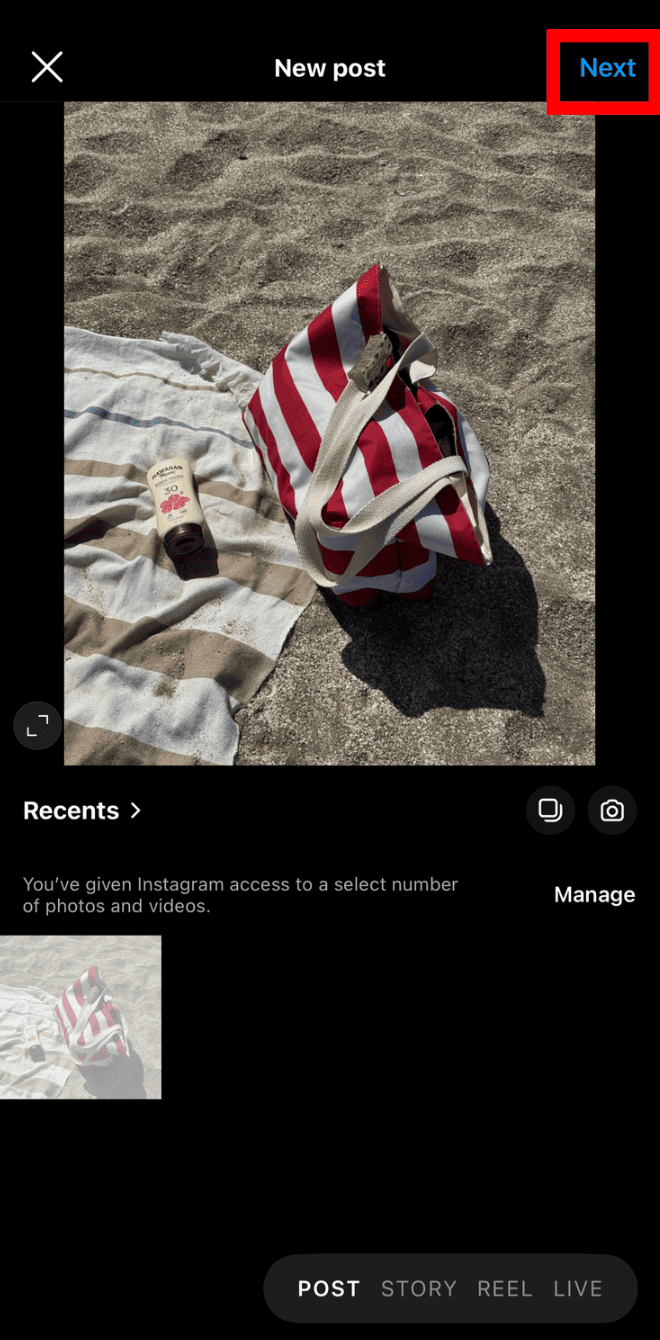
3. Laden Sie Ihren Inhalt hoch, wählen Sie unten „Beitrag" oder „Reel" und klicken Sie auf „Weiter".
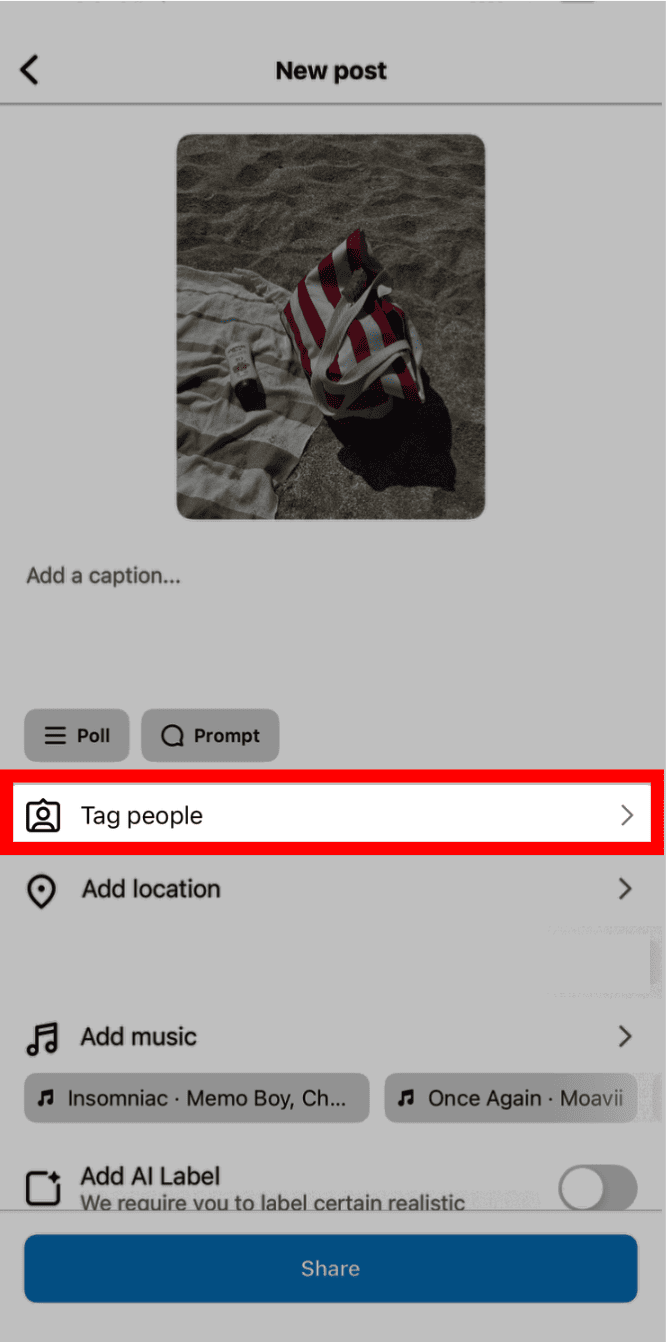
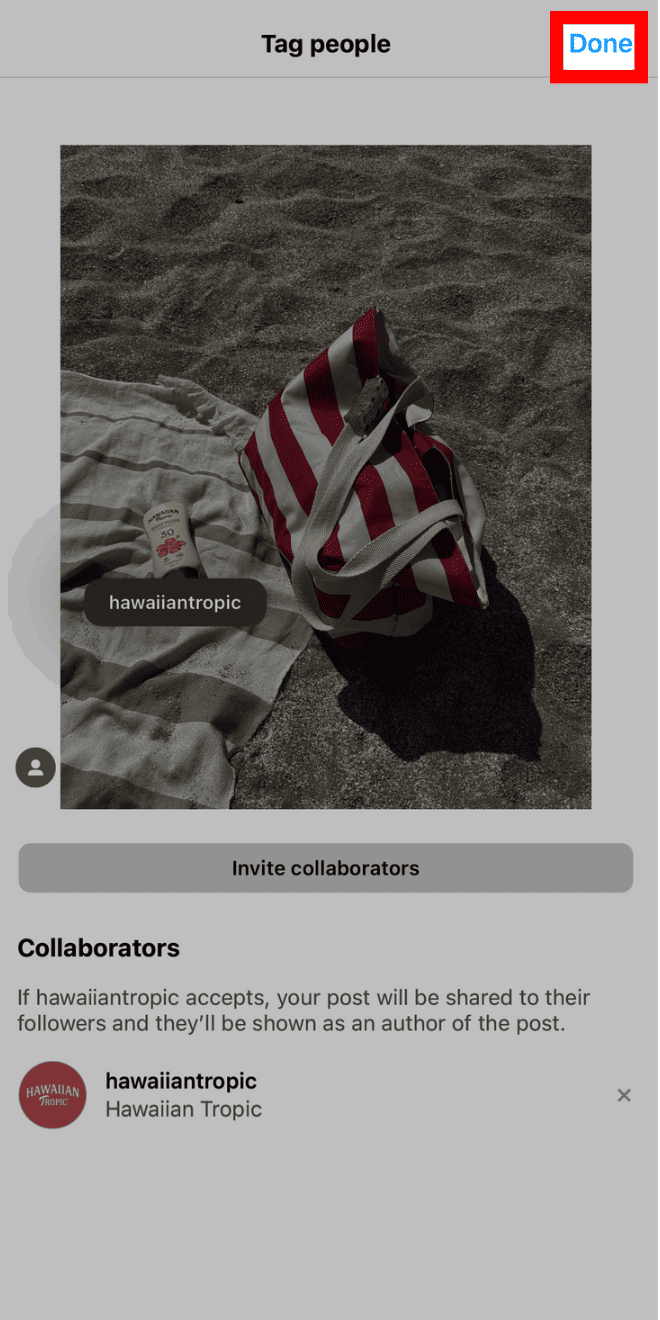
4. Wählen Sie „Personen markieren".
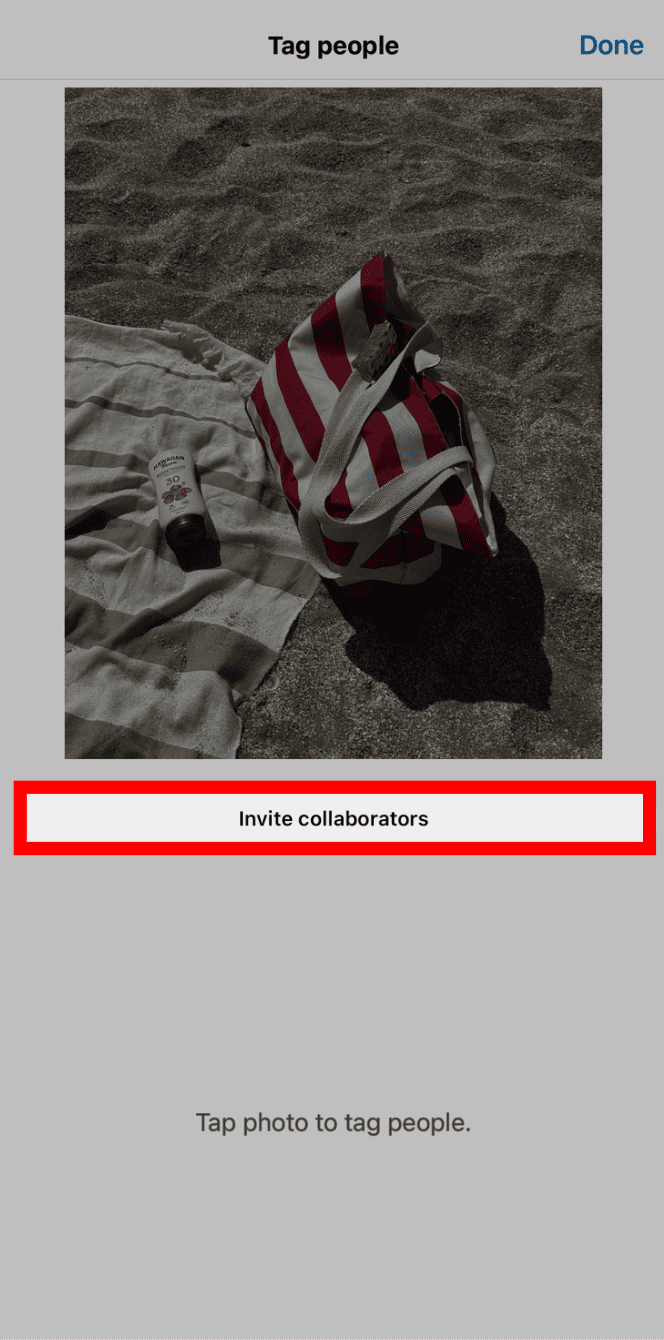
5. Tippen Sie auf „Mitarbeiter einladen".
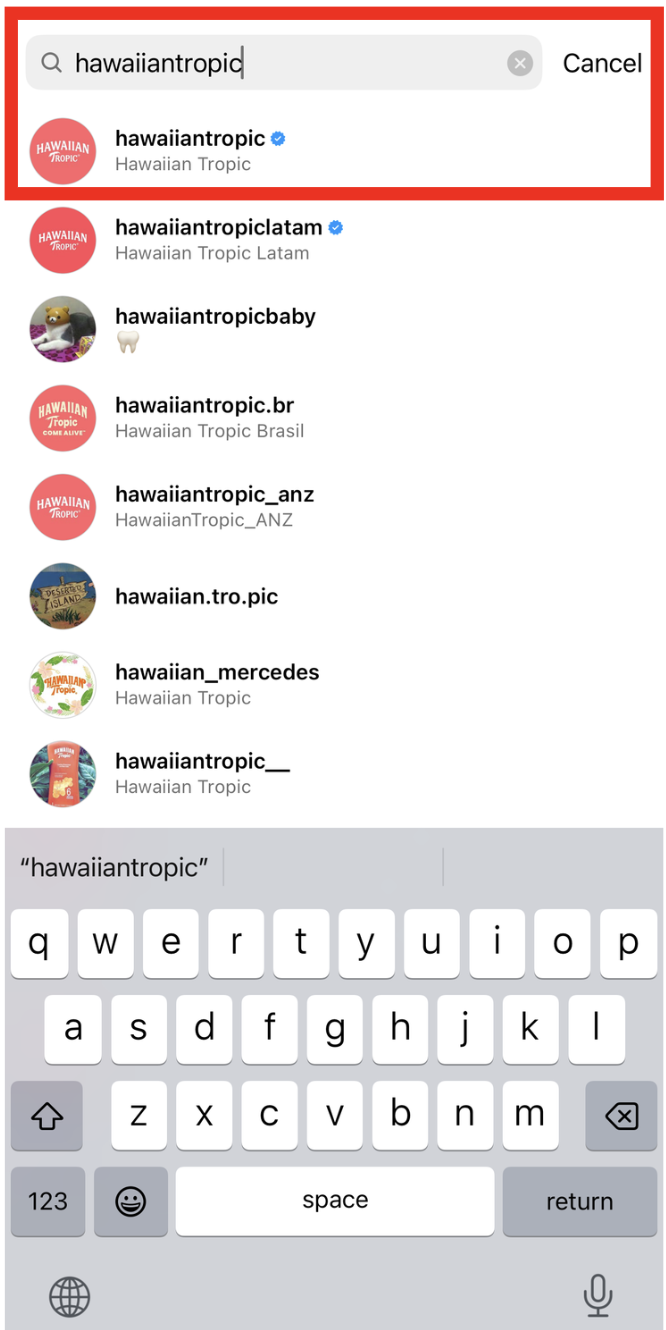
6. Suchen Sie nach den Konten, mit denen Sie zusammenarbeiten möchten, und wählen Sie diese aus.
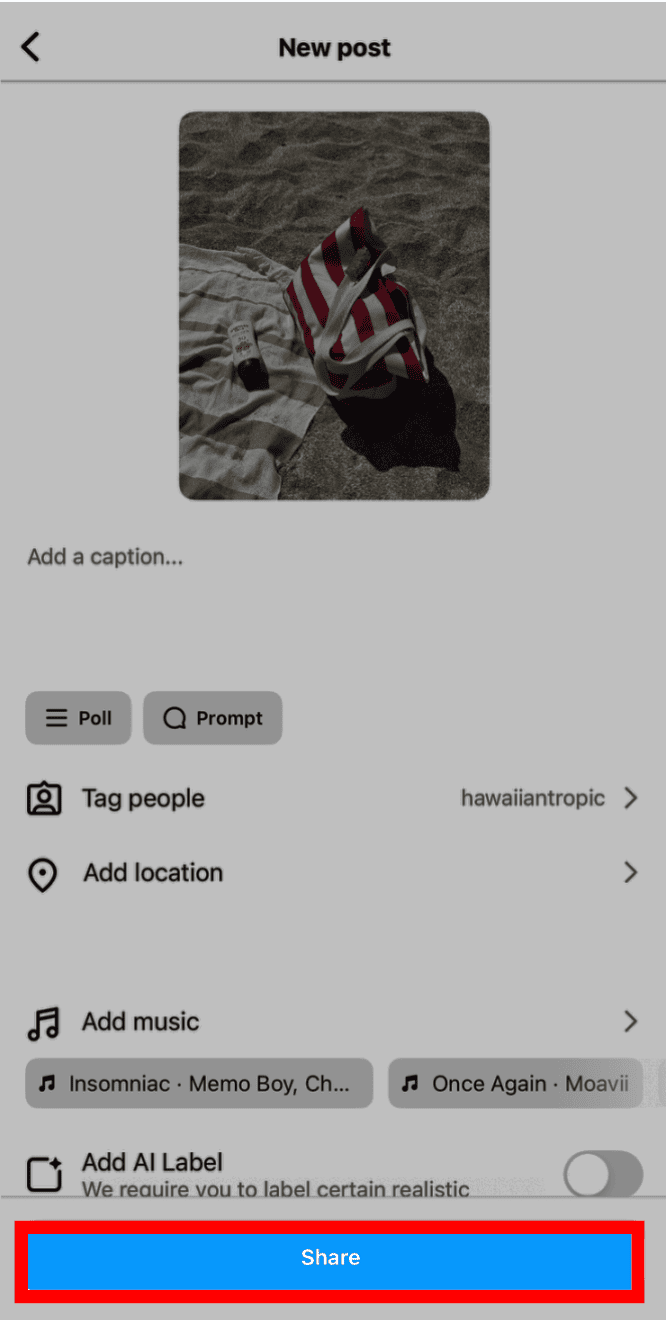
7. Klicken Sie auf „Fertig".
8. Fahren Sie fort und veröffentlichen Sie Ihren Beitrag.
9. Sobald der Eingeladene akzeptiert, erscheint der Beitrag auf seinem Profil und wird mit seinen Followern geteilt, wobei Sie beide als Co-Autoren aufgeführt werden.
Können Sie einen Mitarbeiter auf Instagram nach dem Posten hinzufügen?
Ja! Glücklicherweise ermöglicht Instagram es Ihnen, Mitarbeiter nach dem Veröffentlichen eines einzelnen Foto-Feed-Beitrags oder Reels einzuladen und sicherzustellen, dass Sie keine Gelegenheit verpassen, Inhalte gemeinsam zu erstellen und das Engagement zu steigern!
Kann ich einen Beitrag bearbeiten, um einen Mitarbeiter hinzuzufügen?
Ja, solange es sich um einen einzelnen Foto-Beitrag oder ein Reel handelt. Durch das Bearbeiten eines Beitrags, um einen Mitarbeiter einzuladen, können beide Konten Engagement-Metriken teilen und die Inhalte auf den Profilen des jeweils anderen anzeigen.
Wie man auf Instagram nach dem Posten einen Mitarbeiter hinzufügt?
Um einen Mitarbeiter auf Instagram nach dem Veröffentlichen eines einzelnen Foto-Feed-Beitrags oder Reels hinzuzufügen, führen Sie diese Schritte aus:
Wie man einen Mitarbeiter zu einem Reel nach dem Posten hinzufügt?
Auf Mobilgeräten (Instagram-App – iOS & Android)
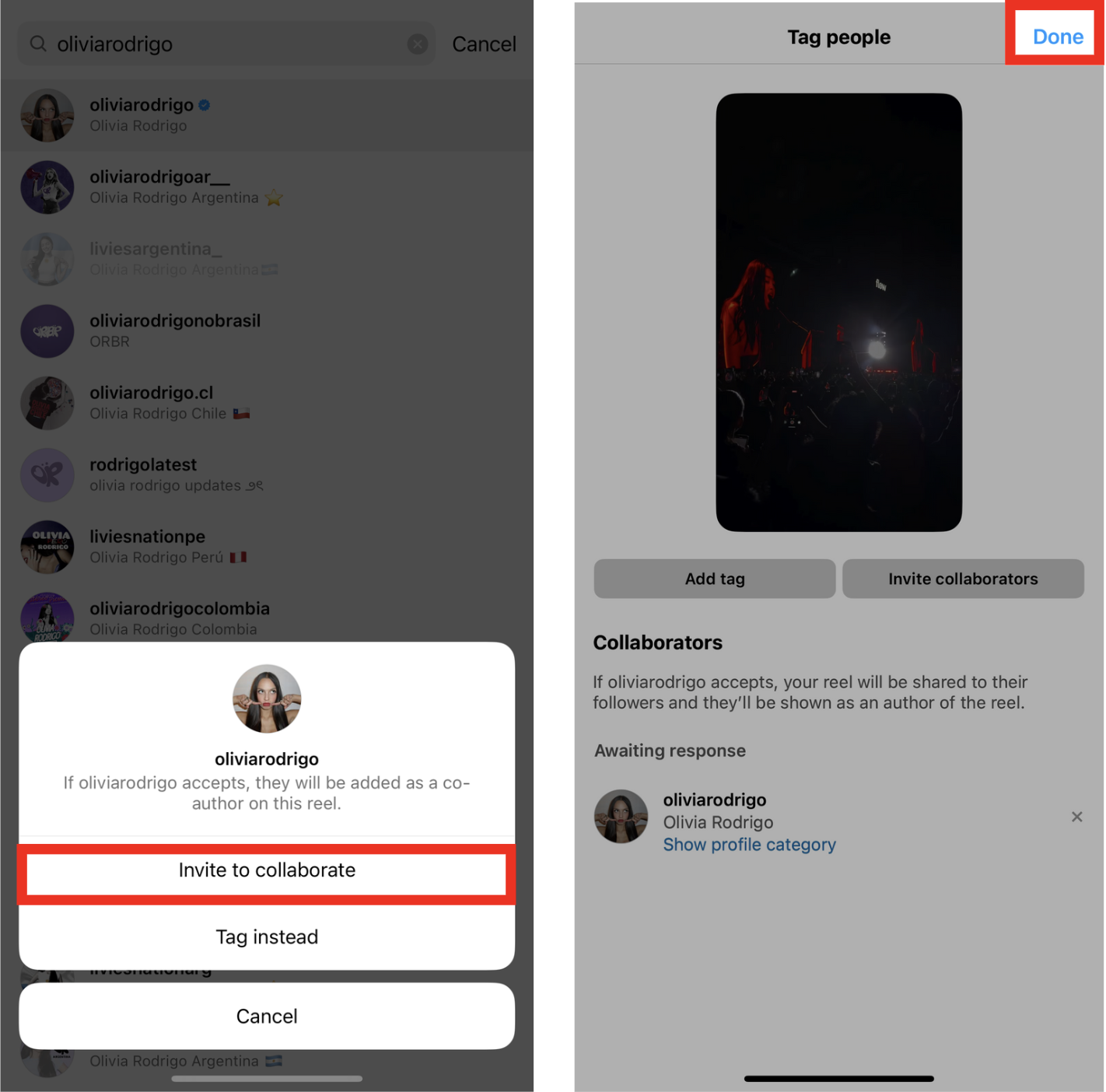
1. Öffnen Sie Instagram, gehen Sie zu Ihrem Profil und wählen Sie das Reel aus, das Sie bearbeiten möchten.
2. Tippen Sie auf das Drei-Punkte-Menü in der oberen rechten Ecke und wählen Sie „Bearbeiten".
3. Tippen Sie auf „Personen markieren" und dann auf „Mitarbeiter einladen". Hinweis: Auf dem Desktop gehen Sie nach Auswahl von „Bearbeiten" zum Abschnitt „Mitarbeiter hinzufügen", geben den Handle der Person oder Marke ein und wählen ihn aus, und klicken Sie auf „Fertig".
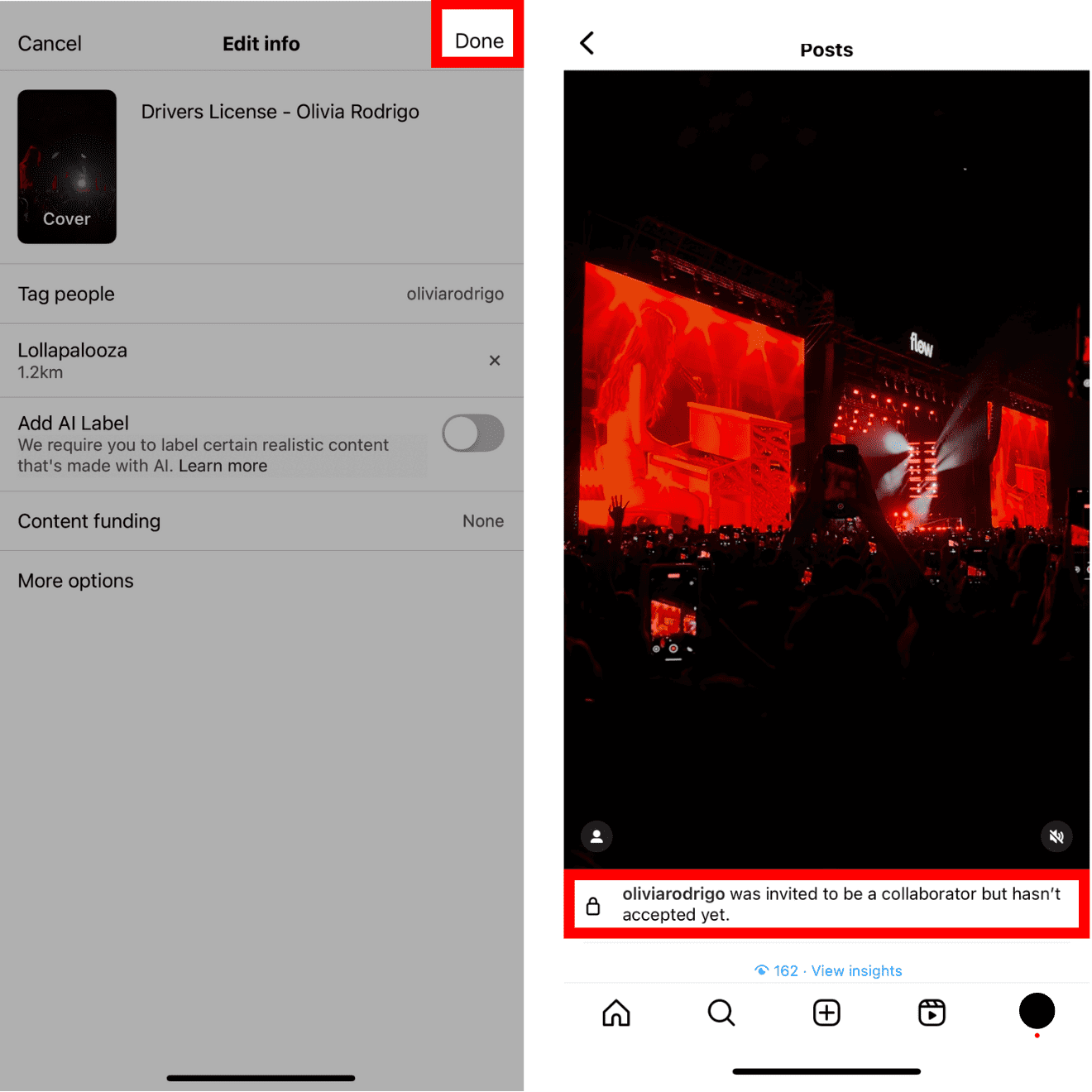
4. Suchen Sie nach dem Benutzernamen der Person oder Marke, die Sie hinzufügen möchten, klicken Sie auf „Zur Zusammenarbeit einladen" und dann auf „Fertig".
5. Klicken Sie auf „Fertig!" Sobald die Person akzeptiert, erscheint der Beitrag auf beiden Profilen.
Wie füge ich einen Mitarbeiter zu einem Feed-Post nach dem Posten hinzu?
Auf dem Mobilgerät (Instagram App – iOS & Android)
1. Öffnen Sie Instagram, gehen Sie zu Ihrem Profil und wählen Sie den Feed-Post aus, den Sie bearbeiten möchten.
2. Tippen Sie auf das Drei-Punkte-Menü in der oberen rechten Ecke und wählen Sie „Bearbeiten".
3. Tippen Sie auf „Personen taggen" und dann auf „Mitarbeiter einladen." Hinweis: Auf dem Desktop gehen Sie nach Auswahl von „Bearbeiten" zum Abschnitt „Mitarbeiter hinzufügen", geben Sie den Namen der Person oder des Brands ein, die Sie hinzufügen möchten, und klicken Sie auf „Fertig".
4. Suchen Sie nach dem Benutzernamen der Person oder des Brands, den Sie hinzufügen möchten.
5. Klicken Sie auf „Fertig!" Sobald dieser akzeptiert, wird der Post auf beiden Profilen angezeigt.
Warum die Collab-Funktion von Instagram nutzen?
Die Collab-Funktion von Instagram verbessert die Sichtbarkeit von Inhalten durch:
Erweiterte Reichweite und Sichtbarkeit: Der Post wird in den Feeds mehrerer Zielgruppen angezeigt und erhöht damit das potenzielle Engagement.
Verbesserte Engagement-Raten: Likes, Kommentare und Shares werden kombiniert und signalisieren dem Algorithmus Beliebtheit.
Verbesserte Auffindbarkeit: Instagram bevorzugt Posts mit hohem Engagement und macht sie wahrscheinlicher in Erkunden und Reels-Empfehlungen angezeigt.
Warum kann ich nach dem Posten keinen Mitarbeiter hinzufügen?
Wenn Sie keinen Zugriff auf die Option „Mitarbeiter einladen" haben, sind dies mögliche Gründe:
Sie verwenden eine veraltete Version von Instagram.
Ihr Konto oder das Konto Ihres Mitarbeiters ist privat.
Sie versuchen, ein Carousel oder eine Story zu bearbeiten (wird nicht unterstützt).
Regionale Einschränkungen oder die Funktion wurde für Ihr Konto noch nicht aktiviert.
Wenn die Option „Mitarbeiter einladen" fehlt, versuchen Sie diese Lösungen:
Stellen Sie sicher, dass Sie das neueste Instagram-Update haben: Einige Funktionen werden möglicherweise nicht in veralteten Versionen angezeigt.
Überprüfen Sie Ihren Kontotyp: Der Einladende muss ein öffentliches Konto haben, wenn das andere Konto privat ist. Wenn das Konto des Einladenden privat ist, muss das Konto des Eingeladenen öffentlich sein.
Wichtig! Public, Business und Creator-Konten haben vollständigen Zugriff auf Collab und andere Funktionen.
Wie man zu einem öffentlichen Konto wechselt
Gehen Sie zu Ihrem Profil und tippen Sie auf die drei horizontalen Linien in der oberen rechten Ecke.
Tippen Sie unter „Wer kann Ihre Inhalte sehen" auf „Kontoeinstellungen"
Schalten Sie den Private Account-Button aus.
Fertig! Ihre Posts sind jetzt für alle auf Instagram sichtbar.
So konvertieren Sie in ein Business- oder Creator-Konto
Gehen Sie zu Ihrem Profil und tippen Sie auf die drei horizontalen Linien in der oberen rechten Ecke.
Scrollen Sie nach unten und wählen Sie „Kontotyp und Tools" unter „Für Profis".
Tippen Sie auf „Zu professionellem Konto wechseln" und dann auf „Weiter".
Wählen Sie die Kategorie aus, die Sie oder Ihr Unternehmen am besten beschreibt, oder suchen Sie danach, und tippen Sie auf „Zu professionellem Konto wechseln".
Wählen Sie zwischen Business oder Creator.
Verbinden Sie sich mit einer Facebook-Seite (optional, aber empfohlen).
Schließen Sie Ihr Setup ab oder tippen Sie auf „X", um es später einzurichten.
Erledigt! Sie haben erfolgreich zu einem professionellen Konto gewechselt!
Überprüfen Sie den Post-Typ: Collab-Posts funktionieren nur bei Feed-Posts und Reels, nicht bei Karussells und Stories.
Prüfen Sie auf regionale Einschränkungen: Einige Konten haben diese Funktion möglicherweise nicht aufgrund von schrittweisen Produktveröffentlichungen.
Darüber hinaus können Kollaborationsanfragen manchmal aufgrund der folgenden Gründe fehlschlagen:
Abgelehnte oder ignorierte Anfragen: Wenn eine Einladung ignoriert oder abgelehnt wird, erscheint sie nicht in ihrem Feed.
Eingeschränkte Konten: Wenn eine der Parteien die andere blockiert oder eingeschränkt hat, funktionieren Zusammenarbeiten nicht.
Technische Probleme: Manchmal können Abmeldung und erneute Anmeldung oder das Löschen und Neuinstallieren der App Instagram-Fehler beheben. Das Löschen des App-Cache oder das Aktualisieren Ihres Telefons kann auch helfen, das Problem zu beheben.
Alternativen, wenn Sie keinen Collaborator hinzufügen können
Wenn die Funktion nicht funktioniert oder Ihr Post nicht berechtigt ist, sollten Sie diese Alternativen in Betracht ziehen, um einen Collaborator zu würdigen:
Markieren Sie den Collaborator mit der herkömmlichen Markierungsmethode im Post:
Wählen Sie den Post aus, den Sie bearbeiten möchten.
Tippen Sie auf das Drei-Punkt-Menü in der oberen rechten Ecke und wählen Sie „Bearbeiten".
Tippen Sie auf „Personen markieren" und geben Sie den Handle der Person oder Marke ein und/oder bearbeiten Sie die Beschriftung.
Erwähnen Sie den Collaborator in der Beschriftung oder im Kommentarbereich
Posten Sie den Post erneut auf Instagram Stories: Markieren Sie den Collaborator, damit dieser ihn mit seinen Followern teilen kann!
Bitten Sie den Collaborator, ihn in seinem Feed und seinen Stories zu teilen: Da Instagram keine native Möglichkeit zum Teilen im Feed bietet, muss er dies manuell tun. So teilen Sie es in Stories:
Tippen Sie auf das Papierflieger-Symbol unter dem Post.
Wählen Sie „Zu Story hinzufügen".
Verwenden Sie die Remix-Funktion bei Reels, wenn die Zusammenarbeit eine Videoantwort erfordert.
Wählen Sie den Post aus.
Tippen Sie auf das Drei-Punkt-Menü in der unteren rechten Ecke und wählen Sie „Remix" oben im Menü.
Mit einem Collaborator erneut posten (wenn Sie früh im Lebenszyklus sind und Reichweite wichtig ist): Wenn Ihr Post noch neu ist und nicht viel Aufmerksamkeit erregt hat, erwägen Sie, ihn zu löschen, erneut zu posten und den Collaborator ordnungsgemäß einzuladen. Dies stellt sicher, dass beide Konten von Anfang an von gemeinsamer Interaktion, Reichweite und Sichtbarkeit profitieren.
Best Practices zur Maximierung von Engagement und Reichweite durch gemeinsam verfasste Posts
Um das Beste aus der Collab-Funktion herauszuholen, befolgen Sie diese Strategien:
Wählen Sie den richtigen Collaborator: Stellen Sie sicher, dass sein Publikum mit Ihrem Ziel und Ihrer Marke übereinstimmt.
Nutzen Sie Trending Hashtags und Captions, um die organische Reichweite zu erhöhen.
Posten Sie zu Spitzeneinsatzzeiten: Überprüfen Sie Instagram Insights, um die besten Zeiten zum Posten zu finden.
Beteiligen Sie sich an Kommentaren, um Ihre Engagement-Quote zu erhöhen.
Nutzen Sie Instagram Reels: Video-Inhalte können statische Bilder in der Sichtbarkeit übertreffen.
Abschließende Erkenntnisse zur Einladung von Collaborators auf Instagram nach dem Posten?
Wenn Sie vergessen haben, einen Mitarbeiter beim Posten einzuladen, müssen Sie sich keine Sorgen mehr machen, dass Sie ihn danach nicht bearbeiten und hinzufügen können – zum Glück hat sich das geändert! Instagram ermöglicht es Ihnen jetzt, nach dem Posten mit nur wenigen Tipps einfach einen Mitarbeiter hinzuzufügen. Auf diese Weise können Sie die Unannehmlichkeiten des Löschens und erneuten Postens vermeiden, wertvolle Likes, Kommentare und Shares verlieren, und stattdessen Ihre Reichweite maximieren und die Sichtbarkeit verbessern.
FAQs
Kann ich mehrere Mitarbeiter hinzufügen, nachdem ich den Beitrag veröffentlicht habe?
Ja, Instagram ermöglicht es Ihnen, mehrere Mitarbeiter zu einem Beitrag hinzuzufügen und Ihre Reichweite und Engagement noch weiter zu erweitern.
Können private Konten die Collab-Funktion nutzen?
Ja, aber das andere Konto (Mitarbeiter) muss öffentlich sein, damit die Funktion funktioniert.
Beeinflusst das Hinzufügen eines Mitarbeiters die Post-Performance?
Ja! Dies wirkt sich positiv auf die Leistung aus, da die Sichtbarkeit und das Engagement erhöht werden, wenn der Beitrag beide Zielgruppen erreicht.
Müssen Mitarbeiter den Beitrag genehmigen, bevor er in ihrem Feed erscheint?
Ja, Kollaborateure müssen den Beitrag überprüfen und genehmigen, bevor er in ihrem Feed erscheint. Sobald der Beitrag geteilt wird, erhalten sie eine Benachrichtigung und müssen die Kollaboration akzeptieren, damit sie auf ihrem Profil angezeigt wird.
Kann ich einen Mitarbeiter nach dem Posten entfernen?
Ja! Um einen Mitarbeiter zu entfernen, wählen Sie einfach den Beitrag aus, tippen Sie auf die drei Punkte in der oberen rechten Ecke, klicken Sie auf Bearbeiten, dann auf Personen markieren, und tippen Sie auf das X neben dem Handle des Mitarbeiters, um ihn zu entfernen.
Related Posts
The incredible power of team collaboration is evident in the remarkable outcomes it can achieve
Influur-Preisgestaltung erklärt: keine Markenabonnements, Pay-as-you-go-Gebühren, echte Vor- und Nachteile und unser Urteil, ob dieser Creator-Marketplace 2026 sein Geld wert ist.
Tagbox wirkt mit $19/Monat günstig — doch das Feature, das Marken wirklich brauchen, versteckt sich hinter einem Enterprise-Angebot. Hier ist die vollständige Preisaufschlüsselung und unser ehrliches Urteil.
Word on the Block erhebt keine Abonnementgebühr – doch auf der Preisseite wird die Gebühr nie offengelegt. Hier erfahren Sie, was das Modell Marken tatsächlich kostet, was enthalten ist, und unser ehrliches Fazit.
Build your own business without having to manage all the operational aspects of an e-commerce. Focus on creating content, driving sales and maximise your earnings!


.svg)


%201.png)






_logo.svg.png)


