YouTube ist die größte Video-Sharing-Plattform und hostet über 5,1 Milliarden Videos. Der Erfolg der Plattform liegt nicht nur darin, dass jeder ihre Videos kostenlos ansehen kann, sondern auch in der Vielfalt der Nischen und Branchen, in denen Sie Inhalte finden können.
Von Studierenden, die zusätzliche Nachhilfe für Prüfungen benötigen, bis hin zu angehenden YouTube-Influencern, die daran interessiert sind, Tipps von Experten zu lernen, ist YouTube mit wertvollen Inhalten gefüllt, die für alle Arten von Bedürfnissen geeignet sind.
Um jedoch auf diese Inhalte zuzugreifen, müssen Sie jedoch immer mit WiFi verbunden sein. Was passiert, wenn Sie ein Video offline ansehen möchten oder ein bestimmtes YouTube-Video für einen bestimmten Zweck verwenden möchten? Wie können Sie YouTube-Videos aufnehmen, um sie später anzusehen?
Um eine Sendung auf YouTube TV aufzunehmen, schauen Sie sich das Programm an, und tippen Sie dann auf die Schaltfläche (+) Zur Mediathek hinzufügen neben dessen Namen. Die Sendung wird automatisch in Ihrer Mediathek für späteren Ansicht gespeichert.
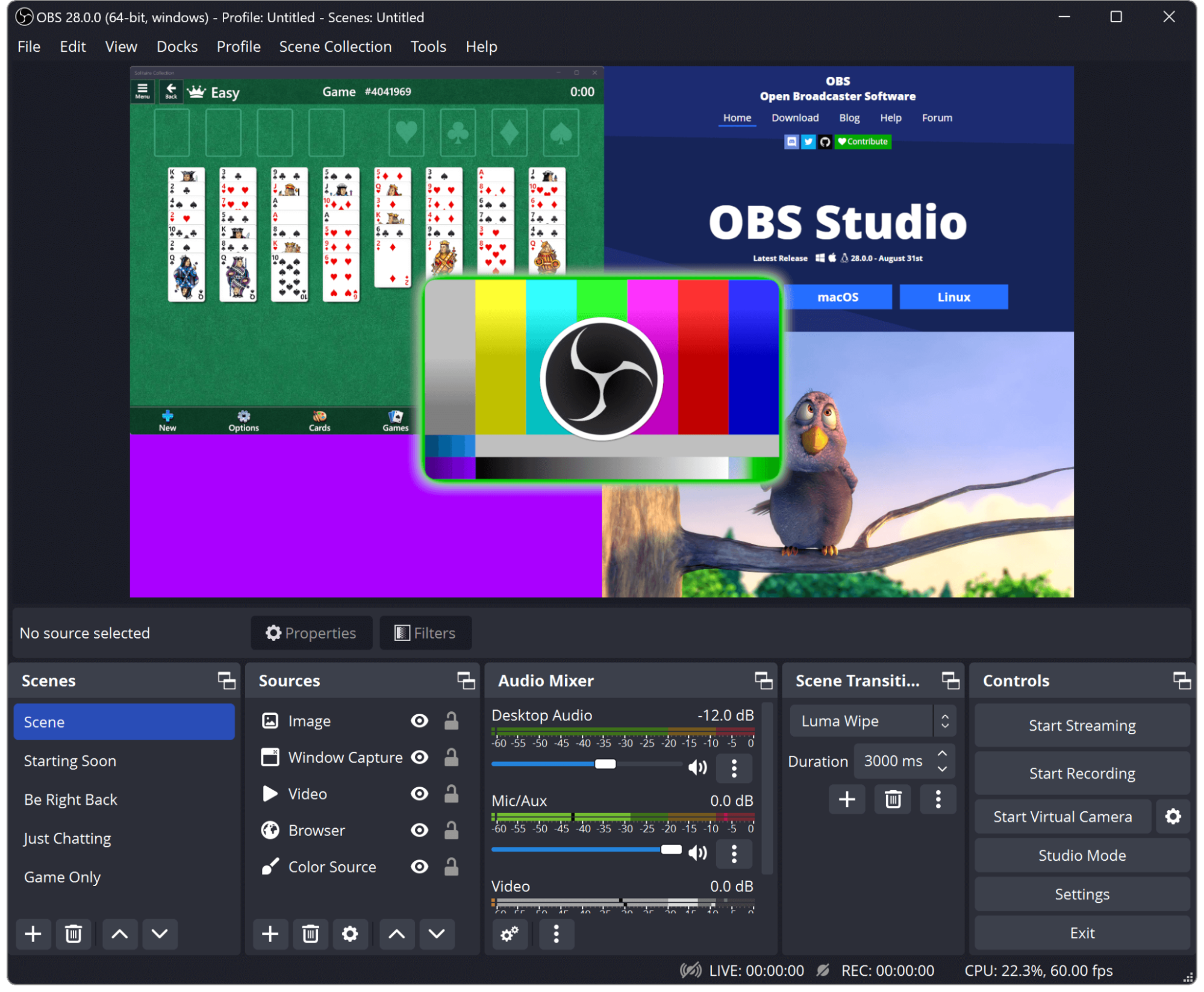
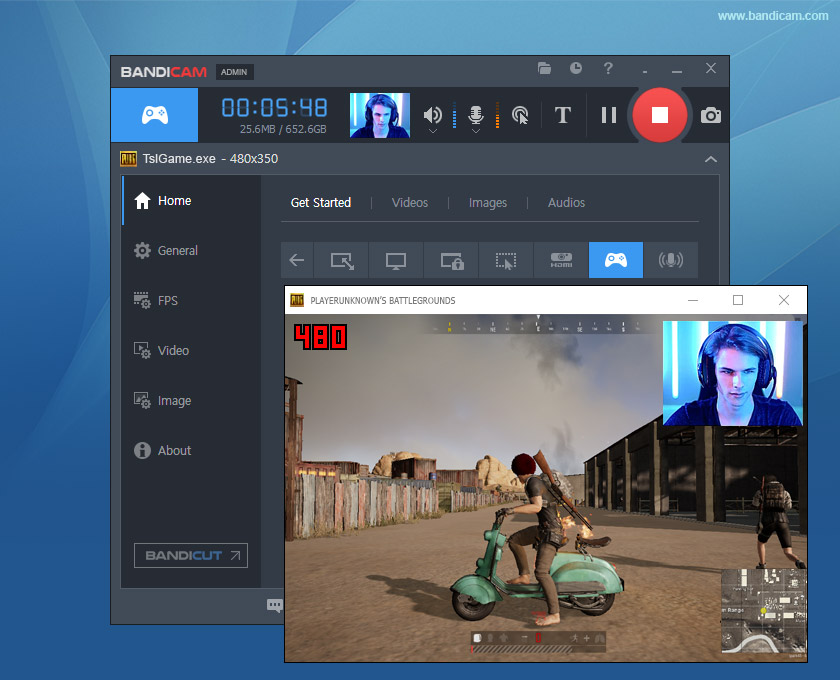
Wenn Sie auf der YouTube-Plattform aufnehmen möchten, bieten die meisten Betriebssysteme und Mobilgeräte Bildschirmaufnahmefunktionen, die dies vereinfachen. Sie müssen nur wissen, wie Sie zu diesen Tastaturkürzeln oder Telefoneinstellungen gelangen. Sie können auch Drittanbieter-Apps wie OBS Studio oder Bandicam verwenden, um YouTube-Videos aufzunehmen.
In diesem Artikel zeigen wir Ihnen, wie Sie YouTube-Videos ganz einfach aufnehmen können (von der Plattform und von YouTube TV) von jedem Gerät aus, und welche rechtlichen Überlegungen Sie beachten sollten.
Ist es legal, YouTube-Videos aufzunehmen?
Bevor Sie YouTube-Videos von jemand anderem aufnehmen, stellen Sie sicher, dass Sie diese legal verwenden. Jeder kann Videos für den persönlichen Gebrauch aufnehmen, jedoch entsteht das Problem, wenn Sie diese Videos anderweitig nutzen möchten.
Das Aufnehmen von YouTube-Videos ohne Genehmigung verstößt gegen die Nutzungsbedingungen von YouTube und kann gegen Urheberrechtsgesetze verstoßen. Es gibt jedoch Urheberrechtsausnahmen, je nachdem, wie der Inhalt verwendet wird.
„Einige Aktivitäten, die als Fair Use qualifizieren können, sind Kritik, Kommentare und Nachrichtenberichterstattung. Fair Use zielt darauf ab, die Meinungsfreiheit zu fördern."
Dies sind die Punkte, die Sie im Auge behalten sollten:
Urheberrecht & Weiterverbreitung: YouTube erlaubt seinen Benutzern nicht, Inhalte ohne Genehmigung herunterzuladen und weiterzuverbreiten, da dies zu Urheberrechtsansprüchen oder rechtlichen Konsequenzen führt, besonders wenn die Inhalte monetarisiert werden.
Persönlicher Gebrauch: Wenn es für den persönlichen Gebrauch gedacht ist – wie wenn Sie als Student akademische Inhalte aufnehmen – kann jeder Videos aufnehmen, um sie offline anzusehen.
Fair Use Ausnahmen: Bestimmte Verwendungen – wie Kommentare, Kritik oder Nachrichtenberichterstattung – können als Fair Use qualifizieren, aber dies wird von Fall zu Fall bestimmt und variiert je nach Region (z. B. US vs. EU-Gesetze).
Wenn Sie ein Mac-Benutzer sind, können Sie Videos auf YouTube mit der kostenlosen integrierten Anwendung QuickTime aufnehmen. So geht's:
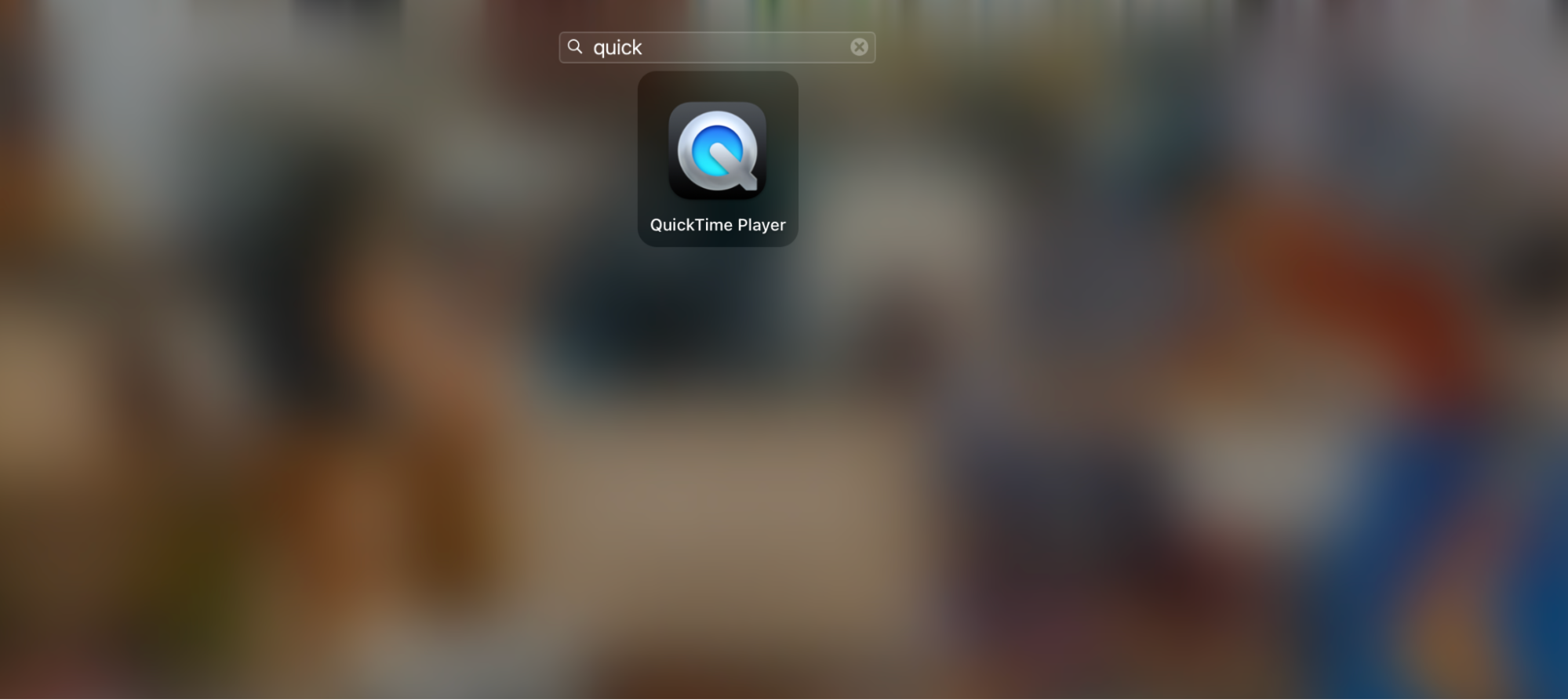
Schritt 1: Gehen Sie zu Finder und suchen Sie nach QuickTime Player
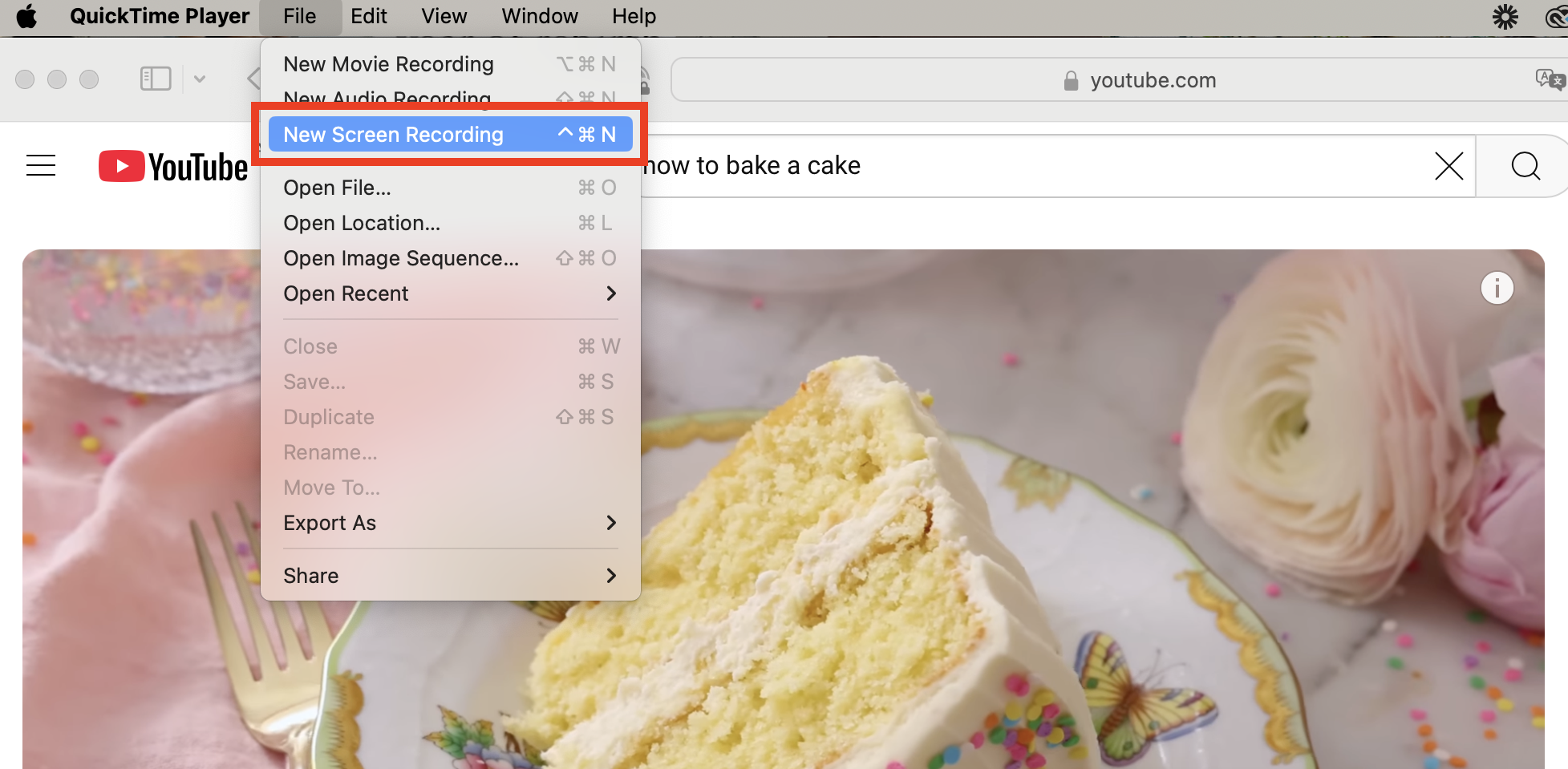
Schritt 2: Öffnen Sie QuickTime und klicken Sie auf „Datei", dann auf „Neue Bildschirmaufzeichnung."
Hinweis: Sie können auch einen Shortcut verwenden und Shift+Command+5 drücken und halten
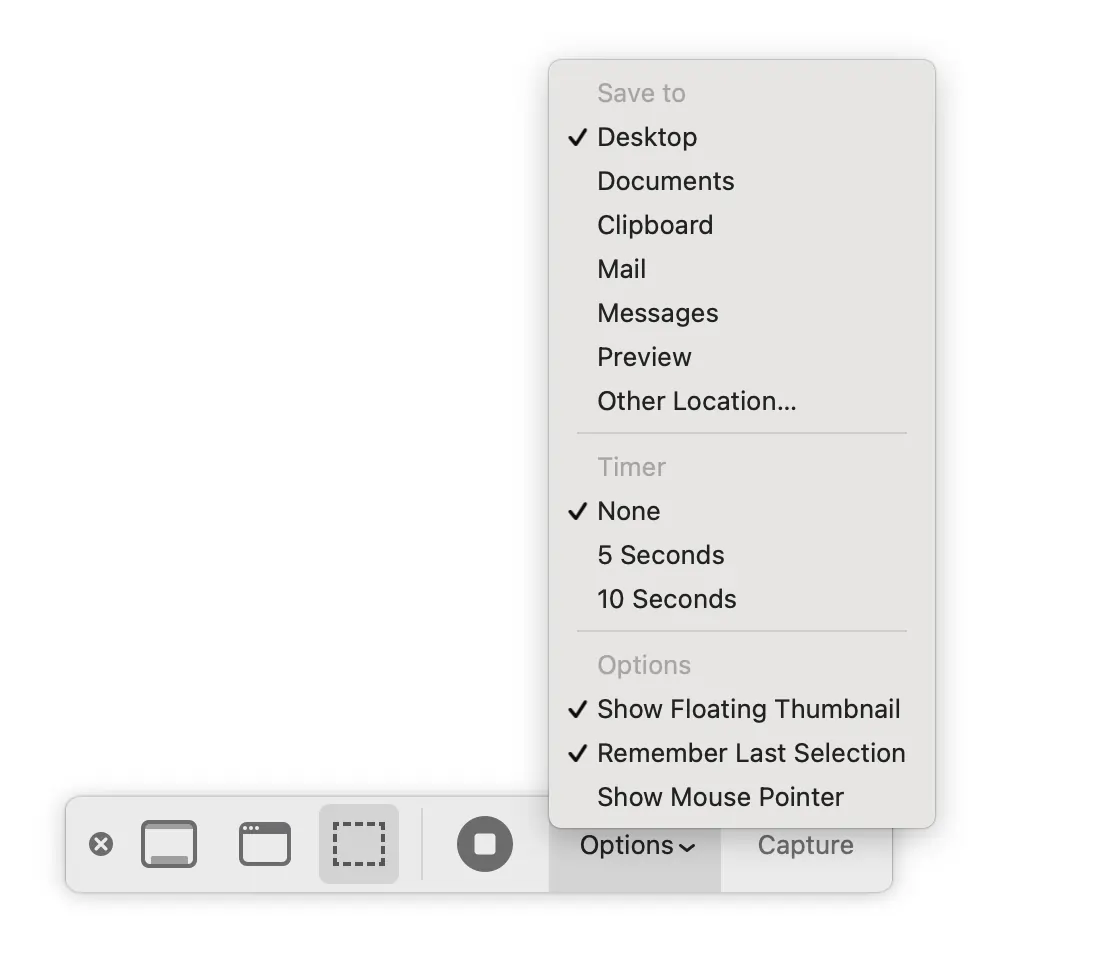
Schritt 4: Wählen Sie den Bereich aus, den Sie aufnehmen möchten, entweder den gesamten Bildschirm oder einen ausgewählten Bereich
Schritt 5: Klicken Sie auf „Optionen", und wählen Sie aus, wo Sie die Aufnahme speichern möchten (Downloads, Zuletzt verwendet usw.), und wenn Sie mit Audio aufnehmen möchten, stellen Sie sicher, dass Sie auf „Mackbooks Audio" tippen
Schritt 6: Spielen Sie das YouTube-Video ab, das Sie aufnehmen möchten.
Schritt 7: Nachdem Sie das Video aufgenommen haben, drücken und halten Sie Shift+Command+5 und tippen Sie auf die Schaltfläche „Videoaufnahme beenden", und Ihr aufgezeichnetes Video wird am ausgewählten Speicherort angezeigt.
Wie man YouTube-Videos unter Windows aufnimmt
Ähnlich wie Mac verfügt Windows auch über einen integrierten Bildschirmrekorder namens Game Bar. So können Sie ihn zum Aufnehmen von YouTube-Videos verwenden.
Schritt 1: Öffnen Sie das YouTube-Video, das Sie aufnehmen möchten, und drücken Sie dann Windows + G auf Ihrem Windows-PC, um die Game Bar zu öffnen.
Schritt 2: In der Game Bar werden verschiedene Optionen angezeigt. Klicken Sie auf die Schaltfläche "Aufnahme".
Schritt 3: In der oberen linken Ecke des Bildschirms finden Sie die Option "Aufnahme beenden".
Schritt 4: Aufgezeichnete Videos werden automatisch gespeichert. Indem Sie erneut auf Windows + G klicken, können Sie zu „Meine Aufnahmen anzeigen" gehen und Ihre aufgezeichneten Videos sehen.
Wie man YouTube-Videos auf dem iPhone aufnimmt
Um ein YouTube-Video auf dem iPhone aufzunehmen, können Sie seine integrierte Bildschirmaufnahmefunktion verwenden, die Sie in seinem Kontrollzentrum suchen können. So geht's:
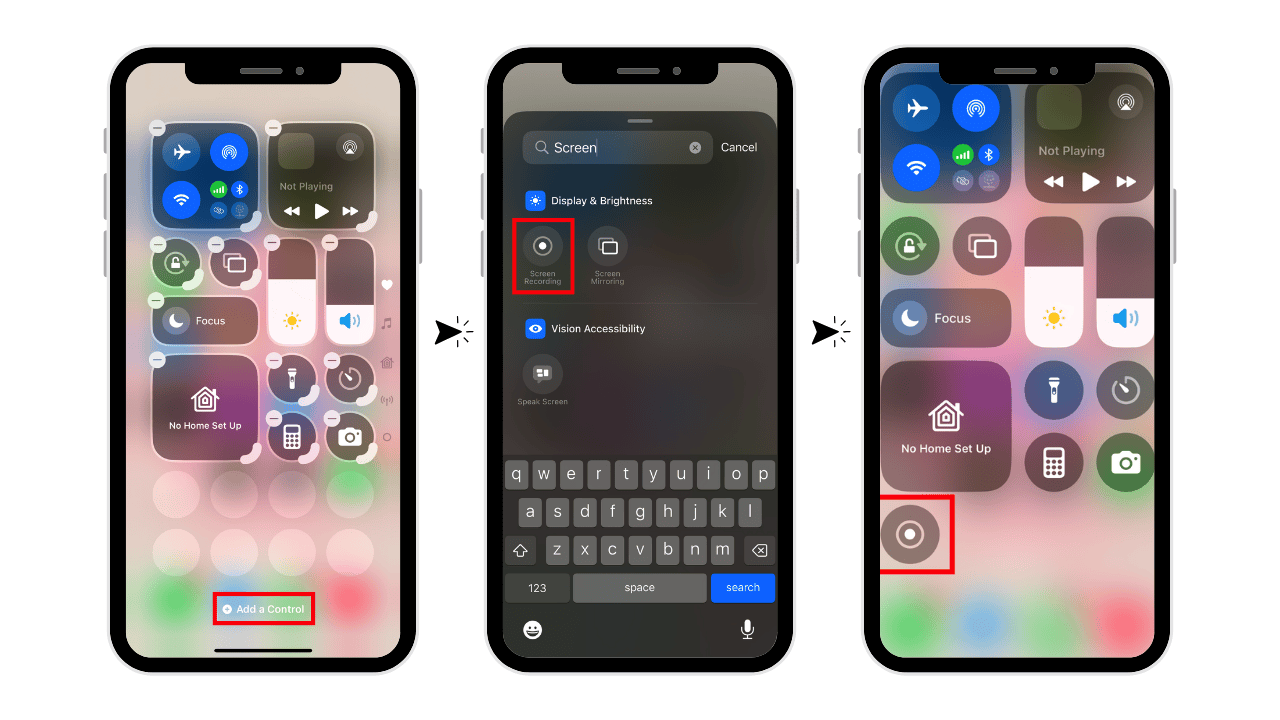
Schritt 1: Beginnen Sie damit, die Aufnahmeeinstellung auf Ihrem iPhone zu aktivieren. Öffnen Sie dazu die Einstellungen Ihres iPhones und gehen Sie zum „Kontrollzentrum". Suchen Sie nach der Funktion „Bildschirmaufnahme" und aktivieren Sie sie.
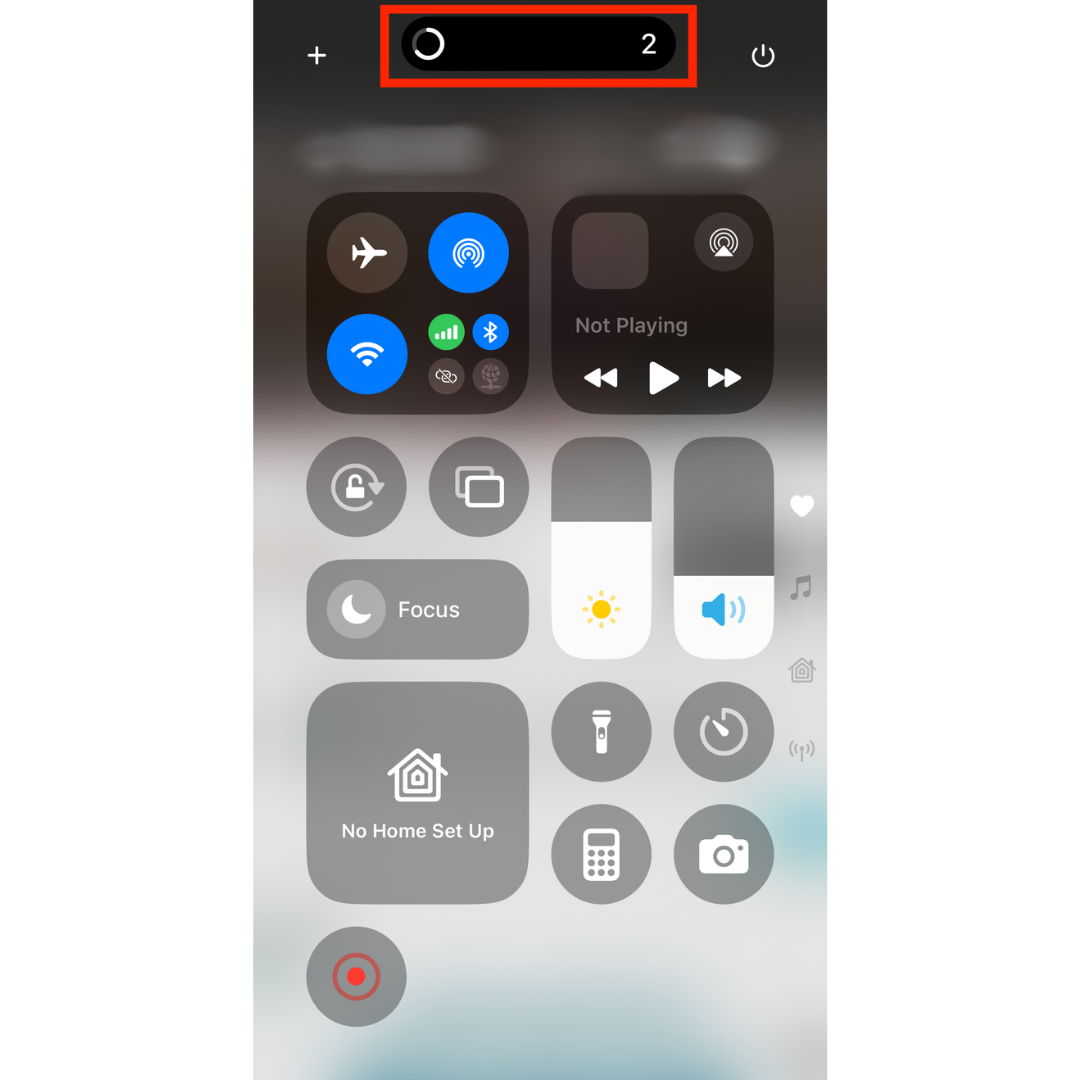
Hinweis: iOS18 hat neue Updates am Kontrollzentrum vorgenommen, daher können Sie jetzt von der oberen rechten Ecke nach unten wischen, um darauf zuzugreifen. Von hier aus können Sie auf dem Bildschirm tippen, dann auf „Kontrolle hinzufügen" tippen und einfach „Bildschirmaufnahme" hinzufügen.
Schritt 2: Gehen Sie zu YouTube und suchen Sie nach dem Video, das Sie aufnehmen möchten. Sobald Sie es haben, wischen Sie von der oberen rechten Ecke nach unten zum Kontrollzentrum und tippen Sie auf das Symbol „Bildschirmaufnahme", das die Form eines weißen Punktes hat. Wenn Sie darauf tippen, sehen Sie einen 3-Sekunden-Countdown und dann beginnt die Aufnahme.
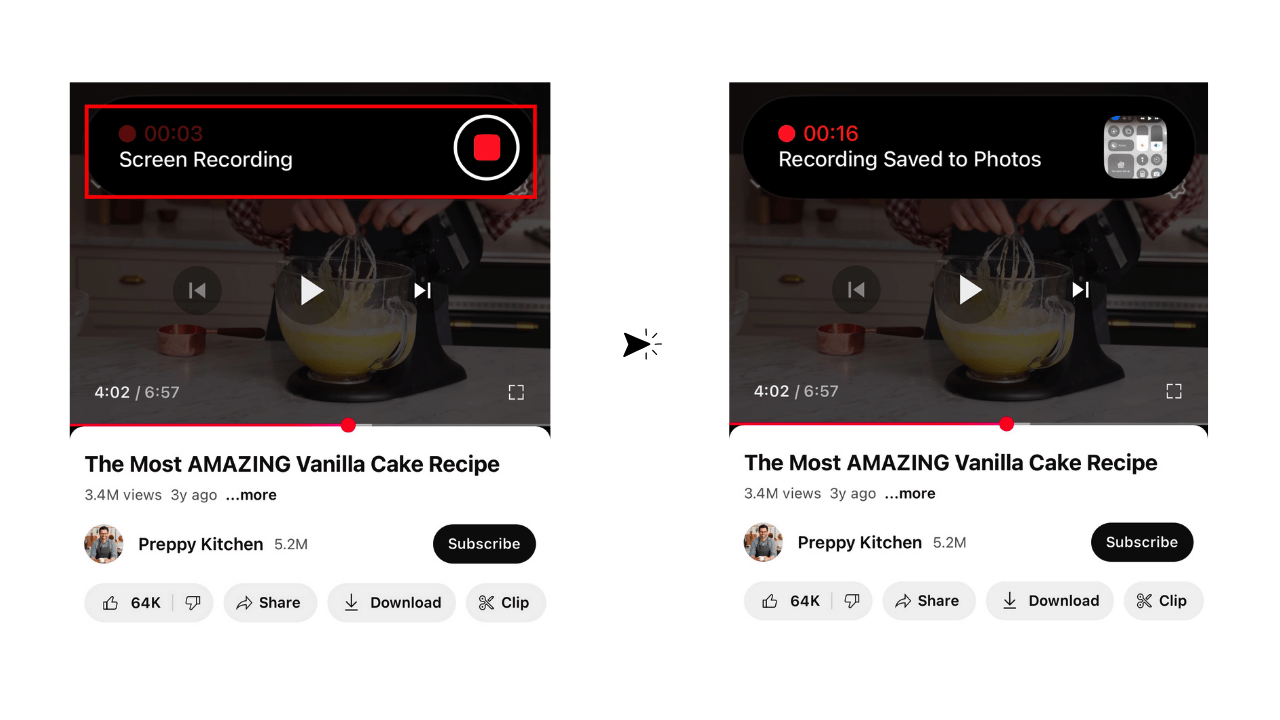
Schritt 3: Nachdem Sie Ihr Video aufgenommen haben, können Sie auf „Stopprote Schaltfläche. Ihre Aufnahme wird automatisch in der Fotos-App gespeichert.
So nehmen Sie YouTube-Videos auf Android auf
Um auf Android-Geräten, insbesondere Android 11 und höher, aufzunehmen, können Sie YouTube-Videos auch über die Bildschirmaufzeichnungsfunktion aufnehmen.
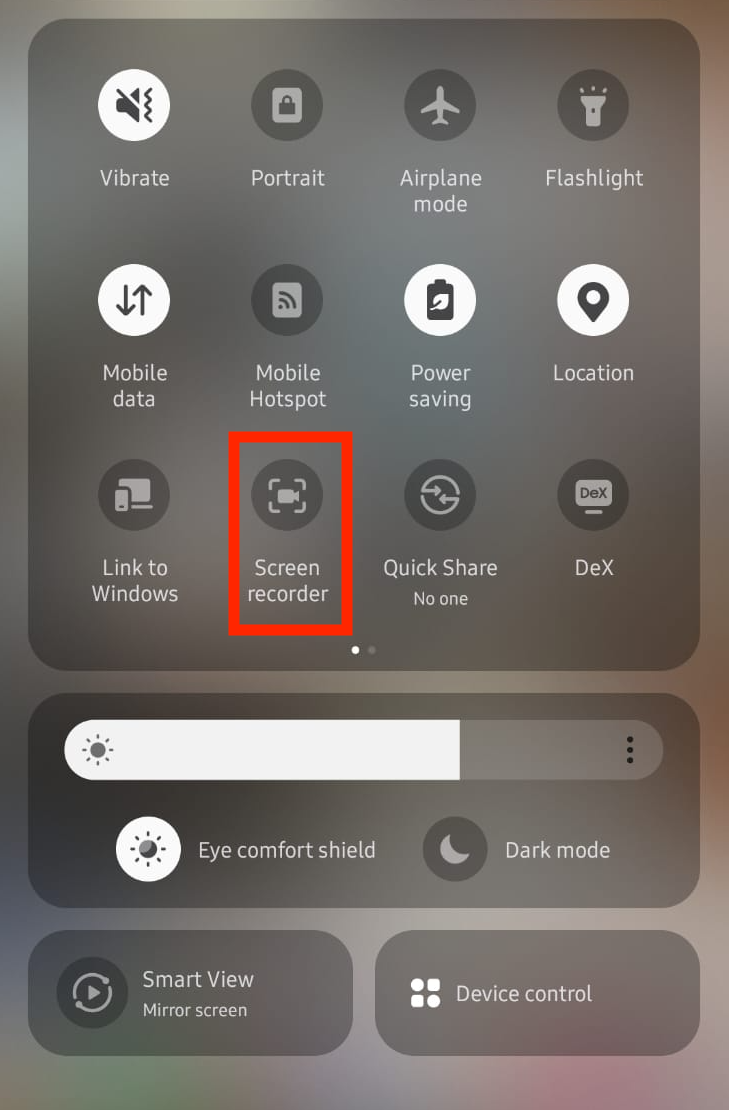
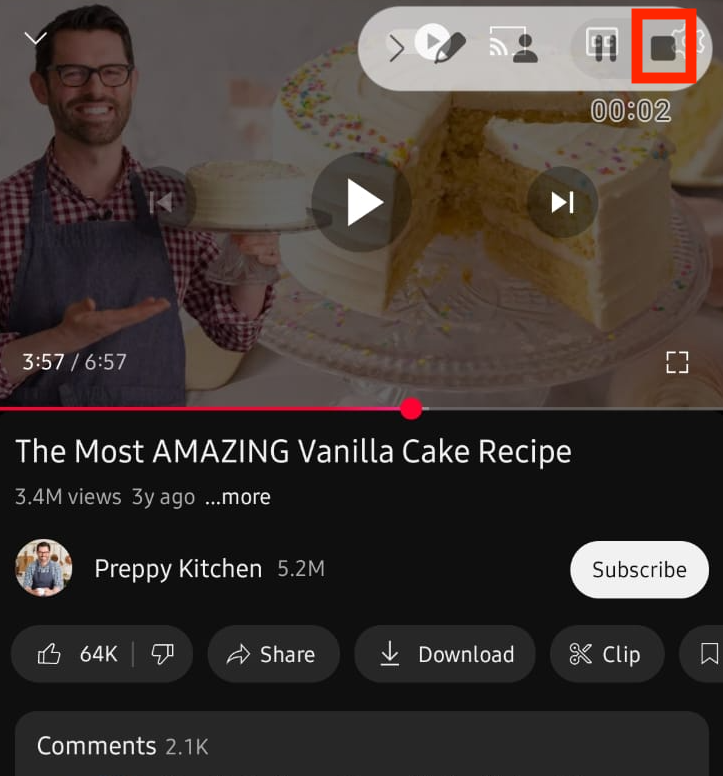
Schritt 1: Gehen Sie zu YouTube und suchen Sie nach dem Video, das Sie aufnehmen möchten. Wischen Sie zweimal von oben auf dem Bildschirm nach unten, und hier sehen Sie verschiedene Symbole. Tippen Sie auf das Symbol "Bildschirmaufnahme".
Hinweis: Falls Sie die Option nicht finden können, klicken Sie auf das Symbol "Bearbeiten" oder das Stiftsymbol und ziehen Sie die Funktion "Bildschirmaufnahme" nach oben.
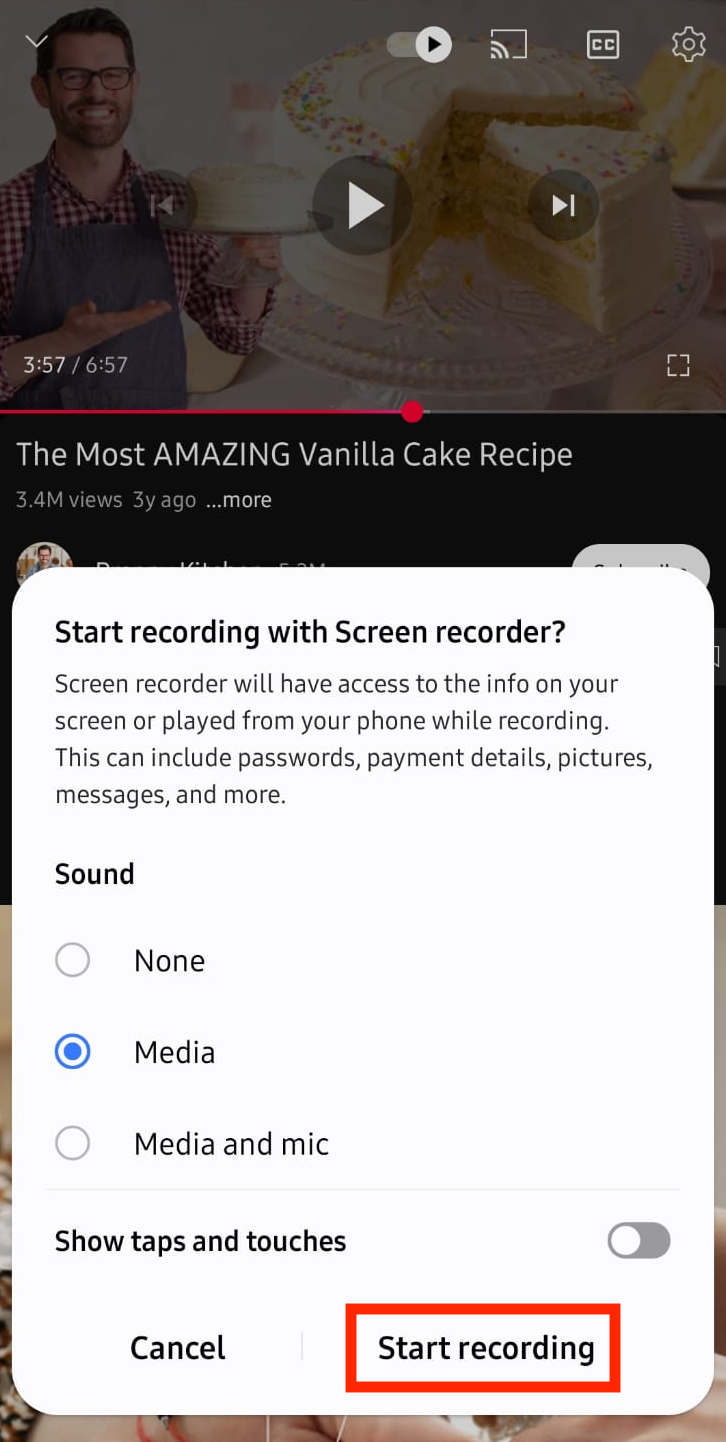
Schritt 2: Klicken Sie auf die Funktion "Bildschirmaufnahme", und klicken Sie dann auf die Schaltfläche "Aufnahme starten".
Schritt 3: Wenn Sie die Aufnahme Ihres YouTube-Videos beendet haben, klicken Sie auf die rote Schaltfläche mit der Aufschrift "Stopp". Ihr Video wird automatisch in der App „Galerie" gespeichert.
So nehmen Sie auf YouTube TV auf
Wenn Sie YouTube TV nutzen, egal ob zum Ansehen von Live- oder On-Demand-Fernsehen von bekannten Sendern wie CBS, ESPN und anderen, möchten Sie wahrscheinlich lernen, wie Sie auf der Plattform aufnehmen können, damit Sie Ihre Lieblingssendungen auch dann ansehen können, wenn Sie sie nicht live ansehen können.
Schritte zum Aufnehmen einer Sendung auf YouTube TV
Schritt 1: Melden Sie sich bei Ihrem YouTube TV-Konto an.
Schritt 2: Suchen Sie nach der Sendung, die Sie aufnehmen möchten.
Schritt 3: Tippen Sie auf das Symbol (+) neben dem Namen der Sendung.
Schritt 4: Jetzt haben Sie Ihre Sendung in Ihrer DVR-Bibliothek!
Schritte zum Aufnehmen einer Live-Sendung auf YouTube TV
Schritt 1: Melden Sie sich bei Ihrem YouTube TV-Konto an.
Schritt 2: Wählen Sie Ihre Live-Sendung aus.
Schritt 3: Klicken Sie auf "Pause" bei der Sendung.
Schritt 4: Tippen Sie auf das Symbol (+) neben dem Namen der Sendung.
Schritt 5: Jetzt nehmen Sie Ihre Live-Sendung auf!
So nehmen Sie ein Live-Sportereignis auf YouTube TV auf
Wenn Sie Ihr Lieblingsspiel nicht verpassen möchten, können Sie jedes Live-Sportereignis auf YouTube Video wie folgt aufnehmen:
Schritt 1: Melden Sie sich bei Ihrem YouTube TV-Konto an
Schritt 2: Suchen Sie nach dem Sportereignis, das Sie interessiert
Schritt 3: Wählen Sie das Ereignis aus, das Sie aufnehmen möchten, und tippen Sie auf das Symbol (+)
Schritt 4: Jetzt nehmen Sie ein Live-Sportereignis auf YouTube TV auf!
So nehmen Sie auf YouTube TV ohne Werbung auf (H3)
YouTube TV zeichnet ganze Sendungen automatisch auf, einschließlich Werbung, da der gleiche Live-Feed gespeichert wird, der ausgestrahlt wird. Während Sie Anzeigen während des Aufnahmevorgangs nicht entfernen können (es sei denn, Sie sind YouTube Premium-Mitglied), können Sie Werbung überspulen, während Sie Ihre aufgezeichneten Inhalte ansehen. So geht's:
Schritt 1: Öffnen Sie YouTube TV und gehen Sie zu Ihrer Mediathek.
Schritt 2: Wählen Sie die aufgezeichnete Sendung oder den Film aus, den Sie ansehen möchten.
Schritt 3: Starten Sie die Wiedergabe und verwenden Sie dann die Schnellvorlauf-Schaltfläche, um Anzeigen wenn möglich zu überspringen.
Schritt 4: Wenn eine On-Demand-Version der Sendung verfügbar ist, können nicht übersprungbare Anzeigen angezeigt werden. Suchen Sie in diesem Fall stattdessen nach der DVR-Version.
So zeichnen Sie auf YouTube TV auf Roku auf
Wenn Sie YouTube TV auf einem Roku-Gerät verwenden, funktioniert die Aufnahme genauso wie auf anderen Plattformen. Führen Sie diese Schritte aus:
Schritt 1: Öffnen Sie die YouTube TV-App auf Ihrem Roku-Gerät.
Schritt 2: Verwenden Sie die Suchleiste, um die Sendung, den Film oder das Event zu finden, das Sie aufzeichnen möchten.
Schritt 3: Wählen Sie den Titel aus und klicken Sie auf die Schaltfläche (+) Zur Mediathek hinzufügen.
Schritt 4: Ihr ausgewähltes Programm wird nun aufgezeichnet und ist in Ihrer Mediathek zum späteren Ansehen verfügbar.
So zeichnen Sie auf YouTube TV mit Firestick auf
Wenn Sie Amazon Firestick zum Streamen von YouTube TV verwenden, ist die Aufzeichnung von Sendungen und Live-Events genauso einfach. So können Sie dies tun:
Schritt 1: Öffnen Sie die YouTube TV-App auf Ihrem Firestick.
Schritt 2: Verwenden Sie die Suchleiste oder navigieren Sie durch den Leitfaden, um die Sendung, den Film oder das Event zu finden, das Sie aufzeichnen möchten.
Schritt 3: Wählen Sie das Programm aus und klicken Sie auf die Schaltfläche (+) Zur Mediathek hinzufügen.
Schritt 4: Ihr ausgewählter Inhalt wird nun aufgezeichnet und ist in Ihrer Mediathek für zukünftige Anschauungen verfügbar.
So löschen Sie ein aufgezeichnetes Video auf YouTube TV
YouTube TV bietet unbegrenzten Cloud-DVR-Speicher. Wenn Sie eine Aufnahme nicht mehr in Ihrer Mediathek haben möchten, können Sie diese einfach entfernen:
Schritt 1: Öffnen Sie YouTube TV und navigieren Sie zu Ihrer Mediathek.
Schritt 2: Suchen Sie die Sendung oder das Event, das Sie löschen möchten.
Schritt 3: Wählen Sie den Titel aus und tippen Sie auf das (✓) Symbol, das anzeigt, dass es in Ihrer Mediathek gespeichert ist.
Schritt 4: Bestätigen Sie die Entfernung, und die Sendung wird nicht mehr in Ihrer Mediathek angezeigt.
Alternative Methoden zum Speichern von YouTube-Videos
Wenn Sie die integrierten Bildschirmaufzeichnungsfunktionen zum Aufzeichnen von YouTube-Videos aus irgendeinem Grund nicht verwenden möchten, können Sie dies auch über YouTube Premium oder Anwendungen von Drittanbietern tun.
1. YouTube Premium
Wenn Sie YouTube Premium haben, besteht einer der Vorteile darin, dass Sie Videos legal herunterladen können, um sie offline in der YouTube-App anzusehen. Downloads sind jedoch auf die App beschränkt und können offline bis zu 30 Tage lang abgespielt werden (danach müssen Sie Ihr Gerät erneut mit dem Internet verbinden).
Um Videos auf einem beliebigen Gerät (Android, iPhone oder iPhone) herunterzuladen, ist der Vorgang der gleiche:
Melden Sie sich in der YouTube-App bei Ihrem Premium-Konto an.
Gehen Sie zur Seite „Ansehen" des Videos, das Sie herunterladen möchten.
Klicken Sie unter dem Video auf Herunterladen
2. Downloader von Drittanbietern
Sie können auch Anwendungen von Drittanbietern verwenden, um Ihre YouTube-Videos aufzuzeichnen. Beliebte Optionen sind:
OBS Studio
Open Broadcaster Software Studio ist eine kostenlose Open-Source-Software, mit der Benutzer Bildschirme aufzeichnen und live streamen können. Sie können es für Mac, Windows und Linux herunterladen.
Bandicam
Bandicam ist eine leichte Bildschirmaufzeichnungssoftware für Windows, mit der Sie hochwertige Inhalte von Ihrem Bildschirm aufzeichnen können.
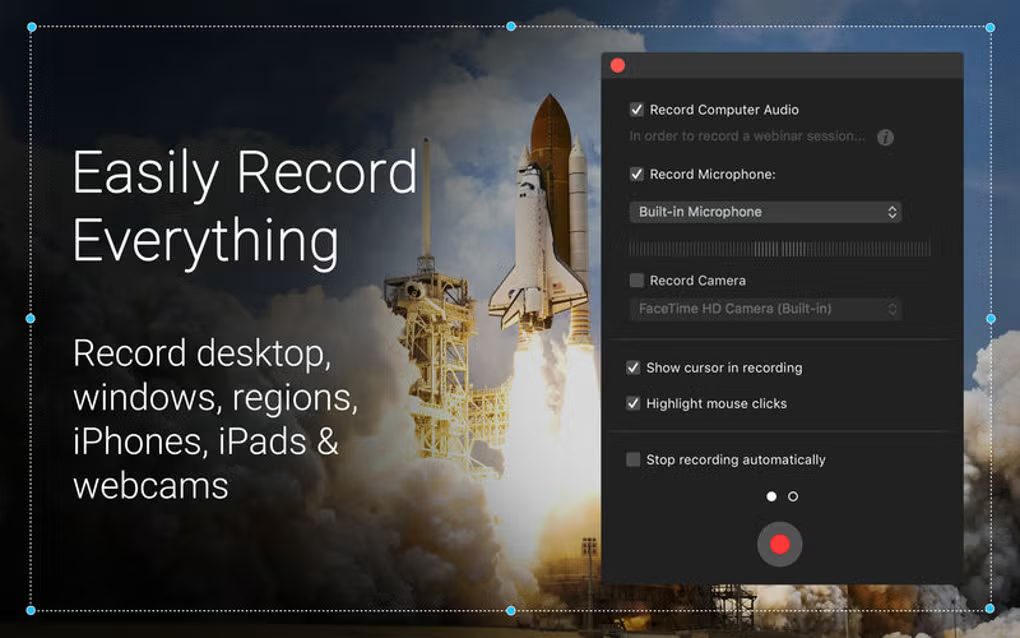
Capto
Capto ist eine Bildschirmaufzeichnungs- und Bearbeitungssoftware, die für Mac und Windows verfügbar ist.
Abschließende Gedanken zum Aufzeichnen eines YouTube-Videos
Das Aufzeichnen von YouTube-Videos von jedem Gerät ist mit den richtigen Tools und Methoden möglich. Ob Sie einen PC, Mac, ein Smartphone oder ein Tablet verwenden – Optionen wie Bildschirmaufzeichnungssoftware, Browser-Erweiterungen und integrierte Gerätefunktionen machen den Vorgang unkompliziert. Es ist jedoch wichtig, die Nutzungsbedingungen von YouTube und die Urheberrechtsgesetze zu beachten, bevor Sie Inhalte aufzeichnen oder teilen.
Für persönliches Offline-Ansehen ist YouTube Premium die sicherste und rechtlich unbedenklichste Option. Wenn Sie Videos für Kommentare, Kritik oder Bildungszwecke aufzeichnen müssen, stellen Sie sicher, dass diese unter die Fair-Use-Richtlinien fallen. Durch die Wahl der richtigen Methode und die Einhaltung rechtlicher Grenzen können Sie YouTube-Videos effektiv aufzeichnen und dabei die Rechte von Inhaltserstellern respektieren.
FAQs
Wie kann ich YouTube-Videos auf meinem PC aufnehmen?
Um YouTube-Videos auf einem PC aufzuzeichnen, können Sie Screen-Recording-Software wie OBS Studio oder integrierte Tools wie den Quickplayer oder die Game Bar verwenden. Öffnen Sie den Bildschirmrecorder, wählen Sie den Bereich des Bildschirms aus, in dem das YouTube-Video abgespielt wird, und starten Sie die Aufzeichnung. Denken Sie daran, YouTube's Nutzungsbedingungen und Urheberrechtsgesetze bei der Aufzeichnung von Inhalten einzuhalten.
Ist es legal, YouTube-Videos aufzunehmen?
Das Aufzeichnen von YouTube-Videos kann gegen YouTubes Nutzungsbedingungen verstoßen und könnte gegen Urheberrechtsgesetze verstoßen, insbesondere wenn der Inhalt weiterverbreitet oder kommerziell genutzt wird. Für die persönliche Nutzung, wie z. B. zum Offline-Ansehen, wird empfohlen, die Download-Funktion von YouTube Premium zu verwenden, die mit YouTubes Richtlinien konform ist.
Was ist der beste Bildschirmrekorder für Mac, um YouTube-Videos aufzunehmen?
Für Mac-Benutzer bietet QuickTime Player eine integrierte Bildschirmaufnahmefunktion. Alternativ bieten Anwendungen von Drittanbietern wie OBS Studio oder ScreenFlow erweiterte Aufnahmemöglichkeiten. Stellen Sie sicher, dass jede Aufnahme mit den geltenden Rechtsvorschriften und den Nutzungsbedingungen von YouTube übereinstimmt.
Kann ich YouTube-Videos auf meinem Smartphone aufnehmen?
Ja, die meisten modernen Smartphones verfügen über integrierte Bildschirmaufnahmefunktionen. Auf iPhones können Sie die Bildschirmaufnahme über das Kontrollzentrum aktivieren. Bei Android-Geräten hängt die Verfügbarkeit eines integrierten Bildschirmrekorders vom Hersteller und der Betriebssystemversion ab. Falls nicht vorhanden, können Drittanwendungen wie OBS Studio verwendet werden. Stellen Sie immer sicher, dass die Aufnahme den Bedingungen von YouTube und geltenden Gesetzen entspricht.
Gibt es Browser-Erweiterungen, mit denen man YouTube-Videos herunterladen kann?
Während einige Browser-Erweiterungen behaupten, YouTube-Videos herunterzuladen, kann deren Verwendung gegen YouTubes Nutzungsbedingungen verstoßen und Sicherheitsrisiken bergen. Es wird empfohlen, offizielle Methoden wie die Download-Funktion von YouTube Premium für das Offline-Anschauen zu nutzen.
Related Posts
The incredible power of team collaboration is evident in the remarkable outcomes it can achieve
Influur-Preisgestaltung erklärt: keine Markenabonnements, Pay-as-you-go-Gebühren, echte Vor- und Nachteile und unser Urteil, ob dieser Creator-Marketplace 2026 sein Geld wert ist.
Tagbox wirkt mit $19/Monat günstig — doch das Feature, das Marken wirklich brauchen, versteckt sich hinter einem Enterprise-Angebot. Hier ist die vollständige Preisaufschlüsselung und unser ehrliches Urteil.
Word on the Block erhebt keine Abonnementgebühr – doch auf der Preisseite wird die Gebühr nie offengelegt. Hier erfahren Sie, was das Modell Marken tatsächlich kostet, was enthalten ist, und unser ehrliches Fazit.
Build your own business without having to manage all the operational aspects of an e-commerce. Focus on creating content, driving sales and maximise your earnings!


.svg)


%201.png)




_logo.svg.png)


