Cómo ver quién compartió tu publicación de Instagram
Los seres humanos son criaturas naturalmente sociales impulsadas por el deseo de conexión y compromiso, ya sea en persona o a través de plataformas de redes sociales como Instagram. Al mismo tiempo, la curiosidad está profundamente arraigada en nuestra psicología. ¿Pero qué tienen en común estos dos conceptos? Instagram amplifica esta curiosidad, haciéndonos ansiosos por saber quién se está comprometiendo con nuestro contenido.
Entonces, cuando pregunta: '¿Cómo puedo ver quién compartió mi publicación de Instagram?', no se trata solo de curiosidad, sino también de entender cómo su contenido resuena tanto con seguidores como con no seguidores, cómo se le percibe y el impacto de su influencia social.
Ya sea que sea un creador de contenido, influencer o propietario de un negocio, saber cómo se están compartiendo sus publicaciones puede ayudarle a hacer crecer su audiencia, optimizar su estrategia de contenido y medir el alcance de su publicación.
Debido a las políticas de privacidad de Instagram, no es posible ver exactamente quién compartió su publicación. Sin embargo, si tiene una cuenta de Negocio o Creator, herramientas como Instagram Insights y View Story Reshares le permiten hacer un seguimiento de la frecuencia con la que se comparte su publicación e identificar usuarios que pueden haberla compartido en sus Instagram Stories. Además, comprobar menciones de historias, etiquetas u otros métodos indirectos puede proporcionar más información sobre el compromiso de su audiencia.
¡Y eso es exactamente lo que cubriremos en este artículo! Al final, aprenderá:
Dónde comprobar quién compartió sus publicaciones.
Cómo acceder a Instagram Insights y usar las herramientas de analytics para hacer un seguimiento del rendimiento de la publicación y el compromiso.
Mejores prácticas para optimizar su estrategia de contenido basada en los recursos compartidos de publicaciones.
¿Cómo ver quién compartió tu publicación de Instagram?
La política de privacidad de Instagram impide que los usuarios de cuentas personales vean exactamente quién compartió sus publicaciones a través de Mensajes Directos o Stories.
Sin embargo, si tiene una cuenta de Negocio o Creator, puede usar Instagram Insights y View Story Reshares, que son herramientas de analytics integradas que muestran con qué frecuencia se ha compartido su publicación y quién la compartió en sus Stories. Estas perspectivas le ayudan a calibrar el alcance, el compromiso y el rendimiento general de su publicación.
Además, los métodos indirectos, como comprobar etiquetas, menciones o hashtags, pueden proporcionar más datos sobre quién está interactuando con su contenido.
¿Cómo cambiar de una cuenta personal a una cuenta de Negocio o Creator en Instagram?
Cambiar a una cuenta de Negocio o Creator le proporciona acceso a Instagram Insights, View Story Reshares y herramientas profesionales adicionales. Así es cómo puede hacer el cambio tanto en dispositivos móviles (iOS y Android) como en escritorio.
En dispositivo móvil (aplicación de Instagram – iOS y Android)
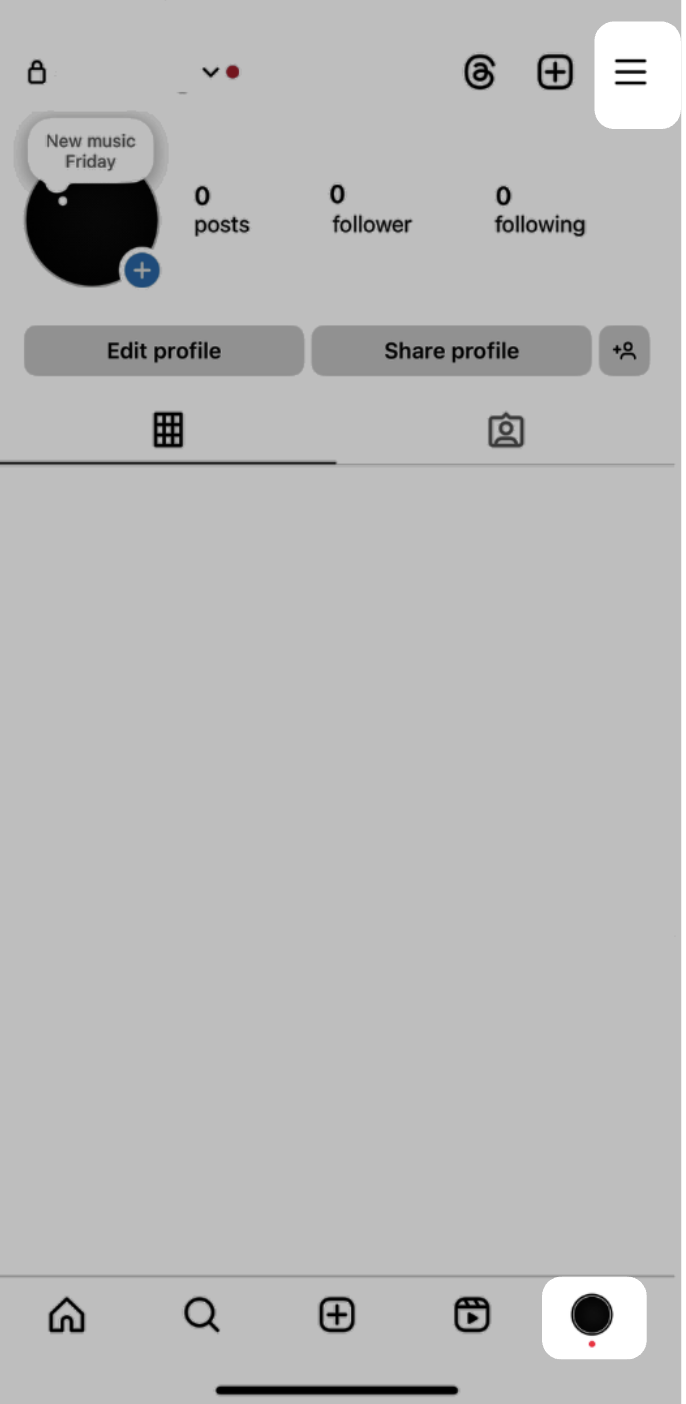
1. Abra Instagram, inicie sesión en su cuenta, pulse su foto de perfil en la esquina inferior derecha y luego las tres líneas horizontales (☰) en la esquina superior derecha.
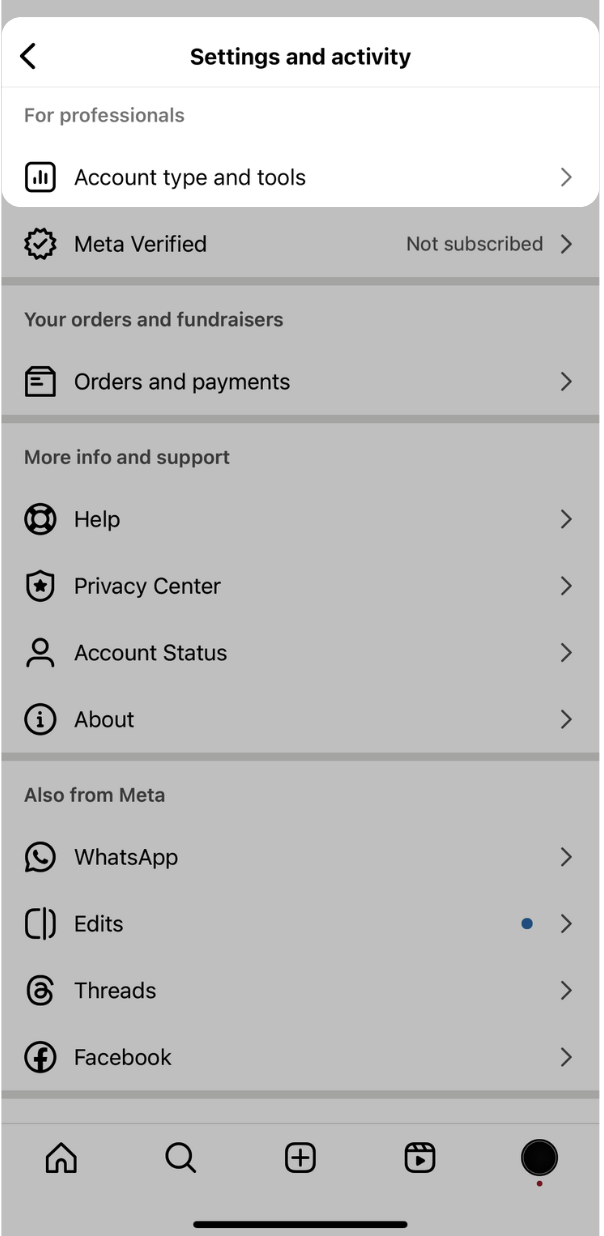
2. Desplácese hacia abajo y seleccione "Tipo de cuenta y herramientas", bajo "Para profesionales".
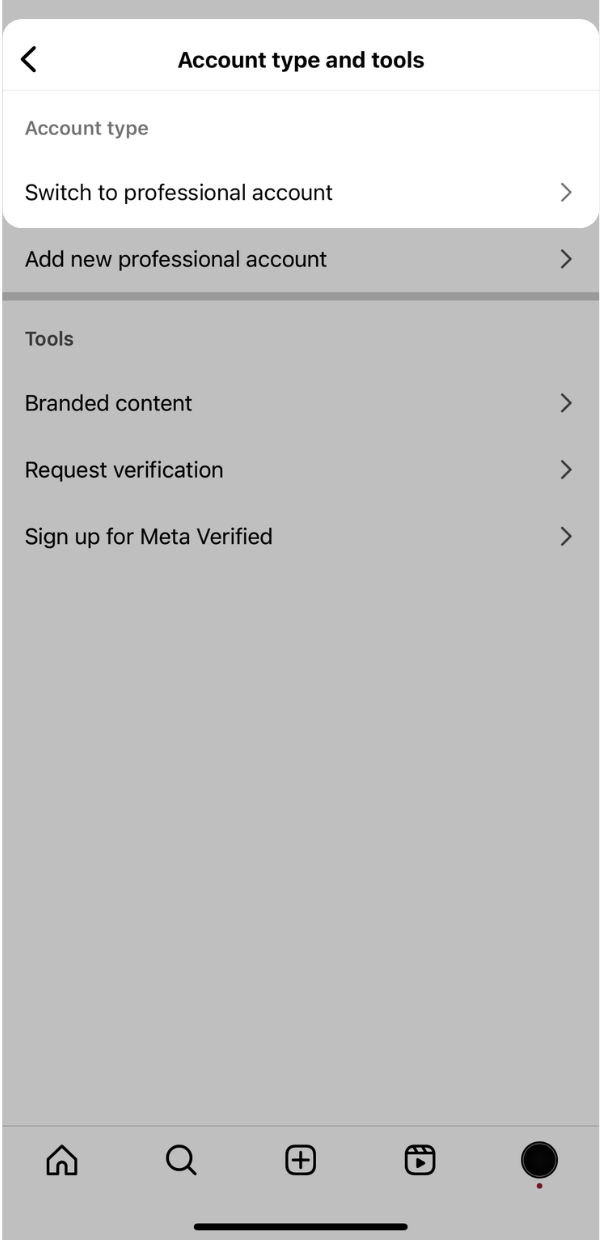
3. Pulse "Cambiar a cuenta profesional" y luego "Siguiente".
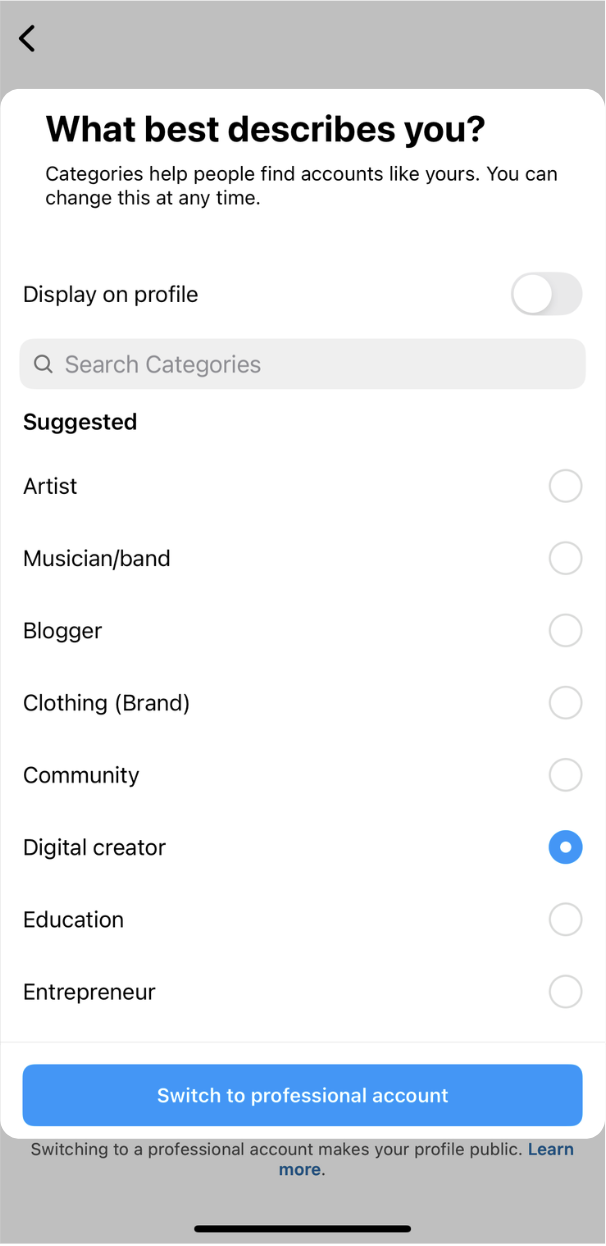
4. Seleccione o busque la categoría que mejor lo describa a usted o su negocio, y pulse "Cambiar a cuenta profesional".
Importante: Cambiar a una cuenta profesional hace que su perfil sea público. Esto significa que cualquiera puede ver sus fotos y videos, y no necesitará aprobar seguidores. Cualquier solicitud de seguimiento pendiente se aprobará automáticamente. Si se siente cómodo con esto, pulse 'OK' para continuar."
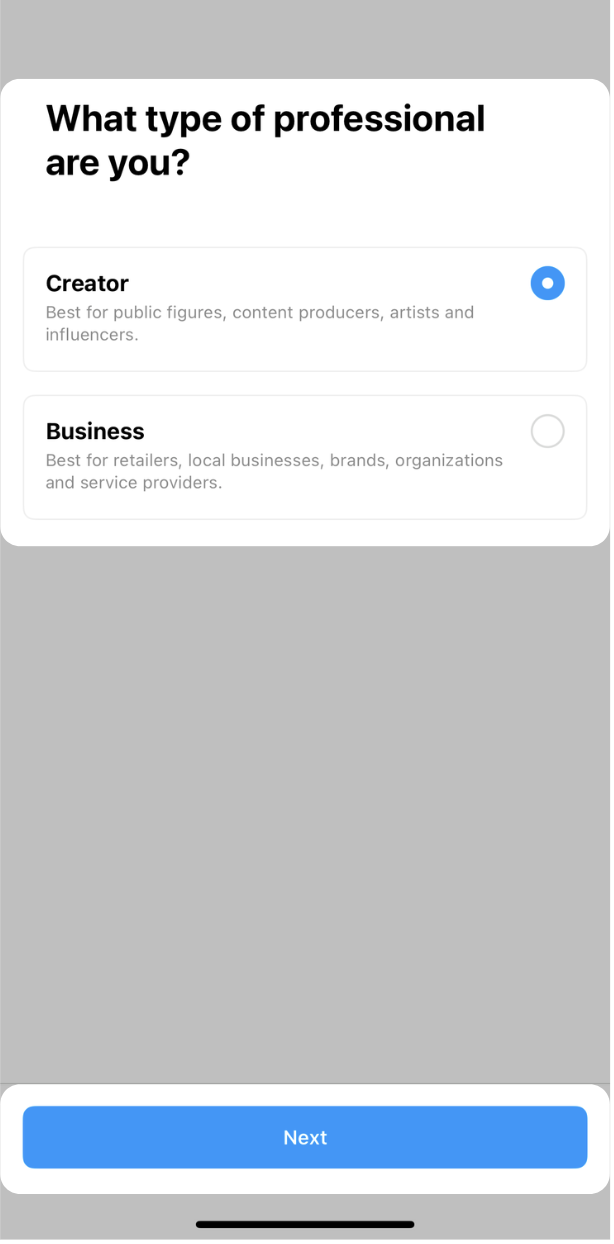
5. Elija entre Business (para minoristas, empresas locales, marcas, organizaciones y proveedores de servicios) o Creator (para figuras públicas, productores de contenido, artistas e influenciadores). Active o desactive "Mostrar en perfil" según desee que su categoría seleccionada sea visible para otros, y toque "Siguiente".
Nota: Si elige una Cuenta Business, se le pedirá que ingrese un correo electrónico, número de teléfono y/o dirección y llamadas de audio de Instagram para que las personas puedan ponerse en contacto con usted. Esta información se mostrará públicamente pero puede editarse o eliminarse en cualquier momento.
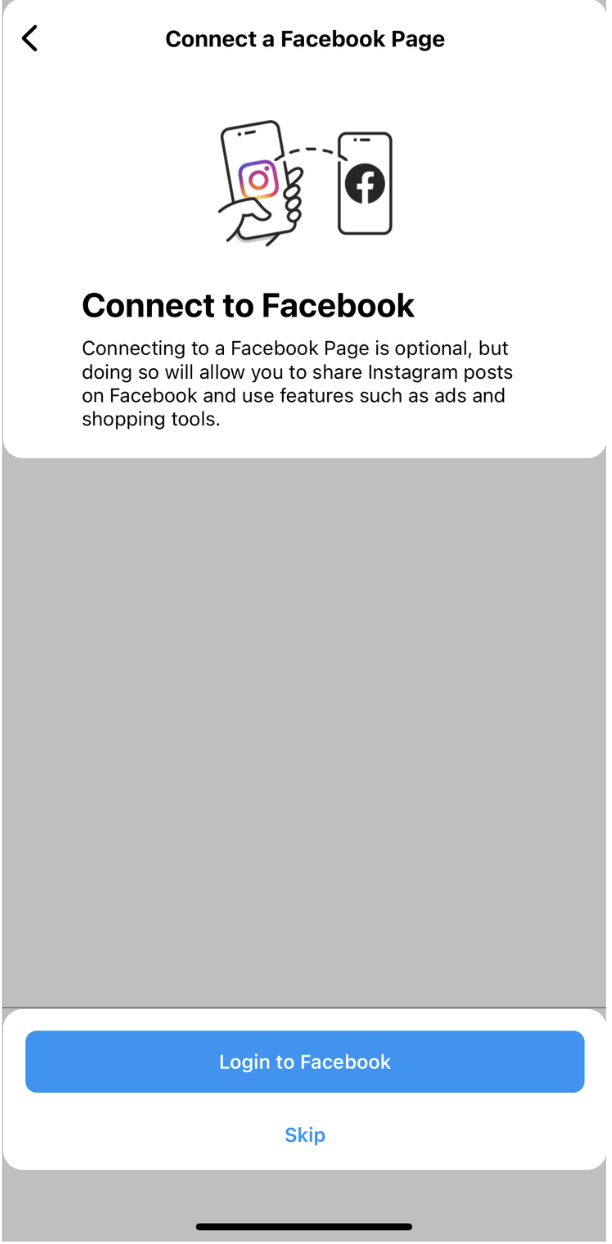
6. Conecte con una Página de Facebook (opcional pero recomendado). Esto permite que las empresas compartan publicaciones de Instagram en Facebook y utilicen funciones como anuncios y herramientas de compras. Si no tiene una Página de Facebook, toque "Omitir".
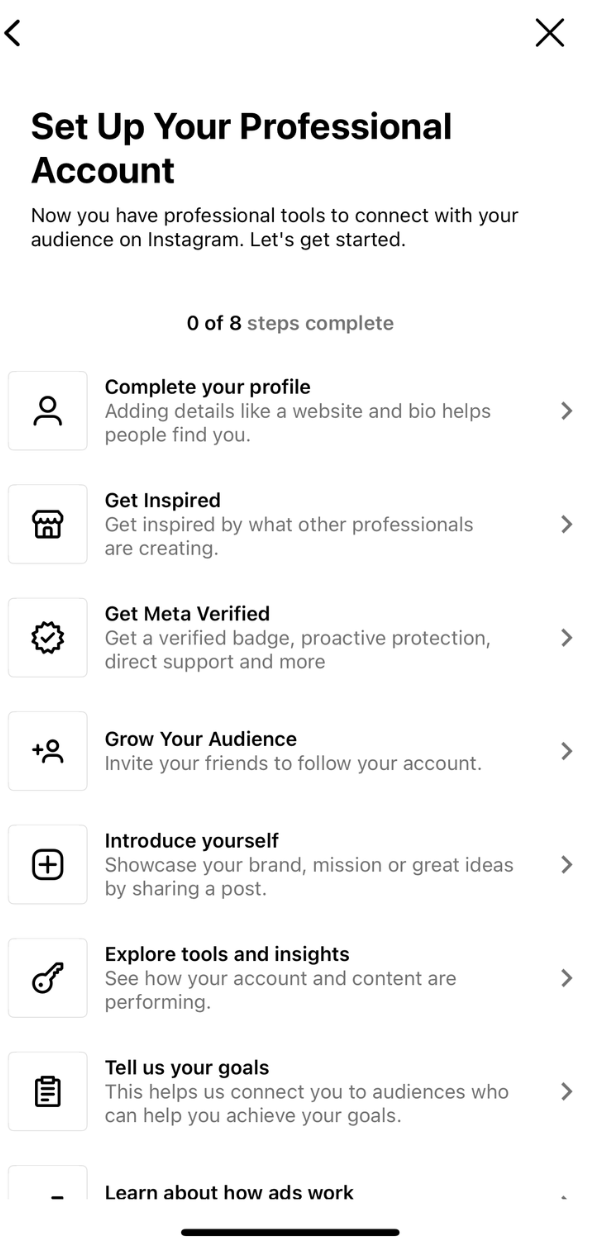
7. Complete su configuración o toque la "X" para configurarla más tarde.
8. ¡Hecho! ¡Ha cambiado exitosamente a una cuenta profesional!
En Escritorio (Instagram Web – Mac/PC)
1. Inicie sesión en su cuenta en Instagram.com, haga clic en las tres líneas horizontales (☰) en la esquina inferior izquierda y seleccione "Configuración".
2. Desplácese hacia abajo en el panel izquierdo y seleccione "Tipo de cuenta y herramientas", bajo "Para profesionales".
3. Haga clic en "Cambiar a cuenta profesional".
4. Seleccione Creator o Business y haga clic en "Siguiente".
5. Elija su categoría, active o desactive "Mostrar categoría en perfil" según su preferencia, luego toque "Hecho". Si seleccionó "Business", el siguiente paso será "Revisar su información de contacto." Si prefiere no mostrar esta información públicamente, toque "No usar mi información de contacto."
6. Haga clic en "Hecho", ¡y su cuenta es ahora una cuenta profesional!
¿Cómo ver quién compartió su publicación en Instagram?
Actualmente, Instagram solo permite que los usuarios vean quién compartió sus publicaciones en Historias. No notifica ni revela cuándo se comparte una publicación mediante Mensajes Directos debido a políticas de privacidad. Aquí se explica cómo puede verificar quién compartió su publicación en sus Historias utilizando estos dos métodos:
1. Notificación cuando se etiqueta
Si un usuario comparte su publicación en su historia pública o su historia privada (si lo sigue) durante 24 horas y lo etiqueta, recibirá una notificación que dice: "@usuario lo mencionó en su historia".
Para ver la historia, simplemente toque la notificación o vaya a sus Mensajes Directos, donde encontrará un nuevo chat indicando que ha sido etiquetado en la historia de alguien.
2. Función "Ver recomparticiones de historias"
Abra Instagram y vaya a su perfil.
Toque los tres puntos (•••) en la esquina superior derecha de la publicación para abrir el menú de la publicación.
Seleccione "Ver recomparticiones de historias".
En "Recomparticiones públicas actuales," verá a todos los usuarios con perfiles públicos y los usuarios que sigue con perfiles privados que compartieron su publicación en sus Historias.
Con esta función, incluso si los usuarios no lo etiquetan, puede ver el perfil exacto que compartió su publicación en su historia pública.
Consejo profesional: formas indirectas de identificar acciones compartidas
Si desea descubrir quién podría estar compartiendo su publicación, pruebe estos pocos métodos indirectos:
Etiquetas: Los usuarios pueden republicar su contenido y etiquetar su nombre de usuario en la publicación o en el pie de foto.
Menciones: Los usuarios pueden mencionar su nombre o negocio en sus pies de foto.
Hashtags: Los usuarios podrían incluir un hashtag con su nombre o negocio en su publicación.
¿Cómo ver información?
Después de cambiar a una cuenta Profesional, puede acceder a Instagram Insights de tres formas:
1. A través del Panel profesional en la parte superior de su perfil.
2. Desde el menú: Abra Instagram > pulse su foto de perfil en la esquina inferior derecha > pulse el menú (☰) en la esquina superior derecha > seleccione Información bajo "Para profesionales".
3. En publicaciones individuales: Abra una publicación y pulse "Ver información" para ver sus métricas de rendimiento. ¡Exploraremos esto con más detalle a continuación!
¿Cómo ver información en un Reel y una publicación de fotos?
Instagram proporciona información para Reels, publicaciones estáticas y carrusel por separado en móvil y escritorio.
En móvil (aplicación de Instagram – iOS y Android)
1. Abra Instagram, vaya a su perfil y haga clic en la publicación que desea verificar.
2. Pulse los tres puntos (•••) en la esquina superior derecha de la publicación para abrir el menú de la publicación.
3. Seleccione "Información". Dentro del panel, verá métricas de participación, como visualizaciones, tiempo de visualización, interacciones (me gusta, comentarios, acciones compartidas, guardados) y actividad de perfil (visitas de perfil, seguidos). "Acciones compartidas" se refiere al número total de veces que otros usuarios han compartido su publicación, ya sea a través de Mensajes directos (MD) o Historias. Sin embargo, Instagram no divulga quién compartió la publicación ni especifica si las acciones compartidas ocurrieron a través de MD o Historias.
En escritorio (Reels y publicaciones de fotos)
1. Abra Instagram en un navegador web, vaya a su perfil y seleccione la publicación que desea verificar.
2. Debajo de la publicación, pulse "Ver información." Nota: Para reels, la métrica de tiempo de visualización actualmente solo está disponible en la versión móvil.
¿Cómo ver información en Historias?
Instagram proporciona información tanto para historias en directo como archivadas. Sin embargo, la información de historias no está disponible en la versión de escritorio; solo se puede ver a través de la aplicación móvil.
En móvil (aplicación de Instagram – iOS y Android)
Si su historia está en directo:
1. Abra Instagram y vaya a su perfil.
2. Abra su historia.
3. Deslice hacia arriba en la pantalla para ver la información.
Si su historia ya no está en directo:
1. Abra Instagram y vaya a su perfil.
2. Pulse el menú (☰) en la esquina superior derecha.
3. Seleccione "Archivo" y elija "Archivo de historias".
4. Encuentre la historia que desea verificar.
5. Deslice hacia arriba en la pantalla para ver la información directamente.
En la información de Historias de Instagram, "Acciones compartidas" también se refiere al número de veces que los espectadores han compartido su historia con otros a través de Mensajes directos o sus propias historias.
¿Por qué no puedo ver quién compartió mi publicación de Instagram?
Instagram no proporciona una función para ver exactamente quién compartió su publicación porque prioriza la privacidad del usuario.
1. Protección de privacidad del usuario
Cuando alguien comparte una publicación a través de Mensaje directo o a su historia, Instagram la considera una interacción privada y no divulga la identidad de quien la comparte para proteger su privacidad.
2. Fomentar la participación sin presión
Si la gente supiera que sus acciones compartidas se están rastreando y haciendo visibles, podrían dudar en compartir contenido libremente. Al mantener esto en el anonimato, Instagram fomenta el intercambio orgánico de contenido.
3. Información limitada en lugar de datos específicos
Instagram permite que los usuarios con cuentas Empresarial y Creador vean cuántas veces se compartió una publicación a través de Instagram Insights o quién la compartió en sus Historias a través de Ver historias compartidas para ayudar a los creadores a entender y rastrear tendencias de participación sin comprometer la privacidad del usuario.
4. Las menciones directas son la única excepción
Si alguien comparte su publicación en su Historia de Instagram y lo etiqueta, recibirá una notificación. Sin embargo, si la comparten sin etiquetarlo, no será notificado ni verá quién la compartió.
¿Por qué es importante saber quién compartió su publicación?
Comprender cómo se comparte su contenido, cuántas personas lo comparten y quién lo comparte puede proporcionar información invaluable sobre:
Participación de la audiencia: Puede identificar a los usuarios altamente comprometidos que aman su contenido, lo que le permite interactuar con ellos y convertirlos en seguidores leales o clientes.
Rendimiento del contenido: Puede evaluar qué tipos de contenido resuenan más con su audiencia. Si una publicación en particular se comparte con frecuencia, podría indicar que está teniendo un buen desempeño y llegando a la audiencia correcta. ¡Puede usar estos datos para refinar su estrategia de contenido!
Conciencia de marca: Puede aumentar la visibilidad de su marca. Los compartidos son un signo de viralidad del contenido.
Mejores prácticas para optimizar su estrategia de contenido basada en compartidos de publicaciones
Optimizar su estrategia de contenido de Instagram basada en compartidos de publicaciones puede ayudarle a aumentar el alcance, la participación y la conciencia de marca. Aquí hay algunas mejores prácticas clave:
1. Analice sus publicaciones más compartidas:
Use Instagram Insights para identificar qué publicaciones reciben más compartidos.
Compare publicaciones de alto desempeño con las de bajo desempeño para entender qué impulsa la participación. Busque patrones en tipo de contenido, formato, pies de foto y tiempo (por ejemplo, ¿funcionan mejor los carruseles o los Reels? ¿Son más efectivas las publicaciones interactivas o educativas?)
2. Cree más contenido compartible:
Enfóquese en contenido que evoque emociones fuertes (por ejemplo, humor, inspiración) o que proporcione valor (por ejemplo, consejos, tutoriales, información de la industria).
Manténgase actualizado sobre temas en tendencia y momentos culturales para aumentar la compatibilidad de compartición.
3. Publique en momentos de máxima participación:
Verifique Instagram Insights para ver cuándo su audiencia está más activa.
Experimente publicando durante períodos de alto tráfico para maximizar la participación inicial y los compartidos.
4. Fomente compartidos en pies de foto y llamadas a la acción:
Use solicitudes de llamada a la acción claras y atractivas, como:
"¡Etiquete a un amigo que necesita ver esto!"
"¡Comparta esto en tus Historias si estás de acuerdo!"
"Envía esto a alguien a quien le encantaría esto."
5. Optimice para recompartidos en Historia de Instagram
Diseñe gráficos compatibles con historias y contenido vertical que sea fácil de compartir.
Agregue stickers, encuestas o preguntas para hacer que los recompartidos sean más interactivos.
6. Interactúe con aquellos que comparten su contenido:
Monitoree menciones en historias y etiquetas para ver quién está recompartiendo sus publicaciones.
Muestre su aprecio dando like, comentando o recompartiendo su Historia.
Construir relaciones puede llevar a la defensa de marca orgánica y a un compromiso comunitario más fuerte.
7. Reutilice contenido compartido de alto desempeño:
Transforme sus publicaciones de mejor desempeño en diferentes formatos para extender su alcance:
Reels (si es estática)
Carruseles (si es imagen única)
Infografías o publicaciones de citas (si es texto denso)
8. Colabore con influencers y creadores de contenido para
Co-cree contenido altamente compartible con influencers y creadores de contenido.
Fomente contenido generado por el usuario (UGC). El contenido creado por su audiencia es más probable que se comparta orgánicamente.
Información final sobre ¿cómo ver quién compartió su publicación de Instagram?
Instagram no proporciona una forma directa de ver exactamente quién compartió su publicación, excepto para identificar a quienes la compartieron en Historias, ya sea etiquetando su identificador o a través de la función "Ver recompartidos en historias". Esta función solo está disponible para cuentas de negocios o creadores junto con Instagram Insights, que le permite realizar un seguimiento de los recuentos de compartidos y la participación.
Además, usar métodos indirectos puede ayudarle a comprender mejor cómo funciona su contenido para, en última instancia, refinar su estrategia de contenido, aumentar la participación, hacer crecer su audiencia y construir conexiones significativas.
FAQs
¿Puedo cambiar nuevamente a una Cuenta Personal?
Sí, puede volver a una Cuenta Personal, pero perderá acceso a Instagram Insights y View Story Reshares. Para volver:
1. Abra Instagram e inicie sesión en su cuenta.
2. Pulse el menú (☰).
3. Desplácese hacia abajo hasta la sección "For Professionals" y pulse "Creator Tools and Controls" (si tiene una cuenta Creator) o "Business Tools and Controls" (si tiene una cuenta Business).
4. Seleccione "Switch Account Type" > "Switch to Personal Account". En la versión de escritorio, deberá seleccionar "Switch to Personal Account" seguido de "Switch Back."
5. ¡Y eso es todo! ✅
¿Me notificará Instagram cada vez que compartan mi publicación?
No, Instagram solo te notifica cuando tu publicación se comparte en una Historia de Instagram, y solo si el usuario te etiqueta.
¿Puedo ver quién compartió mi publicación como un mensaje?
No, Instagram no proporciona una función para ver quién compartió su publicación en un mensaje privado, ya que esto está restringido por las políticas de privacidad.
¿Existe alguna aplicación de terceros que muestre quién comparte mi publicación como mensaje?
No, no hay una aplicación de terceros legítima que revele los recursos compartidos privados a través de DMs. Instagram tiene políticas estrictas de privacidad del usuario, así que tenga cuidado con las aplicaciones que afirmen ofrecer esta funcionalidad, ya que pueden violar las directrices de Instagram y comprometer la seguridad de su cuenta.
Sin embargo, herramientas de terceros como Sprout Social, Hootsuite y Later pueden proporcionar información más profunda sobre el compromiso general, datos demográficos de la audiencia y tendencias en tiempo real. Importante: Estas herramientas extraen datos de Instagram Insights y no muestran nombres de usuario individuales ni rastrean recursos compartidos más allá de lo que Instagram ya proporciona.
¿Puedo evitar que las personas compartan mis publicaciones?
Sí, puede limitar cómo otros comparten su contenido en Instagram. Para hacerlo:
1. Abra Instagram e inicie sesión en su cuenta.
2. Toque el menú (☰).
3. Desplácese hacia abajo hasta la sección "Cómo pueden interactuar otros contigo".
4. Toque "Compartir y reutilizar".
5. En "Permitir que las personas compartan tu contenido", desactive "Publicaciones y Reels en historias" y/o "Historias en mensajes".
Nota: También puede activar o desactivar "Descargas" en la sección "Permitir que las personas compartan externamente". Cuando está habilitada, esta opción permite que las personas descarguen sus Reels públicos, audio original y remixes de otros. Para cuentas privadas, nadie puede descargar sus Reels.
Related Posts
The incredible power of team collaboration is evident in the remarkable outcomes it can achieve
Explicamos los precios de Influur: sin suscripción de marca, tarifas por uso, ventajas y desventajas reales, y nuestro veredicto sobre si este marketplace de creadores vale la pena en 2026.
Tagbox parece económico a $19/mes — pero la función que la mayoría de las marcas realmente necesita está oculta detrás de una cotización Enterprise. Aquí está el desglose completo de precios y nuestro veredicto honesto.
Word on the Block no cobra suscripción, pero su página de precios nunca te dice cuál es la comisión. Aquí te mostramos cuánto cuesta realmente para las marcas, qué incluye y nuestro veredicto sincero.
Build your own business without having to manage all the operational aspects of an e-commerce. Focus on creating content, driving sales and maximise your earnings!


.svg)


%201.png)



_logo.svg.png)


