Cómo invitar colaboradores en Instagram después de publicar
¡Cuantos más, mejor! La función Collab de Instagram, introducida por Meta, permite que creadores de contenido, influencers y empresas sean coautores de Reels y publicaciones en el feed, maximizando el alcance, la participación y la visibilidad.
Con las colaboraciones de Instagram, los usuarios pueden invitar a una o más cuentas como colaboradores en una publicación del feed o un Reel, mostrando el contenido en varios perfiles mientras se comparten los "me gusta", comentarios y métricas de participación, un cambio radical para marcas, especialistas en marketing digital e influencers que buscan expandir su audiencia sin duplicar publicaciones.
¿Pero qué sucede si olvidó agregar un colaborador después de publicar? ¿Puede agregar un colaborador en Instagram después de publicar? ¡Sí, y le mostraremos cómo!
Cómo agregar un colaborador en Instagram después de publicar:
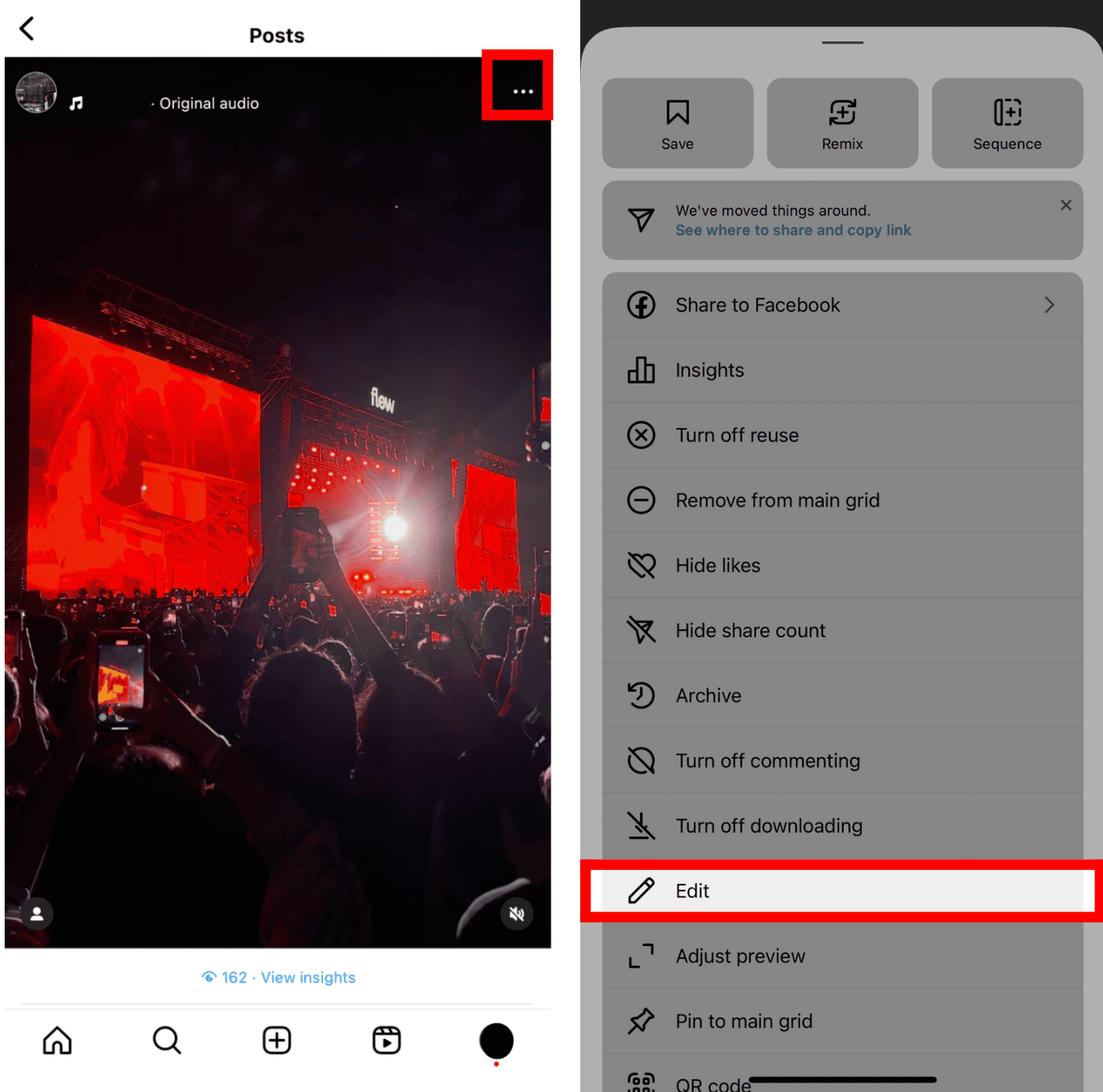
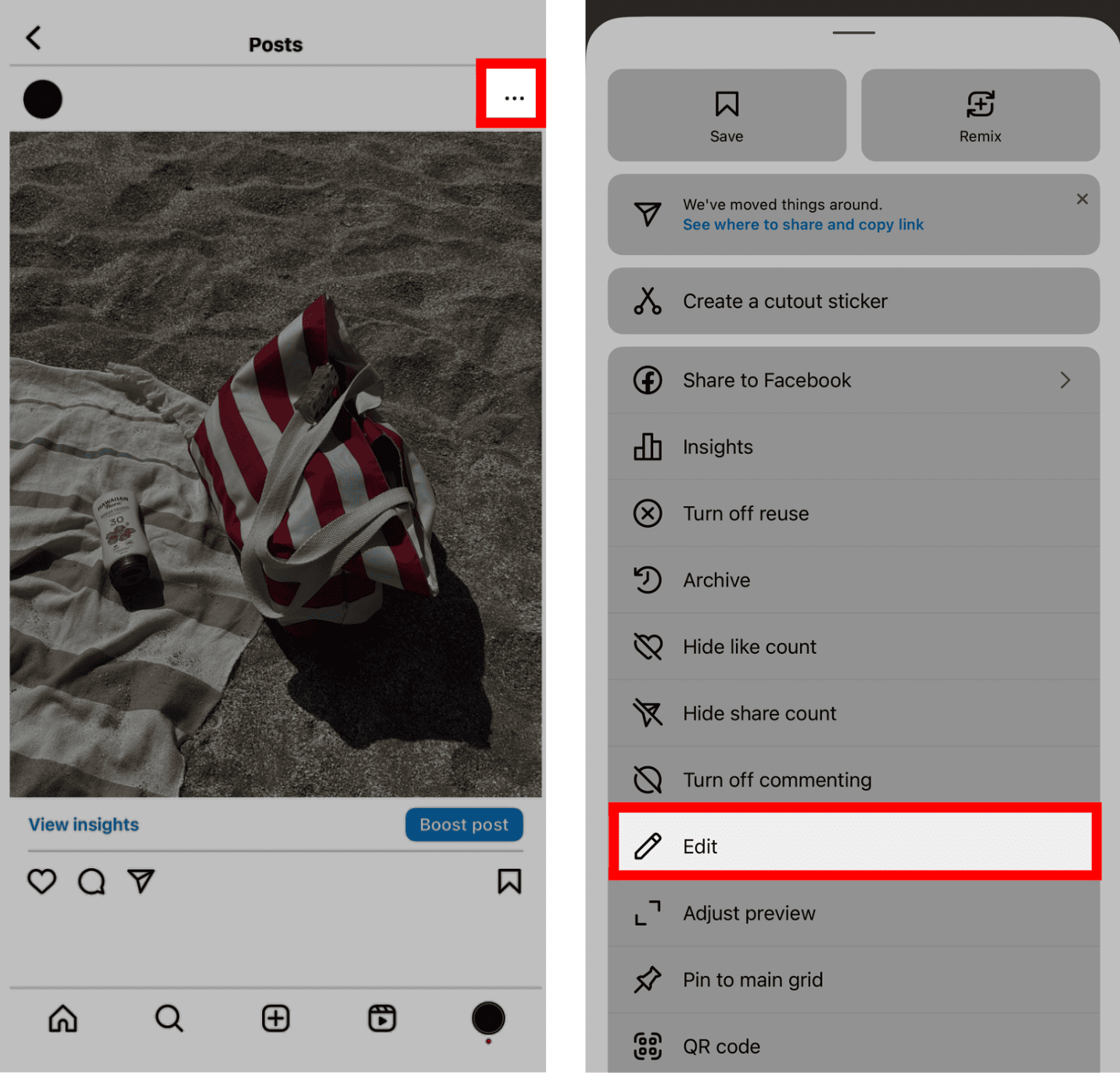
Abra su publicación y toque los tres puntos (•••) en la esquina superior derecha.
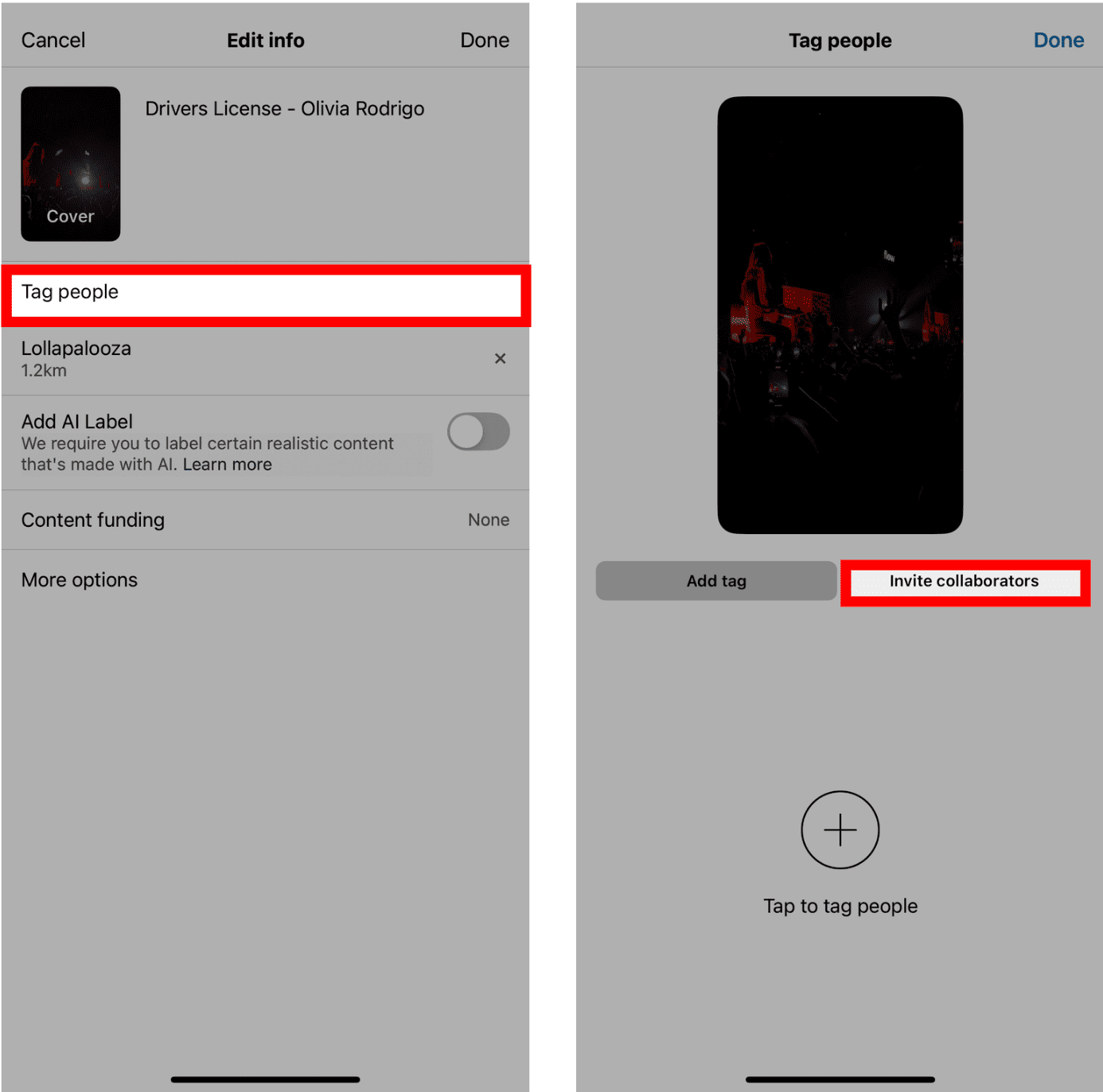
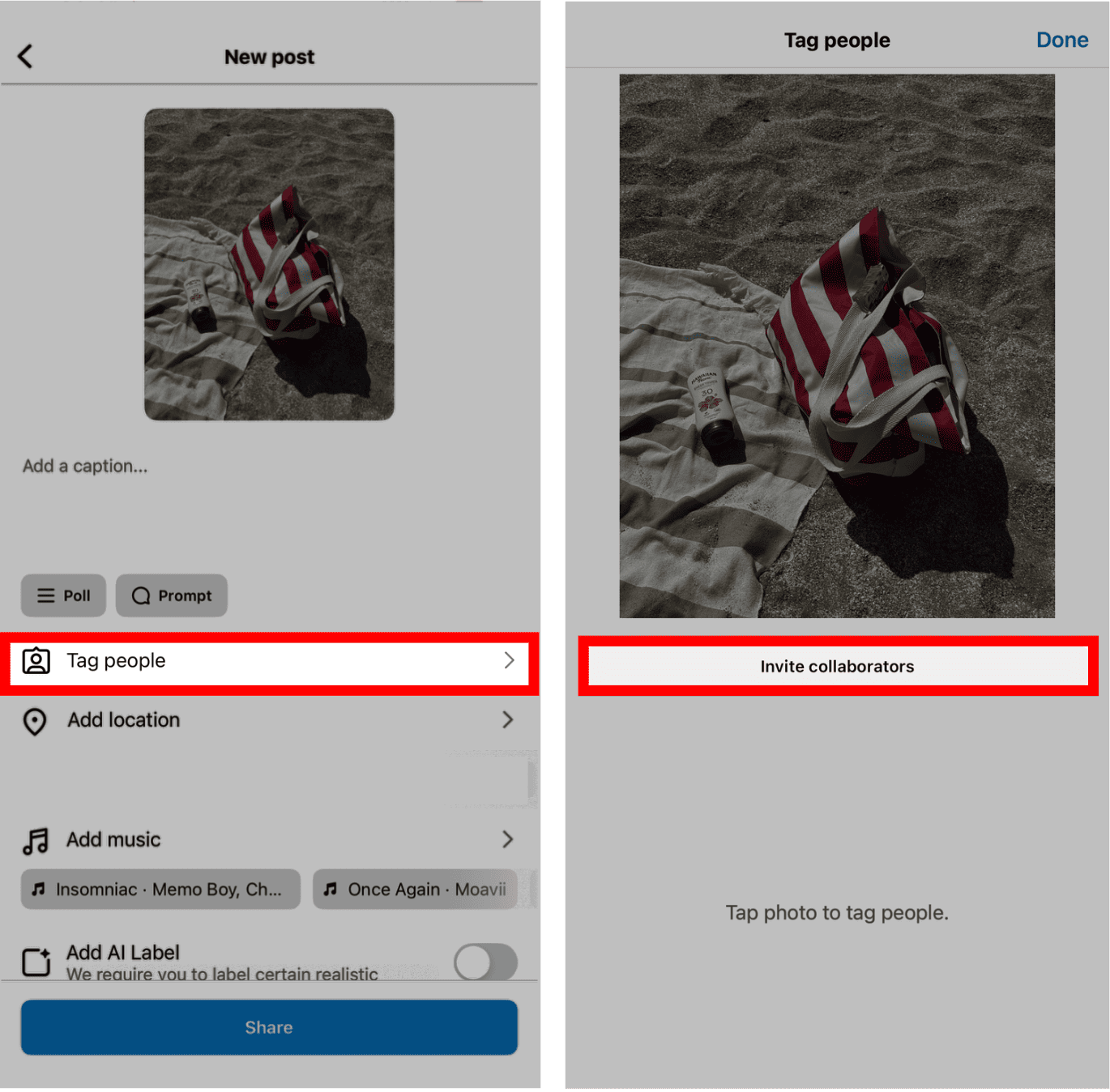
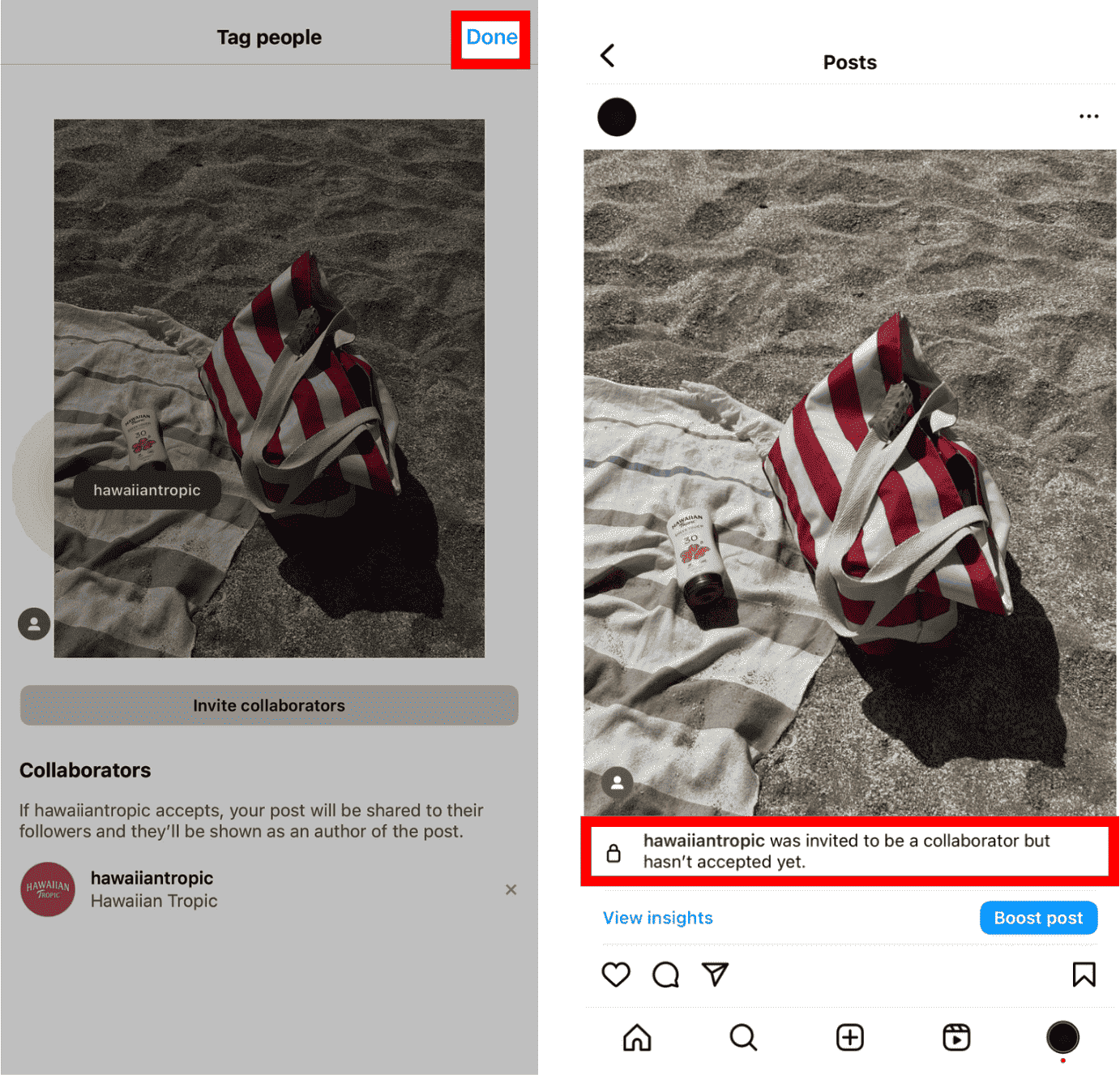
Seleccione "Editar" y luego toque "Etiquetar personas".
Elija "Invitar colaborador" y busque la cuenta que desea invitar.
Una vez aceptado, la publicación aparecerá en ambos perfiles y ¡llegará a una audiencia más amplia!
Lo que aprenderá en esta guía:
Qué es la función Collab de Instagram, cómo funciona y por qué debería usarla.
Cómo agregar un colaborador después de publicar un Reel o publicación de feed de Instagram.
Solución de problemas: Por qué no puede agregar un colaborador y cómo solucionarlo.
Formas alternativas de acreditar colaboradores sin la función Collab.
Mejores prácticas para aumentar la participación, el alcance y la visibilidad en Instagram.
¡Sumergámonos y optimicemos su estrategia de colaboración en Instagram para obtener el máximo impacto!
¿Qué es la función Collab de Instagram?
La función Collab de Instagram permite a usuarios, especialmente creadores de contenido, influencers y marcas, ser coautores de publicaciones y Reels, mostrando el contenido en ambos perfiles mientras se comparten métricas de participación y se mejora el alcance y la visibilidad a través del algoritmo de Instagram, haciendo que el contenido sea más detectable, todo sin publicar por separado.
Además, Collab de Instagram está diseñado con la privacidad del usuario en mente. Cuando etiqueta a alguien en una publicación, no necesita su permiso para mencionar su cuenta, aunque puede controlar qué fotos y videos etiquetados aparecen en la sección etiquetada de su perfil.
Sin embargo, invitar a alguien como colaborador requiere su aprobación antes de que la publicación se comparta en su perfil, dándole control sobre el proceso de publicación.
¿Cómo agregar un colaborador en Instagram?
1. Abra Instagram e inicie sesión en su cuenta.
2. Haga clic en el "+" dentro de un cuadrado en la parte inferior central o en la esquina superior derecha para crear una nueva publicación.
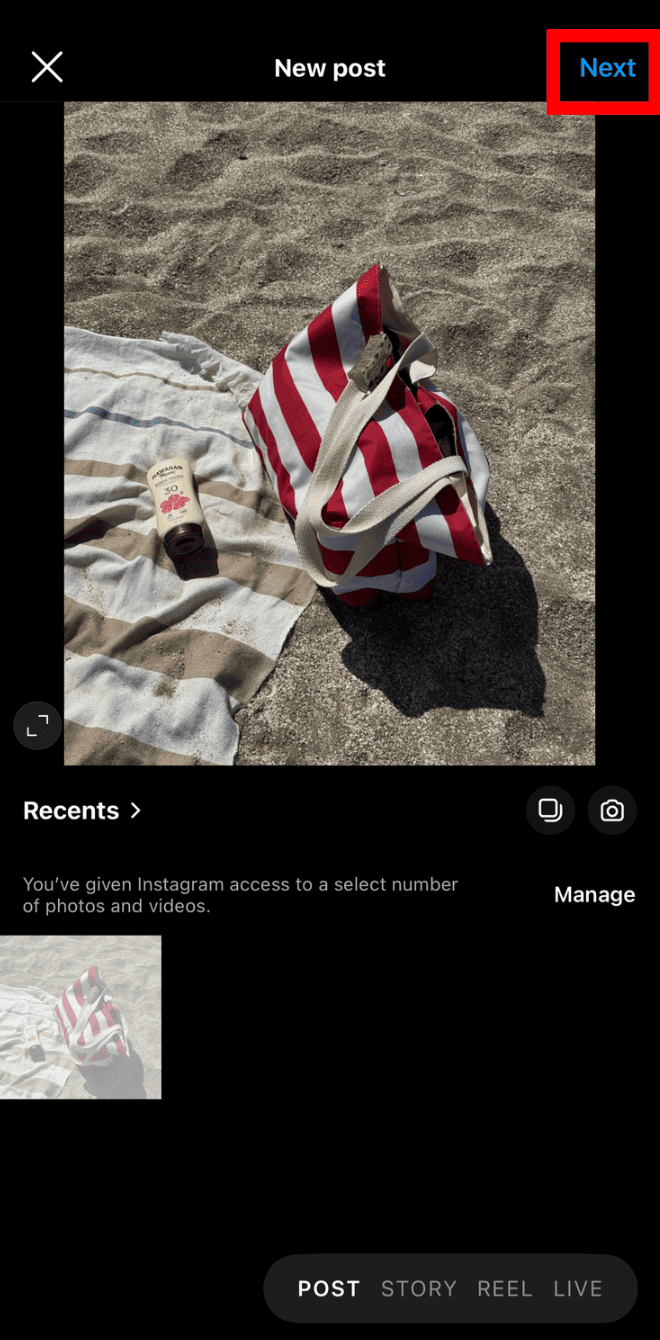
3. Cargue su contenido, seleccione Publicación o Reel en la parte inferior y haga clic en Siguiente.
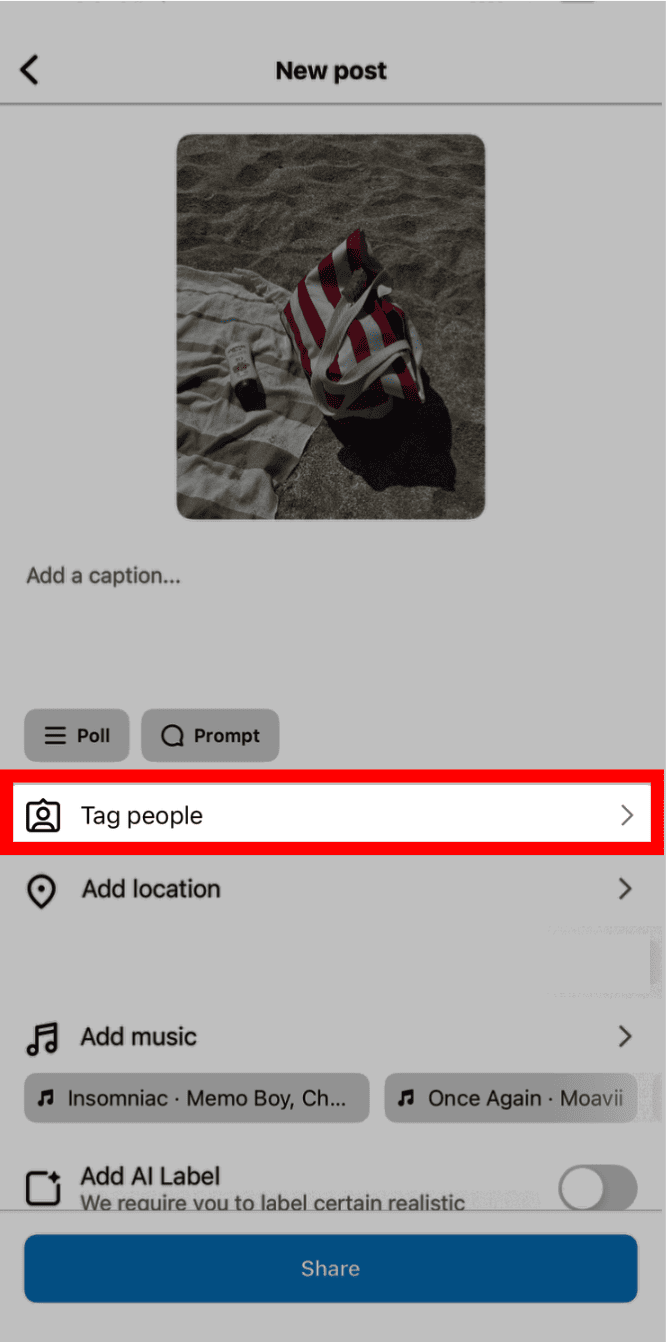
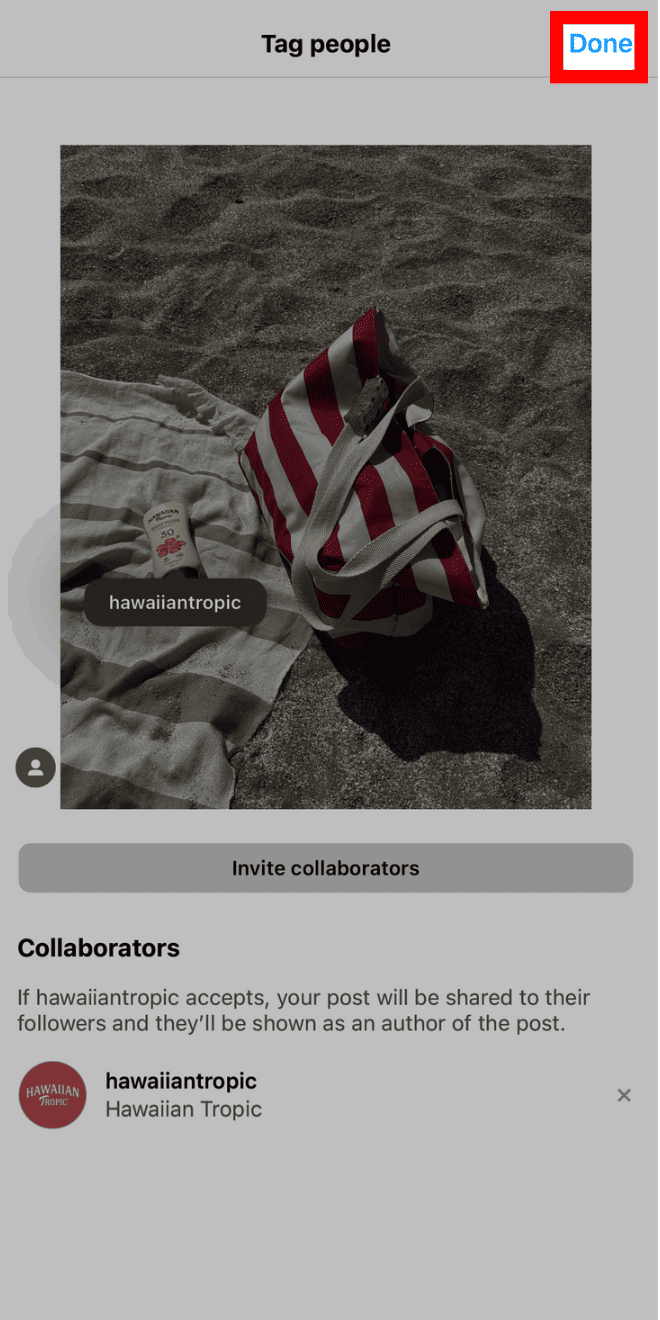
4. Seleccione "Etiquetar personas".
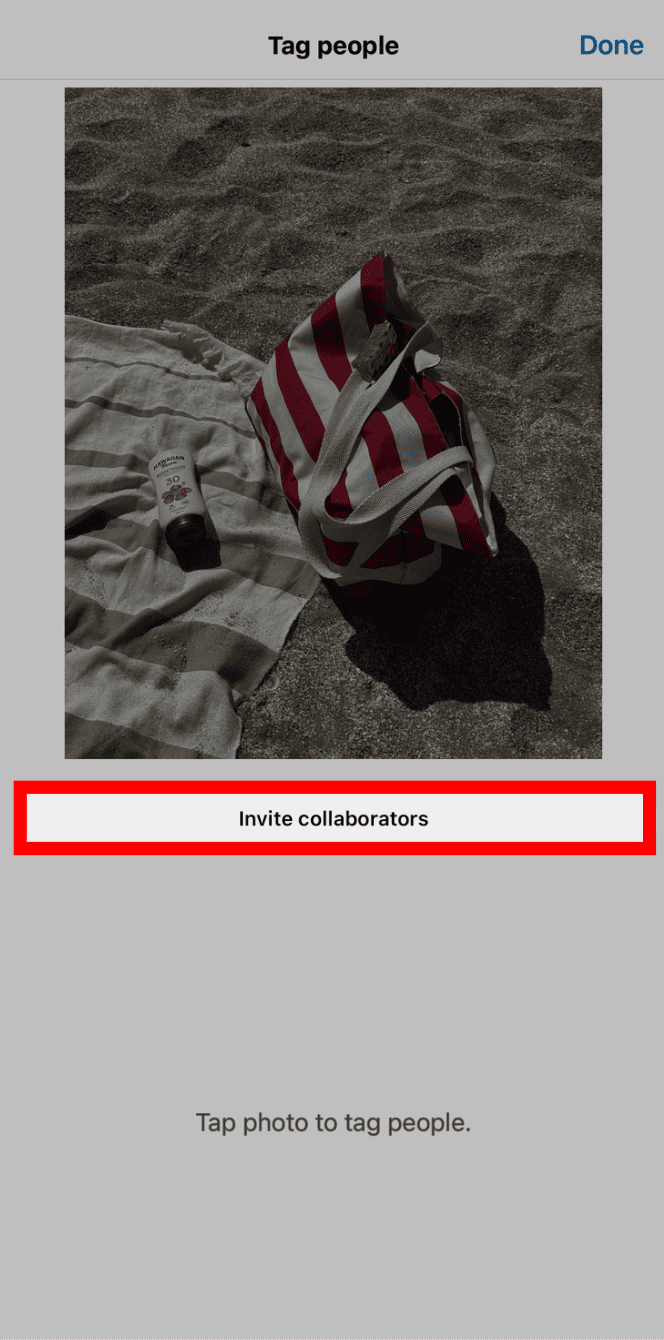
5. Toque "Invitar colaborador".
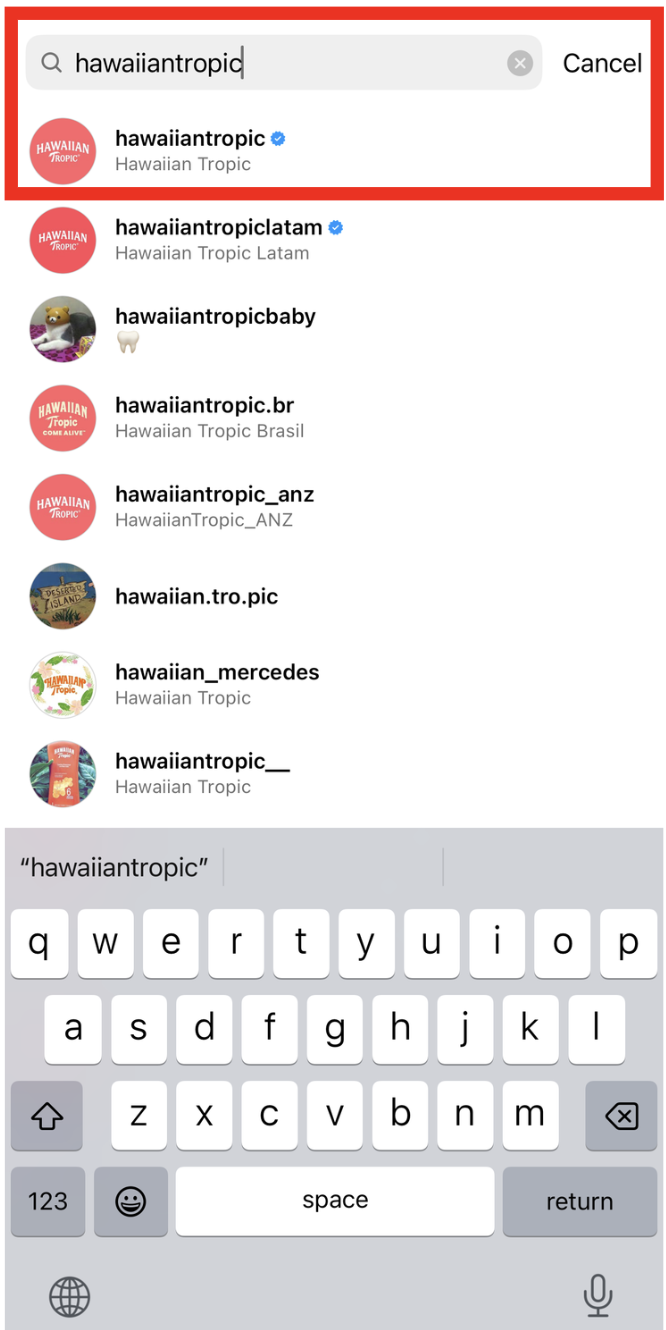
6. Busque y seleccione la(s) cuenta(s) con la(s) que desea colaborar.
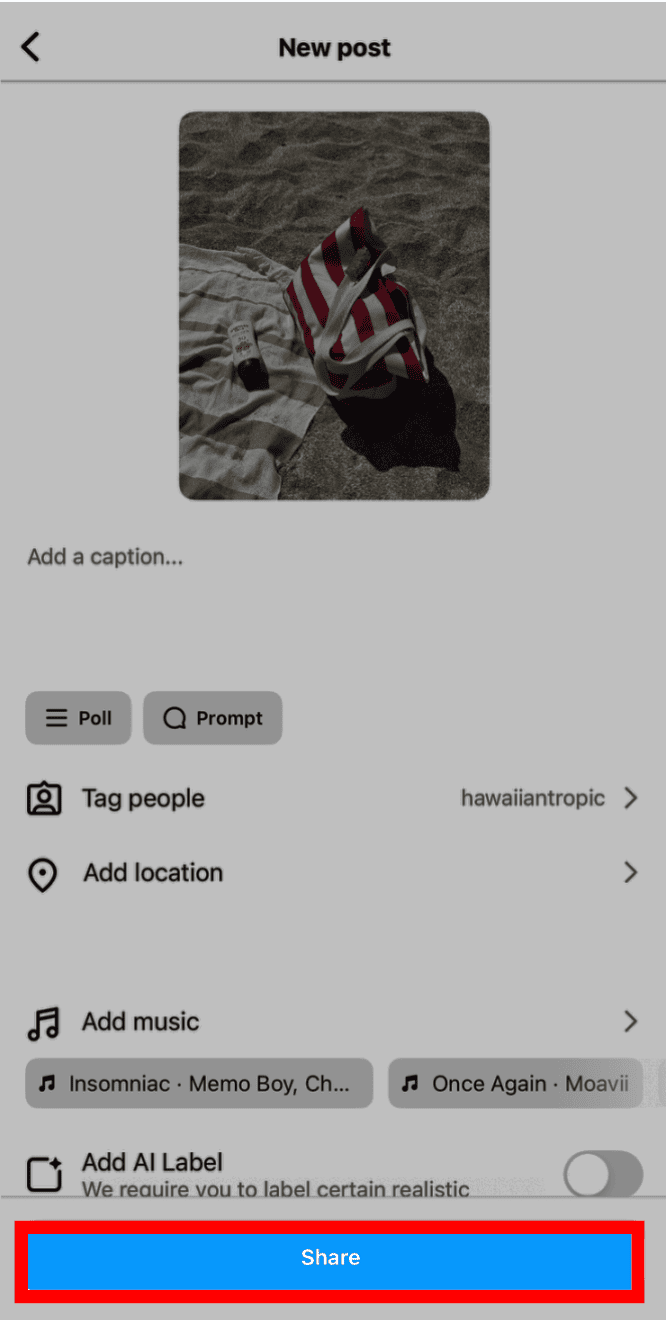
7. Haga clic en "Listo".
8. Proceda a publicar su publicación.
9. Una vez que el invitado acepte, la publicación aparecerá en su perfil y se compartirá con sus seguidores, con ambos listados como coautores.
¿Puede agregar un colaborador en Instagram después de publicar?
¡Sí! Afortunadamente, Instagram le permite invitar colaboradores después de publicar una sola publicación de foto o un Reel, asegurando que no pierda la oportunidad de crear contenido conjuntamente e impulsar el engagement.
¿Puedo editar una publicación para agregar un colaborador?
Sí, siempre que sea una publicación de una sola foto o un Reel. Editar una publicación para invitar a un colaborador permite que ambas cuentas compartan métricas de engagement y muestren el contenido en los perfiles de cada una.
¿Cómo agregar un colaborador en Instagram después de publicar?
Para agregar un colaborador en Instagram después de publicar una sola publicación de foto o un Reel, siga estos pasos:
¿Cómo agregar un colaborador a un Reel después de publicar?
En dispositivo móvil (aplicación Instagram – iOS & Android)
1. Abra Instagram, vaya a su perfil y seleccione el Reel que desea editar.
2. Toque el menú de tres puntos en la esquina superior derecha y seleccione "Editar".
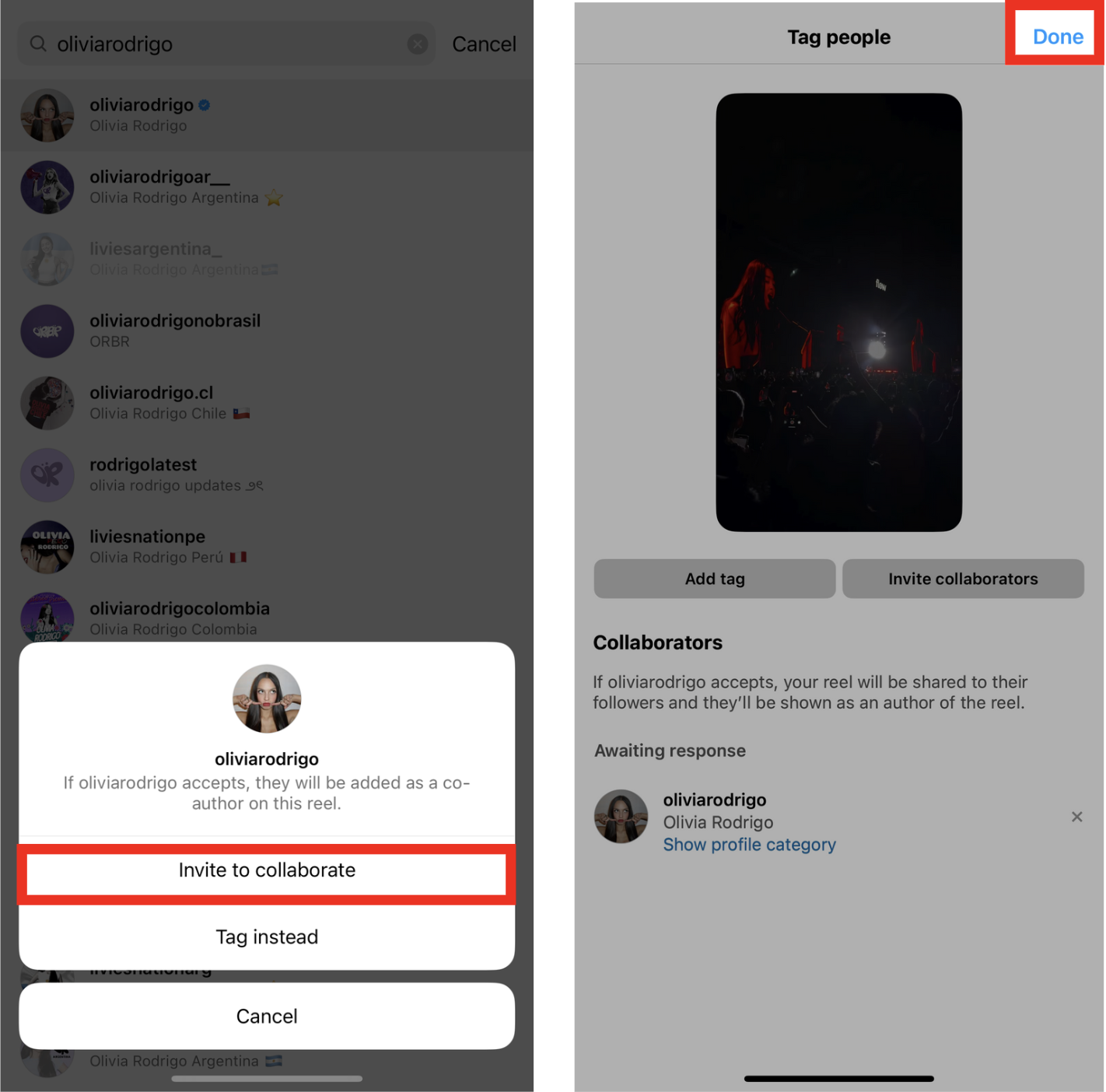
3. Toque "Etiquetar personas" y luego "Invitar colaborador". Nota: En el escritorio, después de seleccionar "Editar", vaya a la sección "Agregar colaboradores", escriba y seleccione el nombre de usuario de la persona o marca que desea agregar, y haga clic en "Listo".
4. Busque el nombre de usuario de la persona o marca que desea agregar, haga clic en "Invitar a colaborar" y luego en "Listo".
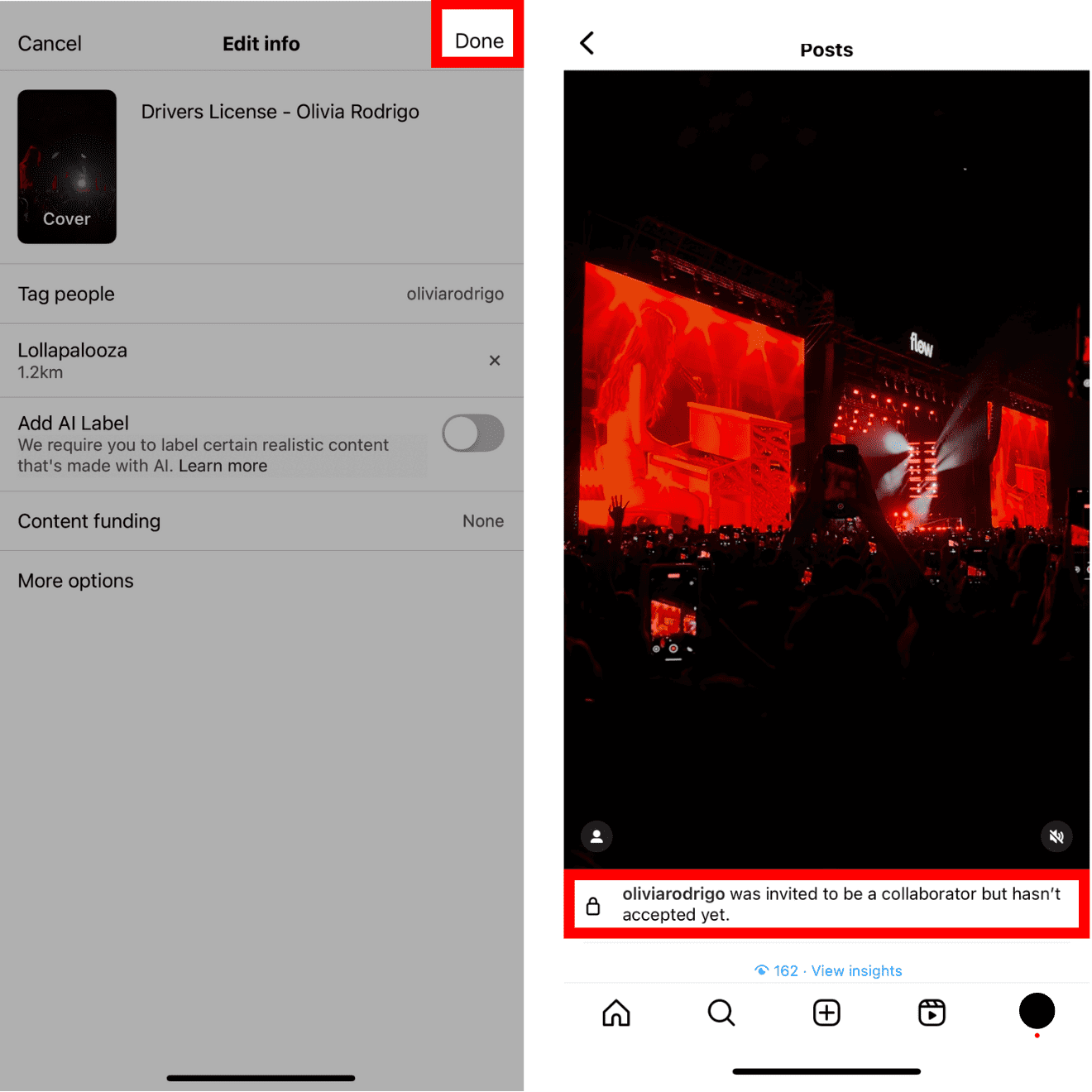
5. ¡Haga clic en "Listo"! Una vez que acepten, la publicación aparecerá en ambos perfiles.
¿Cómo agregar un colaborador a una publicación de feed después de publicar?
En dispositivos móviles (Aplicación de Instagram – iOS y Android)
1. Abra Instagram, vaya a su perfil y seleccione la publicación de feed que desea editar.
2. Toque el menú de tres puntos en la esquina superior derecha y seleccione "Editar".
3. Toque "Etiquetar personas" y luego "Invitar colaborador". Nota: En el escritorio, después de seleccionar "Editar", vaya a la sección "Agregar colaboradores", escriba y seleccione el identificador de la persona o marca que desea agregar, y haga clic en "Listo".
4. Busque el nombre de usuario de la persona o marca que desea agregar.
5. Haga clic en "¡Listo!". Una vez que acepten, la publicación aparecerá en ambos perfiles.
¿Por qué utilizar la función Collab de Instagram?
La función Collab de Instagram mejora la visibilidad del contenido mediante:
Expandir el alcance y la exposición: La publicación aparece en los feeds de múltiples audiencias, aumentando el potencial de participación.
Aumentar las tasas de participación: Los likes, comentarios y comparticiones se combinan, lo que indica popularidad al algoritmo.
Mejorar la capacidad de descubrimiento: Instagram prioriza las publicaciones con alta interacción, haciendo que sea más probable que aparezcan en recomendaciones de Explorar y Reels.
¿Por qué no puedo agregar un colaborador después de publicar?
Si no puede acceder a la opción Invitar colaborador, aquí hay posibles razones:
Utiliza una versión desactualizada de Instagram.
Su cuenta o la de su colaborador es privada.
Intenta editar un carrusel o historia (no compatible).
Restricciones regionales o función aún no implementada en su cuenta.
¿Falta "Invitar colaborador"? Soluciones rápidas y errores comunes
Si falta la opción "Invitar colaborador", pruebe estas soluciones:
Asegúrese de tener la última actualización de Instagram: Algunas funciones pueden no aparecer en versiones desactualizadas.
Verifique el tipo de cuenta: El remitente de la invitación debe tener una cuenta pública si la otra cuenta es privada. Si el remitente tiene una cuenta privada, el invitado debe tener una cuenta pública.
¡Importante! Las cuentas públicas, empresariales y de creadores tienen acceso completo a Collab y otras funciones.
Cómo cambiar a una cuenta pública
Vaya a su perfil y toque las tres líneas horizontales en la esquina superior derecha.
En "Quién puede ver su contenido", toque "Privacidad de la cuenta"
Desactive el botón de cuenta privada.
¡Listo! Sus publicaciones ahora serán visibles para todos en Instagram.
Cómo cambiar a una cuenta de negocio o creador
Vaya a su perfil y toque las tres líneas horizontales en la esquina superior derecha.
Desplácese hacia abajo y seleccione "Tipo de cuenta y herramientas", en "Para profesionales".
Toque "Cambiar a cuenta profesional" y luego "Siguiente".
Seleccione o busque la categoría que mejor lo describa a usted o su negocio y toque "Cambiar a cuenta profesional".
Elija entre Negocio o Creador.
Conecte a una página de Facebook (opcional pero recomendado).
Complete su configuración o toque "X" para configurarlo más tarde.
¡Listo! Ha cambiado correctamente a una cuenta profesional.
Verifique el tipo de publicación: Las publicaciones de Collab solo funcionan en publicaciones de Feed y Reels, no en carruseles e Historias.
Compruebe las restricciones regionales: Algunas cuentas pueden no tener esta función debido a lanzamientos de productos graduales.
Además, las solicitudes de colaboración a veces pueden fallar debido a:
Solicitudes rechazadas o ignoradas: Si una invitación se ignora o se rechaza, no aparecerá en su feed.
Cuentas restringidas: Si una de las partes ha bloqueado o restringido a la otra, las colaboraciones no funcionarán.
Problemas técnicos: A veces, cerrar sesión e iniciarla nuevamente o desinstalar y reinstalar la aplicación puede resolver problemas y errores de Instagram. Borrar la caché de la aplicación o actualizar su teléfono también puede ayudar a solucionar el problema.
Alternativas si no puede agregar un colaborador
Si la función no está funcionando o su publicación no es elegible, considere estas alternativas para acreditar a un colaborador:
Etiquete al colaborador en la publicación utilizando el método de etiquetado tradicional:
Seleccione la publicación que desea editar.
Toque el menú de tres puntos en la esquina superior derecha y seleccione "Editar".
Toque "Etiquetar personas" e ingrese el nombre de usuario de la persona o marca y/o edite el título.
Mencione al colaborador en la sección de título o comentarios
Republique la publicación en Historias de Instagram: ¡Etiquete al colaborador para que pueda compartirlo con sus seguidores!
Pida al colaborador que la comparta en su feed e historias: Dado que Instagram no ofrece una forma nativa de republicar en el feed, deberá hacerlo manualmente. Para compartir a Historias:
Toque el icono de avión de papel debajo de la publicación.
Seleccione "Agregar a la historia".
Utilice la función Remix en Reels si la colaboración requiere una respuesta de video.
Seleccione la publicación.
Toque el menú de tres puntos en la esquina inferior derecha y seleccione "Remix" en la parte superior del menú.
Republique con un colaborador (si es temprano en el ciclo de vida y el alcance es clave): si su publicación aún es nueva y no ha ganado mucha tracción, considere eliminarla, republicarla e invitar correctamente al colaborador. Esto garantiza que ambas cuentas se beneficien del compromiso compartido, el alcance y la visibilidad desde el principio.
Mejores prácticas para maximizar el compromiso y el alcance a través de publicaciones coautorías
Para aprovechar al máximo la función Collab, siga estas estrategias:
Elija el colaborador adecuado: Asegúrese de que su audiencia se alinee con la suya objetivo y la marca.
Use etiquetas y títulos populares para aumentar el alcance orgánico.
Publique en horarios de máximo compromiso: Verifique Instagram Insights para encontrar los mejores horarios para publicar.
Interactúe con los comentarios para aumentar su tasa de compromiso.
Aproveche los Reels de Instagram: El contenido de video puede superar a las imágenes estáticas en visibilidad.
Información final sobre cómo invitar colaboradores en Instagram después de publicar?
Si olvidaste invitar a un colaborador al publicar, ya no tienes que preocuparte por no poder editarlo y agregarlo después, ¡afortunadamente eso ha cambiado! Instagram ahora te permite agregar fácilmente un colaborador después de publicar con solo unos pocos toques. De esta manera, puede evitar la molestia de eliminar y volver a publicar, perdiendo valiosos me gusta, comentarios y comparticiones, y en su lugar, maximizar su alcance e impulsar la visibilidad.
FAQs
¿Puedo añadir múltiples colaboradores después de publicar?
Sí, Instagram le permite agregar varios colaboradores a una publicación, expandiendo aún más su alcance e interacción.
¿Pueden usar las cuentas privadas la función Collab?
Sí, pero la otra cuenta (colaborador) debe ser pública para que la función funcione.
¿Afecta agregar un colaborador el rendimiento de la publicación?
¡Sí! Impacta positivamente el desempeño al aumentar el engagement y la visibilidad, ya que la publicación llega a ambas audiencias.
¿Necesitan los colaboradores aprobar la publicación antes de que aparezca en su feed?
Sí, los colaboradores deben revisar y aprobar la publicación antes de que aparezca en su feed. Una vez que se comparte la publicación, recibirán una notificación y deberán aceptar la colaboración para que aparezca en su perfil.
¿Puedo eliminar a un colaborador después de publicar?
¡Sí! Para eliminar un colaborador, simplemente seleccione la publicación, toque los tres puntos en la esquina superior derecha, haga clic en Editar, luego en Etiquetar personas, y toque la X junto al identificador del colaborador para eliminarlo.
Related Posts
The incredible power of team collaboration is evident in the remarkable outcomes it can achieve
Explicamos los precios de Influur: sin suscripción de marca, tarifas por uso, ventajas y desventajas reales, y nuestro veredicto sobre si este marketplace de creadores vale la pena en 2026.
Tagbox parece económico a $19/mes — pero la función que la mayoría de las marcas realmente necesita está oculta detrás de una cotización Enterprise. Aquí está el desglose completo de precios y nuestro veredicto honesto.
Word on the Block no cobra suscripción, pero su página de precios nunca te dice cuál es la comisión. Aquí te mostramos cuánto cuesta realmente para las marcas, qué incluye y nuestro veredicto sincero.
Build your own business without having to manage all the operational aspects of an e-commerce. Focus on creating content, driving sales and maximise your earnings!


.svg)


%201.png)






_logo.svg.png)


