Cómo Grabar Videos de YouTube en Cualquier Dispositivo
YouTube se ha convertido en el sitio de intercambio de videos más grande, albergando más de 5.1 mil millones de videos. Lo que hace que la plataforma sea exitosa no es solo el hecho de que cualquiera pueda acceder a sus videos de forma gratuita, sino también la variedad de nichos e industrias en las que puede encontrar contenido.
Desde estudiantes que necesitan tutorías adicionales para exámenes hasta aspirantes a influencers de YouTube interesados en aprender consejos de expertos, YouTube está lleno de contenido valioso, adecuado para todo tipo de necesidades.
Sin embargo, para acceder a este contenido siempre necesita estar conectado a WiFi. Entonces, ¿qué sucede si desea ver un video sin conexión o usar un video específico de YouTube para un propósito particular? ¿Cómo puede grabar videos de YouTube para verlos posteriormente?
Para grabar un programa en YouTube TV, comience a ver el programa, luego toque el botón (+) Añadir a Biblioteca junto a su nombre. El programa se guardará automáticamente en su Biblioteca para verlo más tarde.
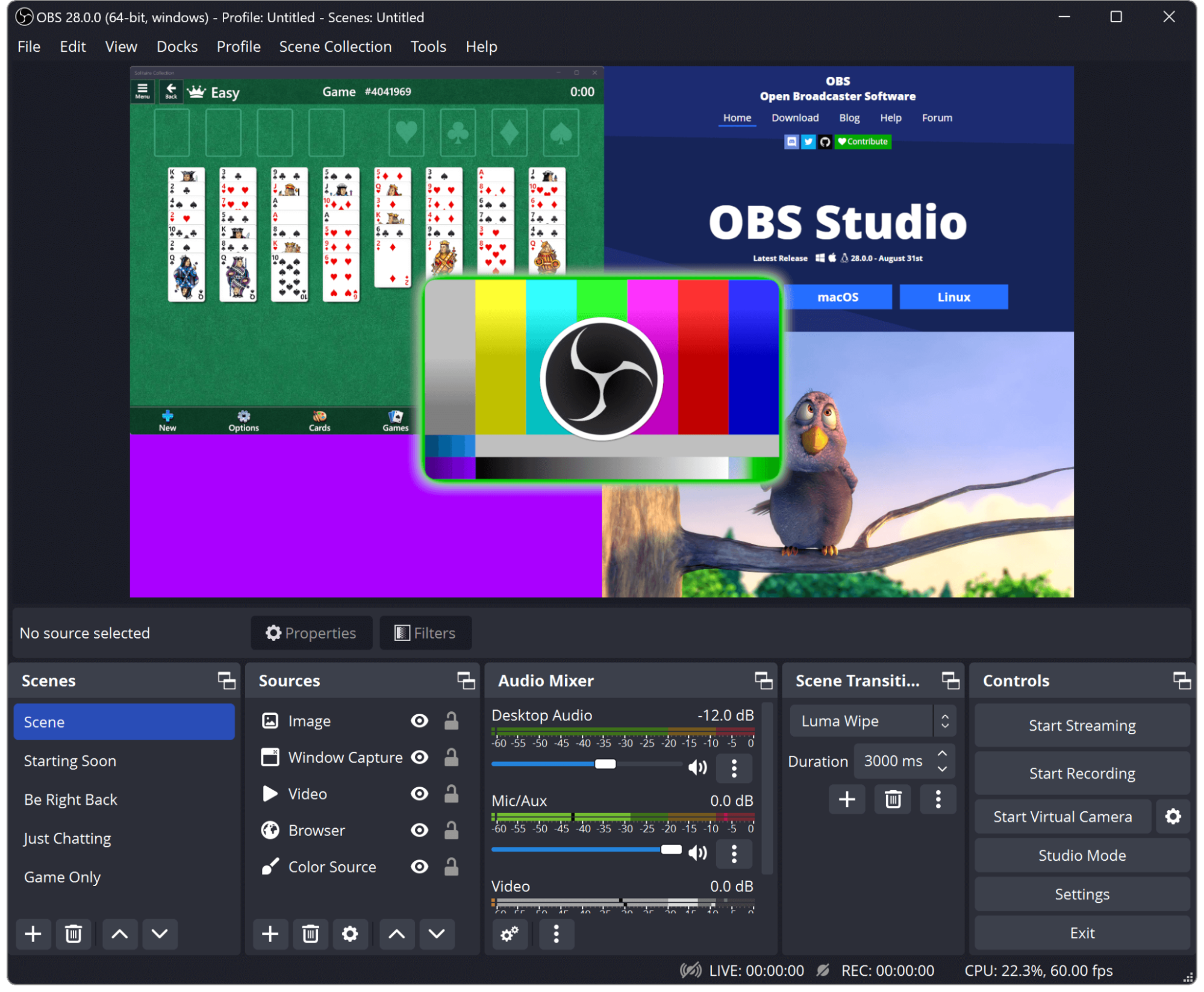
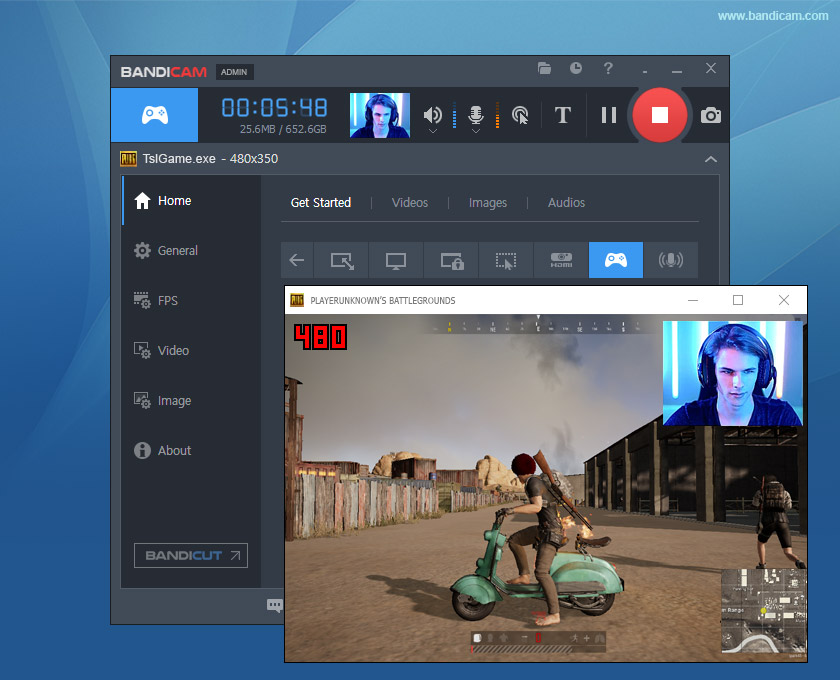
Si desea grabar en la plataforma de YouTube, la mayoría de sistemas operativos y dispositivos móviles ofrecen características de grabación de pantalla que lo hacen fácil; todo lo que necesita saber es cómo acceder a estos atajos de teclado o configuraciones de teléfono. También puede utilizar aplicaciones de terceros para grabar videos de YouTube como OBS Studio o Bandicam.
En este artículo, le mostraremos cómo grabar fácilmente videos de YouTube (desde la plataforma y desde YouTube TV) desde cualquier dispositivo, y las consideraciones legales que debe tener en cuenta.
¿Es Legal Grabar Videos de YouTube?
Antes de grabar videos de YouTube de otra persona, asegúrese de estar utilizándolos legalmente. Cualquiera puede grabar videos para uso personal, sin embargo el problema surge cuando desea reutilizar estos videos.
Grabar videos de YouTube sin permiso viola los Términos de Servicio de YouTube y puede infringir las leyes de derechos de autor. Sin embargo, existen excepciones de derechos de autor, según cómo se utilice el contenido.
"Algunas actividades que pueden considerarse uso justo incluyen crítica, comentario e informes de noticias. El uso justo tiene como objetivo promover la libertad de expresión."
Estas son las cosas que debe tener en cuenta:
Derechos de Autor y Redistribución: YouTube no permite que sus usuarios descarguen y redistribuyan contenido sin permiso, ya que esto genera reclamaciones de derechos de autor o acciones legales, especialmente si se utiliza para monetización.
Uso Personal: Cuando es para uso personal, como si usted es estudiante grabando contenido académico, cualquiera puede grabar videos para verlos sin conexión.
Excepciones de Uso Justo: Ciertos usos, como comentarios, crítica o reportajes de noticias, pueden considerarse uso justo, pero esto se determina caso por caso y varía según la región (por ejemplo, leyes de EE.UU. vs. UE).
Si es usuario de Mac, puede grabar videos en YouTube utilizando su aplicación integrada gratuita Quicktime. A continuación, le mostramos cómo hacerlo:
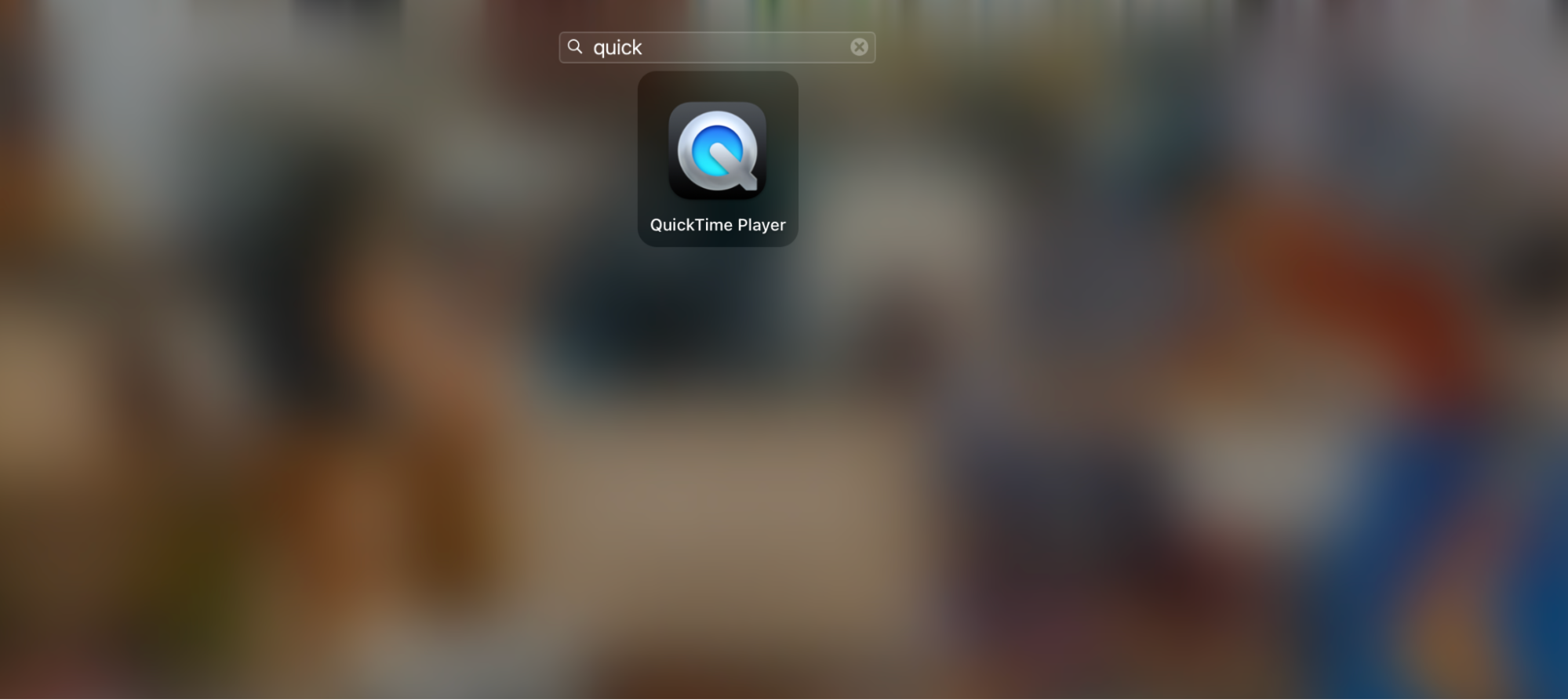
Paso 1: Vaya a Finder y busque QuicktimePlayer
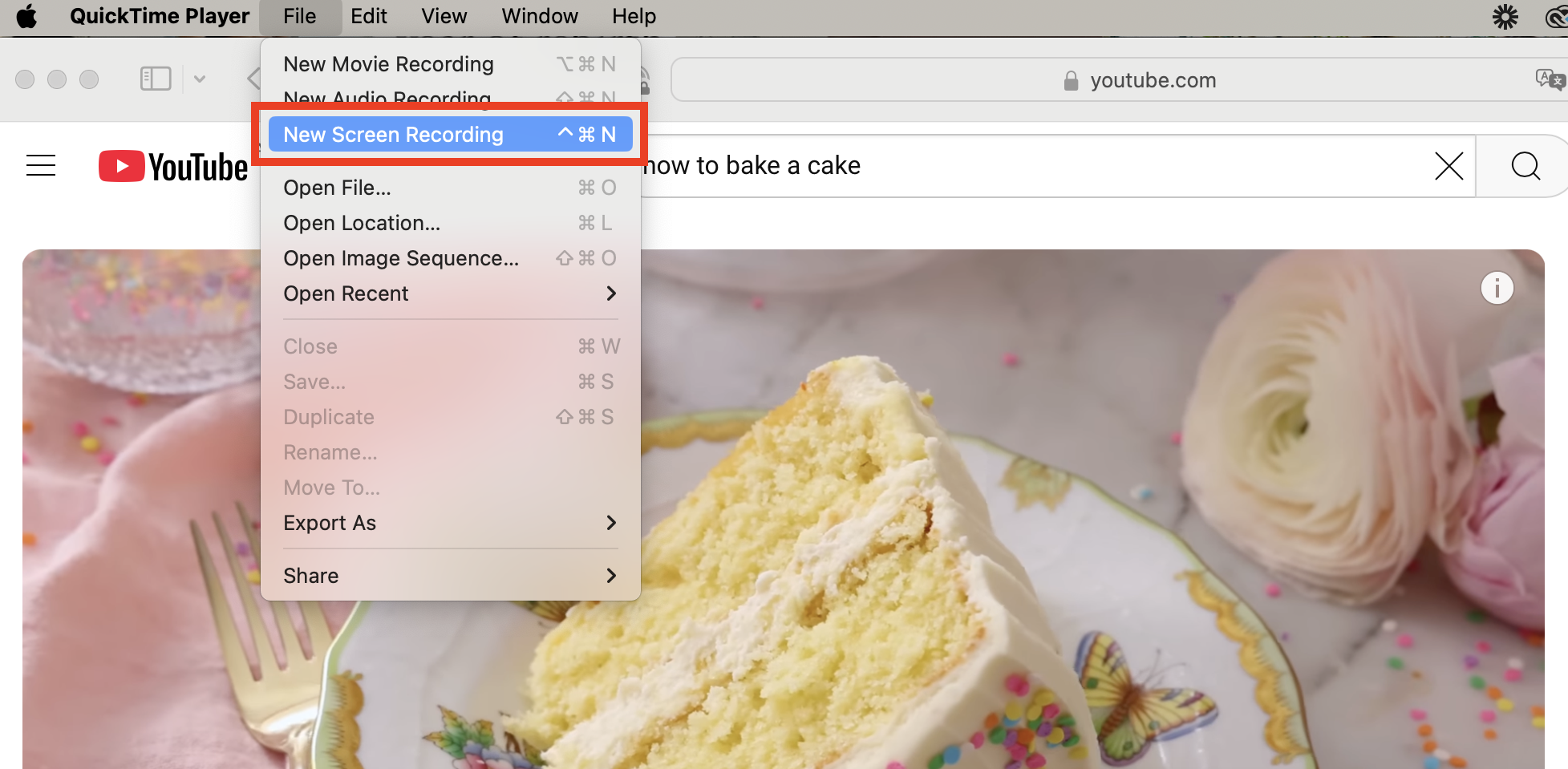
Paso 2: Abra Quicktime y haga clic en "Archivo", luego en "Nueva Grabación de Pantalla".
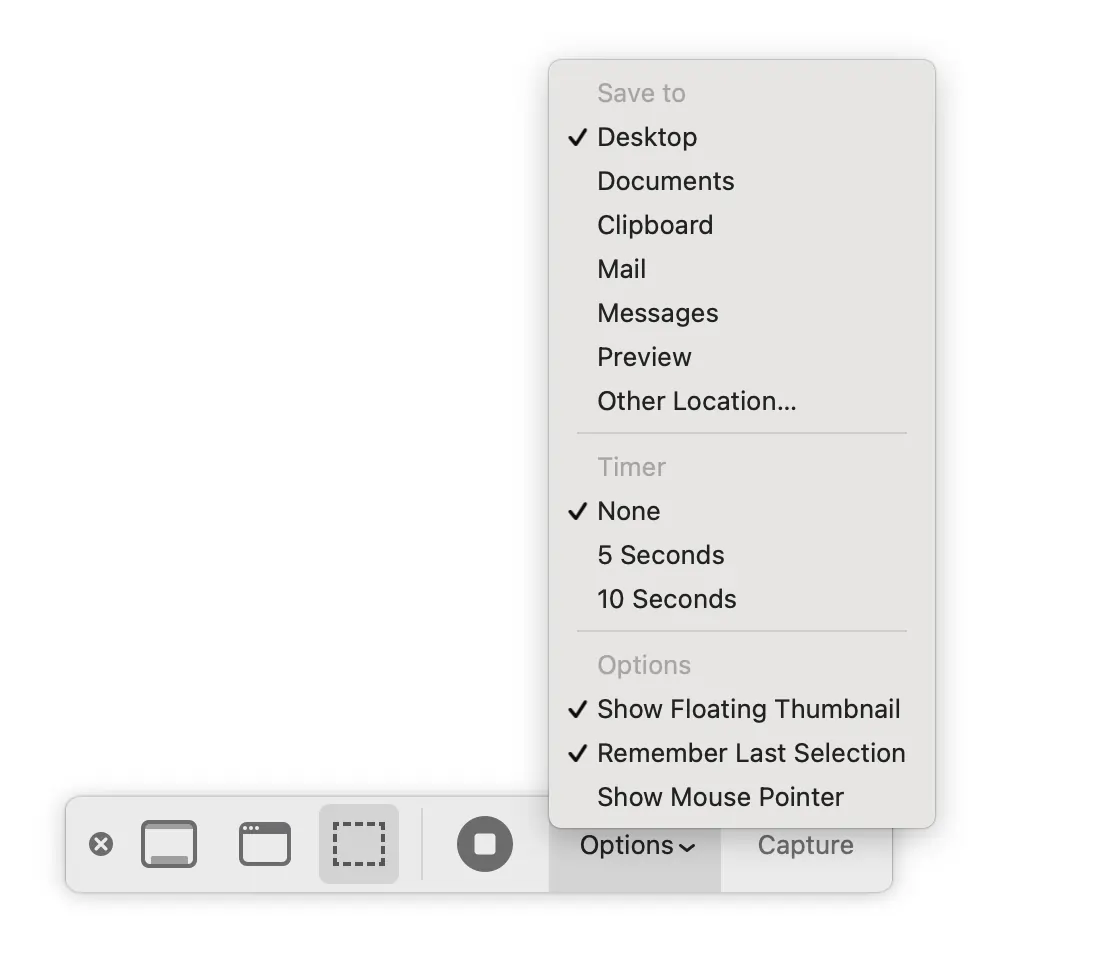
Nota: También puede tomar un atajo y hacer clic y mantener presionado Shift+Command+5
Paso 4: Seleccione el área que desea grabar, ya sea toda la pantalla o una porción seleccionada
Paso 5: Haga clic en "Opciones", y elija dónde desea guardar la grabación (descargas, recientes, etc.) y si desea grabar con audio, asegúrese de tocar "Audio de Macbook"
Paso 6: Reproduzca el video de YouTube que desea grabar.
Paso 7: Después de grabar el video que deseaba, haga clic y mantenga presionado Shift+Command+5 y toque el botón "Detener grabación de video", y su video grabado aparecerá en la ubicación elegida.
Cómo grabar videos de YouTube en Windows
Similar a Mac, Windows también viene con una grabadora de pantalla integrada llamada Game Bar. Le mostramos cómo puede usarla para grabar videos de YouTube.
Paso 1: Abra el video de YouTube que desea grabar y luego haga clic en Windows + G en su PC Windows para abrir Game Bar.
Paso 2: Desde Game Bar, verá diferentes opciones. Haga clic en el botón "Grabar".
Paso 3: En la esquina superior izquierda de la pantalla, encontrará la opción "Detener grabación".
Paso 4: Los videos grabados se guardan automáticamente. Al hacer clic nuevamente en Windows + G, puede ir a "Ver mis capturas" y ver sus videos grabados.
Cómo grabar videos de YouTube en iPhone
Para grabar un video de YouTube en iPhone, puede utilizar la función de grabación de pantalla integrada que puede buscar en su panel de control. Le mostramos cómo hacerlo:
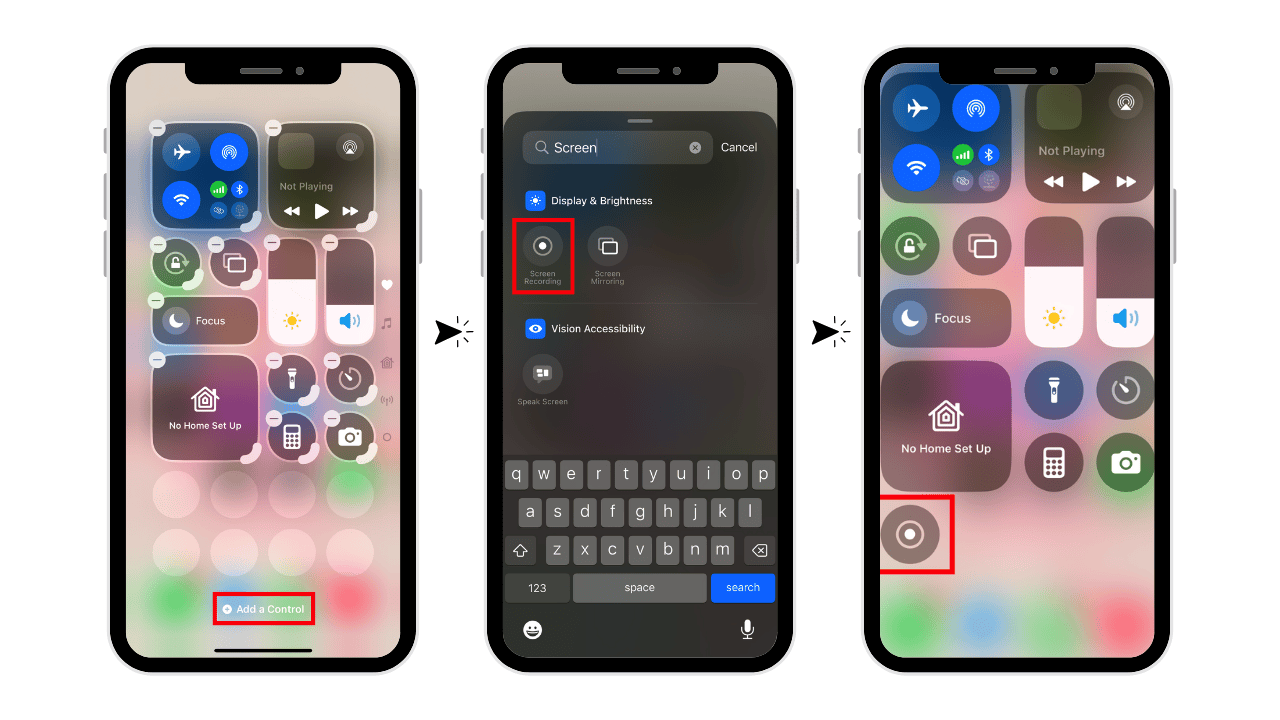
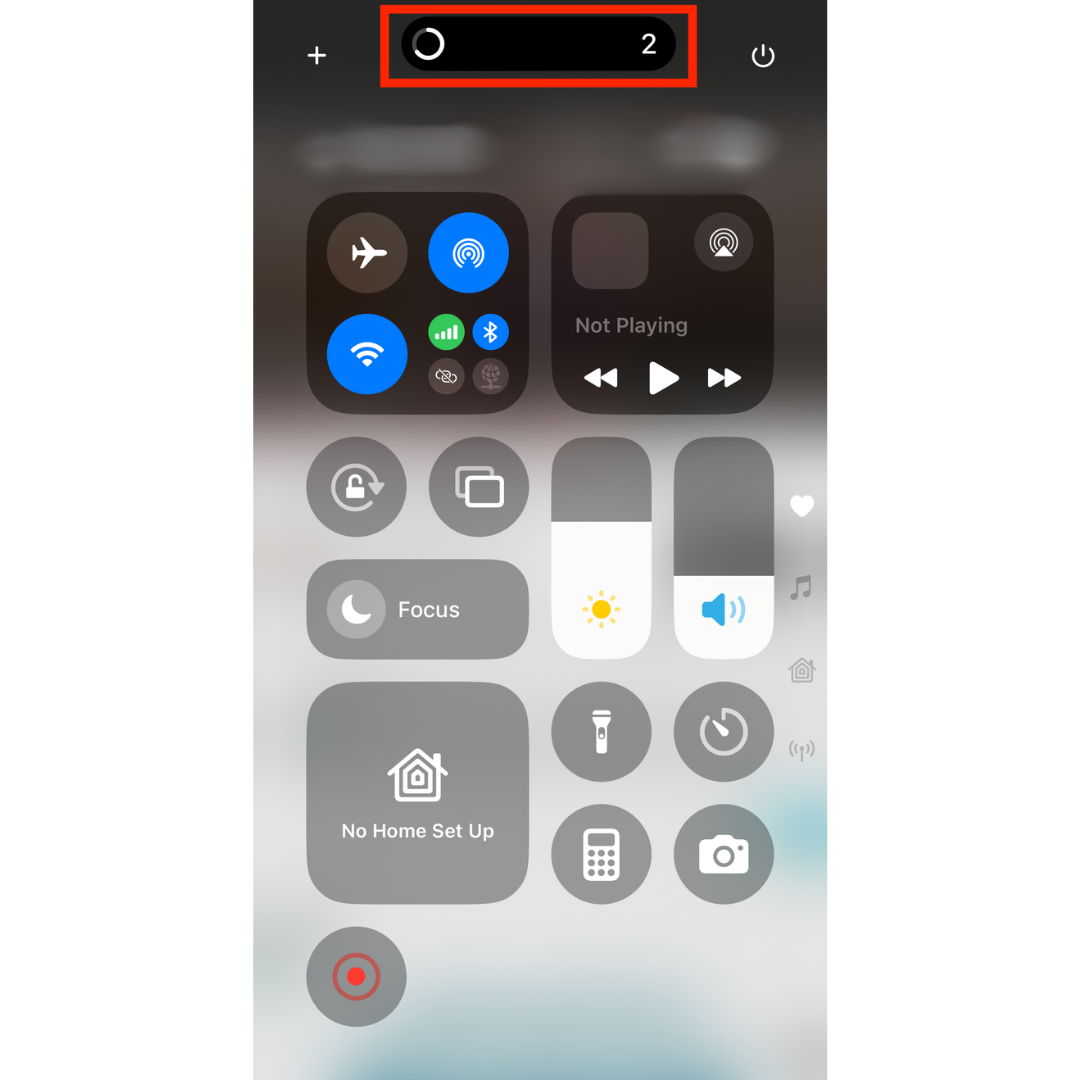
Paso 1: Comience habilitando la configuración de grabación en su iPhone. Para ello, abra la configuración de su iPhone y vaya al "Centro de control". Busque la función "Grabación de pantalla" y habilítela.
Nota: iOS 18 realizó nuevas actualizaciones en el Centro de control, así que ahora para acceder puede deslizar hacia abajo desde la esquina superior derecha. Desde aquí puede tocar la pantalla, luego tocar donde dice "Agregar un control" y simplemente agregar "Grabación de pantalla".
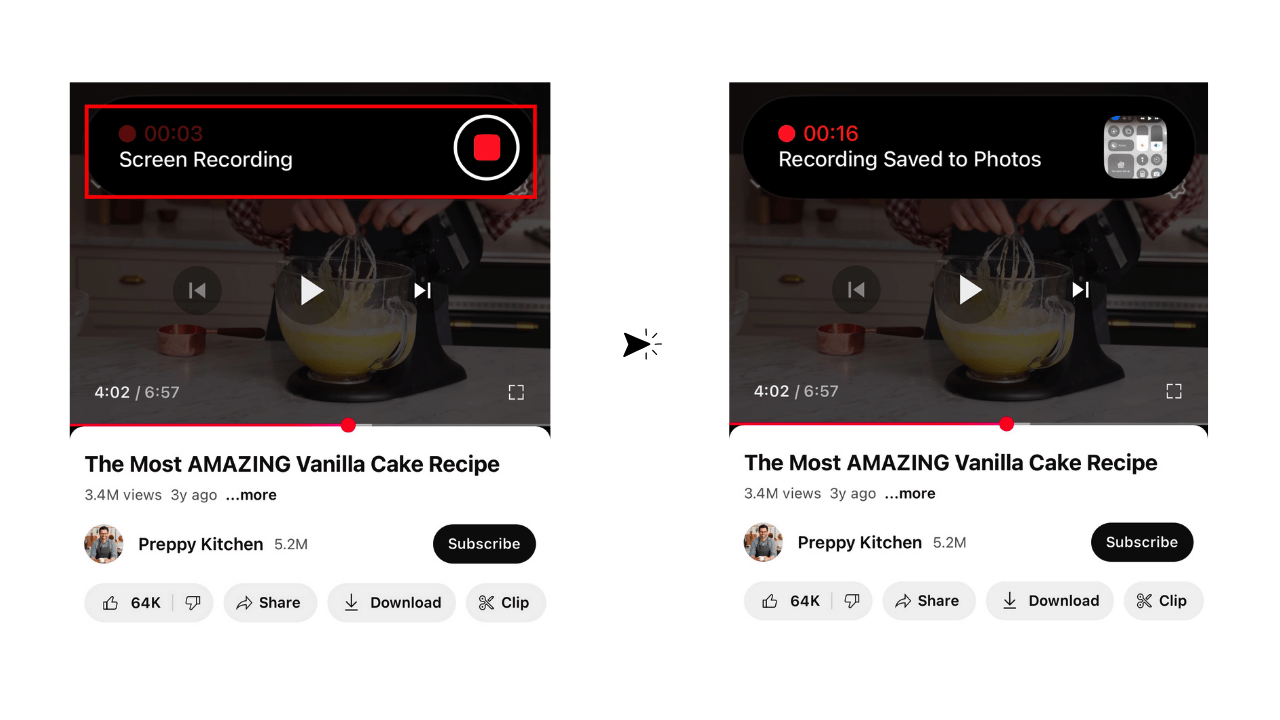
Paso 2: Vaya a YouTube y busque el video que desea grabar. Una vez que lo tenga, deslice hacia abajo desde la esquina superior derecha al Centro de control y toque el icono "Grabación de pantalla" que tiene el símbolo de un punto blanco. Una vez que lo toque, verá una cuenta regresiva de 3 segundos, y luego comienza a grabar.
Paso 3: Una vez que grabe su video, puede hacer clic en "Detenerred button. Tu grabación se guardará automáticamente en la aplicación Fotos.
Cómo grabar vídeos de YouTube en Android
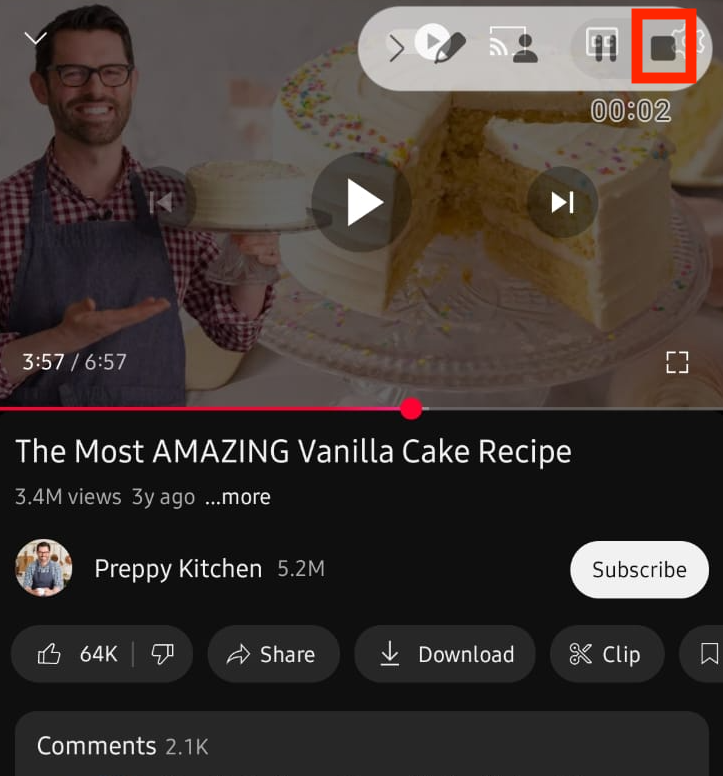
Para grabar en dispositivos Android, específicamente Android 11 y superior, también puede grabar vídeos de YouTube a través de su función de grabación de pantalla.
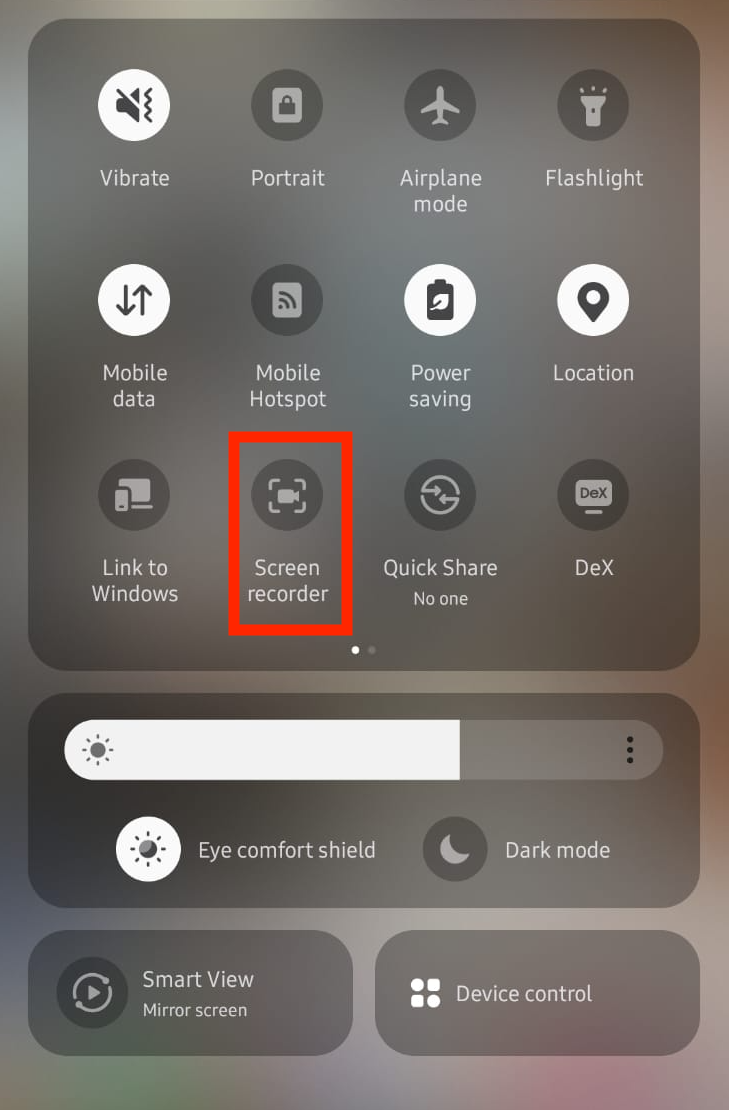
Paso 1: Vaya a YouTube y busque el vídeo que desea grabar. Deslice el dedo hacia abajo dos veces desde la parte superior de la pantalla, y aquí verá diferentes iconos. Pulse en el "Grabador de pantalla".
Nota: Si no encuentra la opción, haga clic en el icono "Editar" o lápiz, y arrastre la función "Grabador de pantalla" hacia arriba.
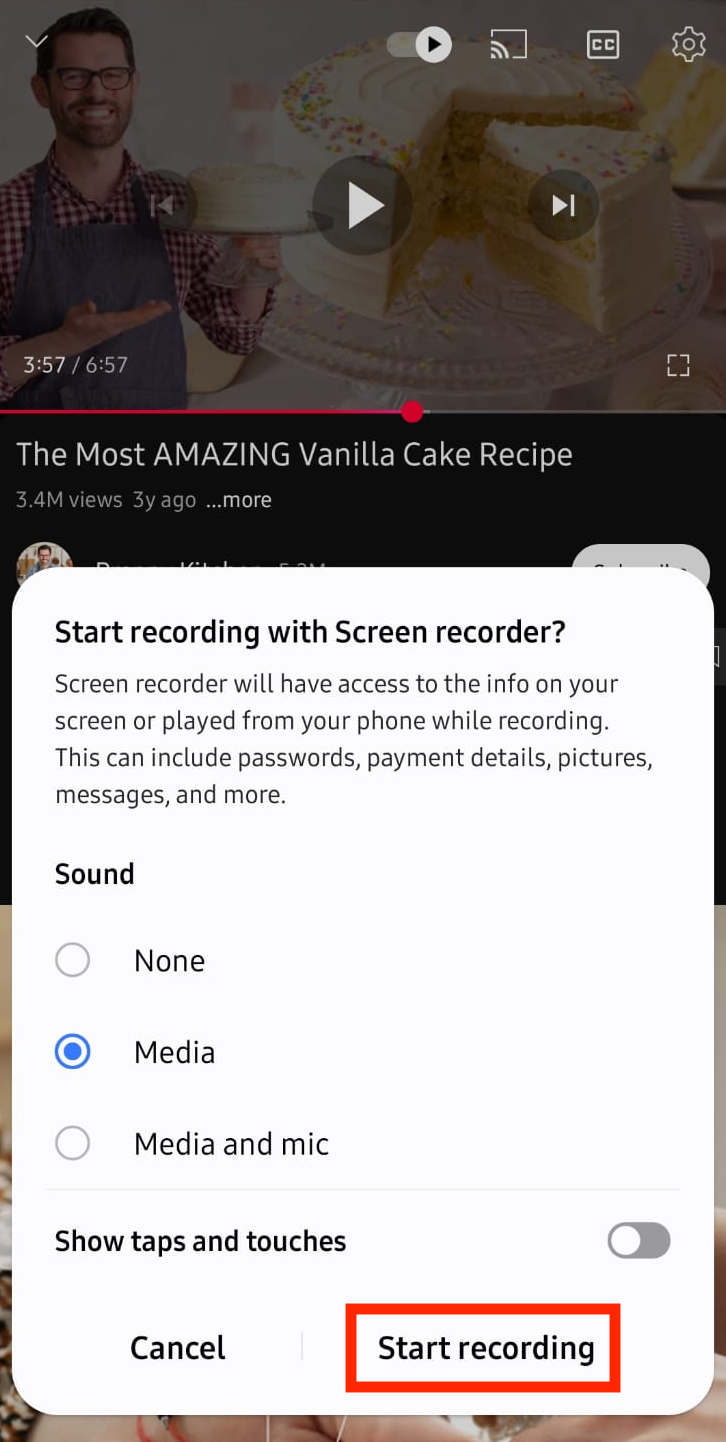
Paso 2: Haga clic en la función "Grabador de pantalla" y luego haga clic en el botón "Iniciar grabación".
Paso 3: Una vez que haya terminado de grabar su vídeo de YouTube, haga clic en el botón rojo que dice "Detener". Su vídeo se guardará automáticamente en la aplicación Galería.
Cómo grabar en YouTube TV
Si ha empezado a usar YouTube TV, ya sea para ver televisión en directo o bajo demanda de redes populares como CBS, ESPN y otras, probablemente querrá aprender a grabar en la plataforma, para poder ver sus programas favoritos, incluso cuando no pueda verlos en directo.
Pasos para grabar un programa en YouTube TV
Paso 1: Inicie sesión en su cuenta de YouTube TV.
Paso 2: Busque el programa que desea grabar.
Paso 3: Pulse en el icono (+) junto al nombre del programa.
Paso 4: ¡Ahora tiene su programa en su biblioteca de DVR!
Pasos para grabar un programa en directo en YouTube TV
Paso 1: Inicie sesión en su cuenta de YouTube TV.
Paso 2: Elija su programa en directo.
Paso 3: Haga clic en "Pausar" en el programa.
Paso 4: Pulse en el icono (+) junto al nombre del programa.
Paso 5: ¡Ahora está grabando su programa en directo!
Cómo grabar un evento deportivo en directo en YouTube TV
Si no desea perderse su partido favorito en directo, así es como puede grabar cualquier evento deportivo en directo en YouTube Video:
Paso 1: Inicie sesión en su cuenta de YouTube TV
Paso 2: Busque el evento deportivo que le interesa
Paso 3: Seleccione el evento que desea grabar y pulse en el icono (+)
Paso 4: ¡Ahora está grabando un evento deportivo en directo en YouTube TV!
Cómo grabar en YouTube TV sin anuncios (H3)
YouTube TV registra automáticamente programas completos, incluidos anuncios, ya que guarda la misma transmisión que se emite en vivo. Aunque no puede eliminar anuncios durante el proceso de grabación (a menos que sea miembro de YouTube Premium), puede omitir comerciales mientras ve su contenido grabado. Así es cómo:
Paso 1: Abra YouTube TV y vaya a su Biblioteca.
Paso 2: Seleccione el programa o película grabada que desea ver.
Paso 3: Inicie la reproducción y luego use el botón de avance rápido para omitir anuncios cuando sea posible.
Paso 4: Si hay disponible una versión bajo demanda del programa, es posible que vea anuncios no omitibles. En ese caso, busque la versión de DVR en su lugar.
Cómo grabar en YouTube TV en Roku
Si está utilizando YouTube TV en un dispositivo Roku, la grabación funciona de la misma manera que en otras plataformas. Siga estos pasos:
Paso 1: Abra la aplicación YouTube TV en su dispositivo Roku.
Paso 2: Use la barra de búsqueda para encontrar el programa, película o evento que desea grabar.
Paso 3: Seleccione el título y haga clic en el botón (+) Agregar a la Biblioteca.
Paso 4: Su programa seleccionado ahora se grabará y estará disponible en su Biblioteca para ver más tarde.
Cómo grabar en YouTube TV con Firestick
Si está utilizando un Amazon Firestick para transmitir YouTube TV, grabar programas y eventos en vivo es igual de fácil. Así es cómo puede hacerlo:
Paso 1: Abra la aplicación YouTube TV en su Firestick.
Paso 2: Use la barra de búsqueda o navegue a través de la guía para encontrar el programa, película o evento que desea grabar.
Paso 3: Seleccione el programa y haga clic en el botón (+) Agregar a la Biblioteca.
Paso 4: Su contenido seleccionado ahora se grabará y estará disponible en su Biblioteca para ver en el futuro.
Cómo eliminar un vídeo grabado en YouTube TV
YouTube TV ofrece almacenamiento ilimitado en DVR en la nube, pero si ya no desea una grabación en su biblioteca, puede eliminarla fácilmente:
Paso 1: Abra YouTube TV y navegue a su Biblioteca.
Paso 2: Busque el programa o evento que desea eliminar.
Paso 3: Seleccione el título y toque el (✓) icono, que indica que se guarda en su biblioteca.
Paso 4: Confirme la eliminación y el programa ya no aparecerá en su Biblioteca.
Métodos alternativos para guardar vídeos de YouTube
Si por alguna razón no desea utilizar sus funciones integradas de grabación de pantalla para grabar vídeos de YouTube, también puede hacerlo a través de YouTube Premium o aplicaciones de terceros.
1. YouTube Premium
Si tiene YouTube Premium, uno de los beneficios es que puede descargar vídeos legalmente para ver sin conexión en la aplicación de YouTube. Sin embargo, las descargas se limitan a la aplicación y pueden reproducirse sin conexión hasta 30 días (después de eso, deberá volver a conectar su dispositivo a Internet).
Para descargar vídeos en cualquier dispositivo (Android, iPhone o iPhone) el proceso es el mismo:
Inicie sesión en su cuenta Premium dentro de la aplicación de YouTube.
Vaya a la página de visualización del vídeo que desea descargar.
Debajo del vídeo, haga clic en Descargar
2. Descargadores de terceros
También puede utilizar aplicaciones de terceros para grabar sus vídeos de YouTube. Las opciones populares incluyen:
OBS Studio
Open Broadcaster Software studio es un software gratuito y de código abierto que permite a los usuarios grabar pantallas y transmisiones en vivo. Puede descargarlo para Mac, Windows, y Linux.
Bandicam
Bandicam es un software ligero de grabación de pantalla para Windows que le permite grabar cualquier contenido de alta calidad desde su pantalla.
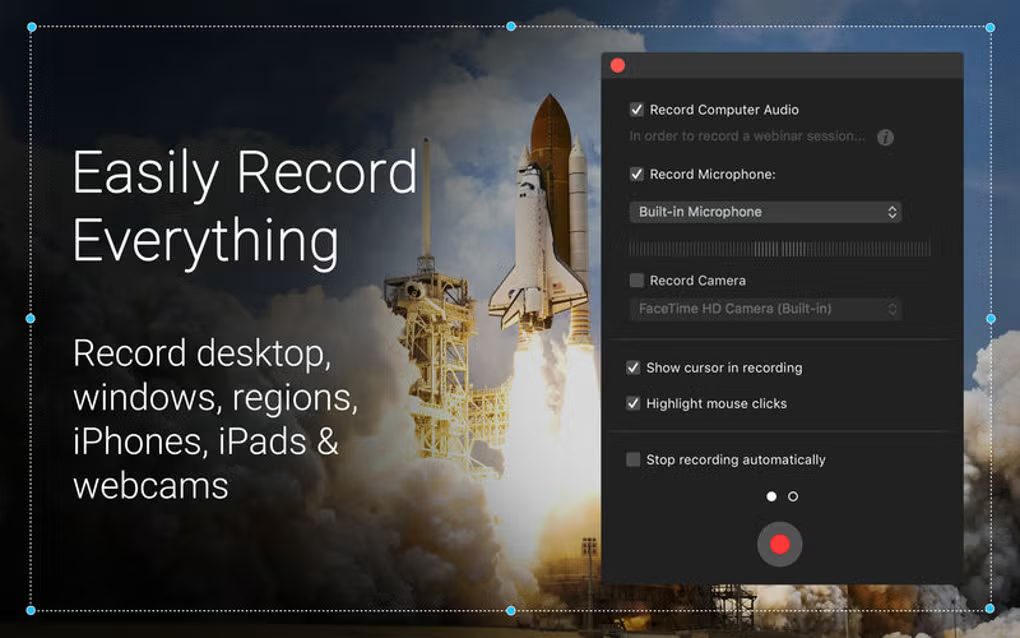
Capto
Capto es un software de grabación y edición de pantalla disponible para Mac y Windows.
Reflexiones Finales sobre Cómo Grabar un Video de YouTube
Es posible grabar videos de YouTube desde cualquier dispositivo con las herramientas y métodos adecuados. Ya sea que esté utilizando una PC, Mac, smartphone o tablet, opciones como software de grabación de pantalla, extensiones de navegador y características integradas del dispositivo hacen que el proceso sea sencillo. Sin embargo, es importante considerar los Términos de Servicio de YouTube y las leyes de derechos de autor antes de grabar o compartir contenido.
Para visualización offline personal, YouTube Premium es la opción más segura y legal. Si necesita grabar videos para comentarios, crítica o uso educativo, asegúrese de que se ajuste a las directrices de uso justo. Al elegir el método correcto y mantenerse dentro de los límites legales, puede grabar efectivamente videos de YouTube mientras respeta los derechos de los creadores de contenido.
FAQs
¿Cómo puedo grabar vídeos de YouTube en mi PC?
Para grabar videos de YouTube en una PC, puede usar software de grabación de pantalla como OBS Studio o herramientas integradas como Quickplayer o Game Bar. Abra la grabadora de pantalla, seleccione el área de la pantalla donde se reproducirá el video de YouTube e inicie la grabación. Recuerde cumplir con los términos de servicio de YouTube y las leyes de derechos de autor al grabar contenido.
¿Es legal grabar vídeos de YouTube?
Grabar videos de YouTube puede violar los términos de servicio de YouTube e infringir las leyes de derechos de autor, especialmente si el contenido se redistribuye o se utiliza comercialmente. Para uso personal, como visualización sin conexión, se recomienda utilizar la función de descarga de YouTube Premium, que cumple con las políticas de YouTube.
¿Cuál es el mejor grabador de pantalla para Mac para capturar vídeos de YouTube?
Para los usuarios de Mac, QuickTime Player ofrece una función de grabación de pantalla integrada. Alternativamente, aplicaciones de terceros como OBS Studio o ScreenFlow proporcionan opciones avanzadas de grabación. Asegúrese de que cualquier grabación se alinee con las directrices legales y los términos de servicio de YouTube.
¿Puedo grabar videos de YouTube en mi smartphone?
Sí, la mayoría de los teléfonos inteligentes modernos tienen funciones de grabación de pantalla integradas. En iPhones, puede habilitar la grabación de pantalla a través del Centro de Control. En dispositivos Android, la disponibilidad de una grabadora de pantalla integrada varía según el fabricante y la versión del SO; si no está disponible, se pueden usar aplicaciones de terceros como OBS Studio. Asegúrese siempre de que la grabación cumple con los términos de YouTube y las leyes aplicables.
¿Existen extensiones de navegador que pueden descargar vídeos de YouTube?
Si bien algunas extensiones del navegador afirman descargar videos de YouTube, usarlas puede violar los términos de servicio de YouTube y podría presentar riesgos de seguridad. Es recomendable utilizar métodos oficiales, como la función de descarga de YouTube Premium, para ver contenido sin conexión.
Related Posts
The incredible power of team collaboration is evident in the remarkable outcomes it can achieve
Explicamos los precios de Influur: sin suscripción de marca, tarifas por uso, ventajas y desventajas reales, y nuestro veredicto sobre si este marketplace de creadores vale la pena en 2026.
Tagbox parece económico a $19/mes — pero la función que la mayoría de las marcas realmente necesita está oculta detrás de una cotización Enterprise. Aquí está el desglose completo de precios y nuestro veredicto honesto.
Word on the Block no cobra suscripción, pero su página de precios nunca te dice cuál es la comisión. Aquí te mostramos cuánto cuesta realmente para las marcas, qué incluye y nuestro veredicto sincero.
Build your own business without having to manage all the operational aspects of an e-commerce. Focus on creating content, driving sales and maximise your earnings!


.svg)


%201.png)




_logo.svg.png)


